ほとんどのユニファイドコミュニケーションシステムは、Linuxベースのサーバー環境で動作します。AsteriskやFreeSWITCHなどのオープンソース通信プラットフォームはLinux上に導入されることが一般的であり、多くのプロジェクト環境ではCentOSまたはCentOS類似のサーバーシステムが依然として使用されています。SIP通信、音声ゲートウェイ、指令プラットフォーム、ビデオ通信、IP PBXシステム、コールセンターサービスに携わるエンジニアにとって、基本的なLinuxコマンドを理解することは、導入効率とトラブルシューティングの精度を大幅に向上させることができます。
実際のユニファイドコミュニケーションプロジェクトでは、多くの問題は通信アプリケーション自体に起因するものではありません。誤ったIP設定、到達不能なルート、ファイアウォールによるポートブロック、不安定なネットワークリンク、または正しいサービスに届かないシグナリングパケットなどが原因となることがあります。実践的なLinux操作ワークフローは、導入チームがサーバー環境を迅速に確認し、ネットワークパラメータを調整し、サービスの接続性を検証し、さらなる分析のための証拠を収集するのに役立ちます。
サーバーレベルの操作が重要な理由
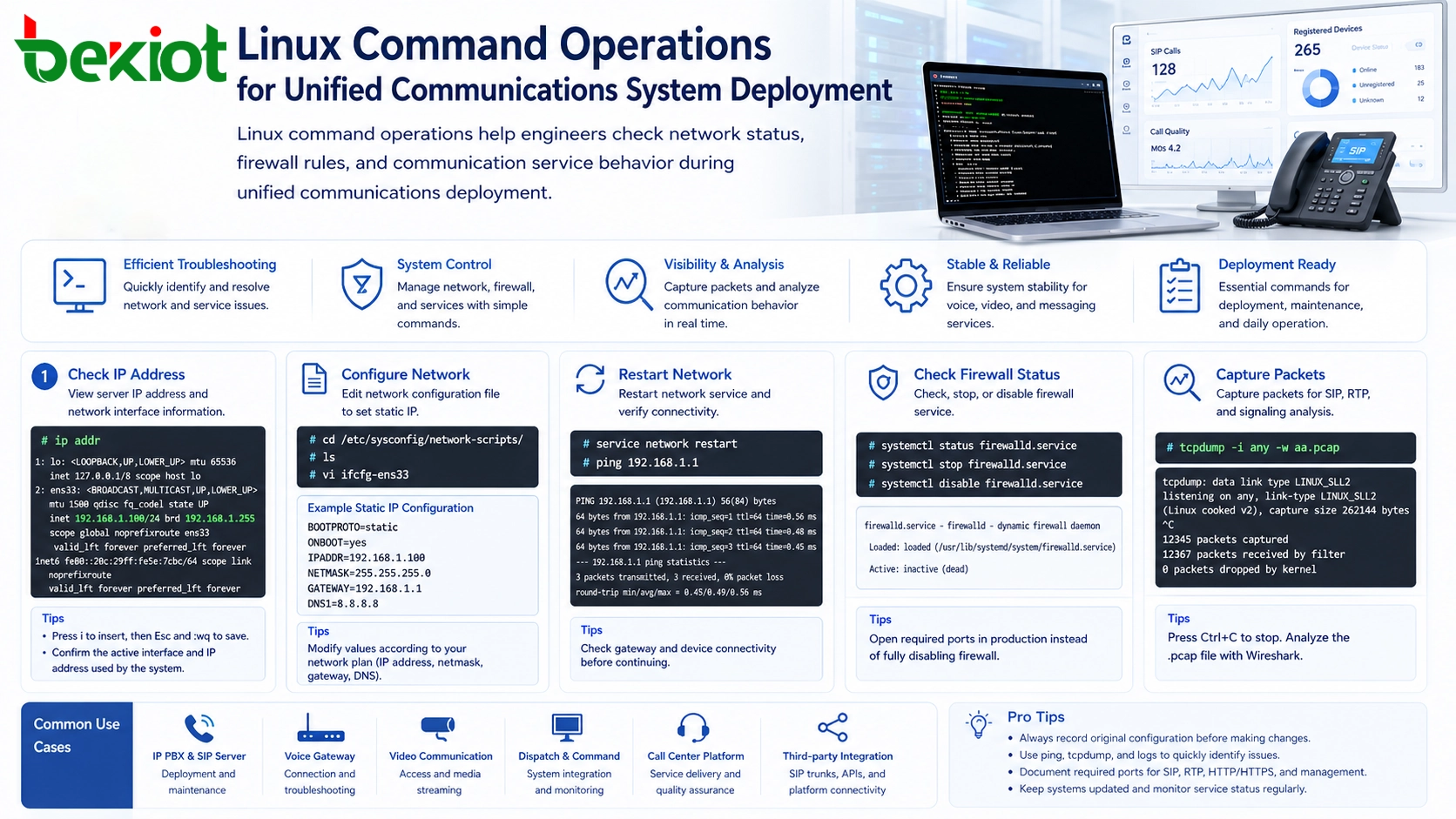
ユニファイドコミュニケーションプラットフォームは通常、安定したIPネットワーク、開放されたサービスポート、信頼性の高いメディア伝送に依存しています。SIPシグナリング、RTP音声ストリーム、ビデオメディア、Web管理インターフェース、データベースサービス、ゲートウェイ接続はすべて、正しいネットワークおよびシステム設定を必要とします。サーバーのIPアドレスが間違っている、ゲートウェイが利用できない、またはファイアウォールが重要なポートをブロックしている場合、ユーザーは登録障害、一方向音声、通話失敗、ビデオ欠落、または不安定な会議を経験する可能性があります。
グラフィカルな管理ポータルは多くの日常的な設定を処理できますが、システムレベルの検査を代替することはできません。Linuxコマンドを使用すると、エンジニアはサーバーの実際の状態を直接確認できます。現在のIPアドレスを確認し、ネットワーク設定ディレクトリに移動し、インターフェースパラメータを編集し、ネットワークサービスを再起動し、ファイアウォールステータスをチェックし、SIPまたはメディア分析のためにパケットをキャプチャすることができます。
これはプロジェクトの納品時に特に有用です。エンジニアは問題がアプリケーション層、ネットワーク層、ファイアウォール層、またはデバイス相互接続層のいずれに属するかを迅速に判断できます。また、曖昧な問題説明ではなく、明確な設定詳細とパケットキャプチャファイルを提供することで、フィールドチームが研究開発エンジニアと協力するのにも役立ちます。
サーバーのIPアドレスを確認する
通信プロジェクトにおける最初の基本的なタスクは、サーバーのIPアドレスを確認することです。ユニファイドコミュニケーションシステムは、SIP電話、ゲートウェイ、トランク、指令コンソール、録音サーバー、管理クライアント、サードパーティプラットフォームと通信する必要があることがよくあります。IPアドレスが正しくないか、誤ったネットワークインターフェースが使用されている場合、デバイスは登録または接続に失敗する可能性があります。
次のコマンドを使用して、現在のIPアドレスとネットワークインターフェース情報を表示できます:
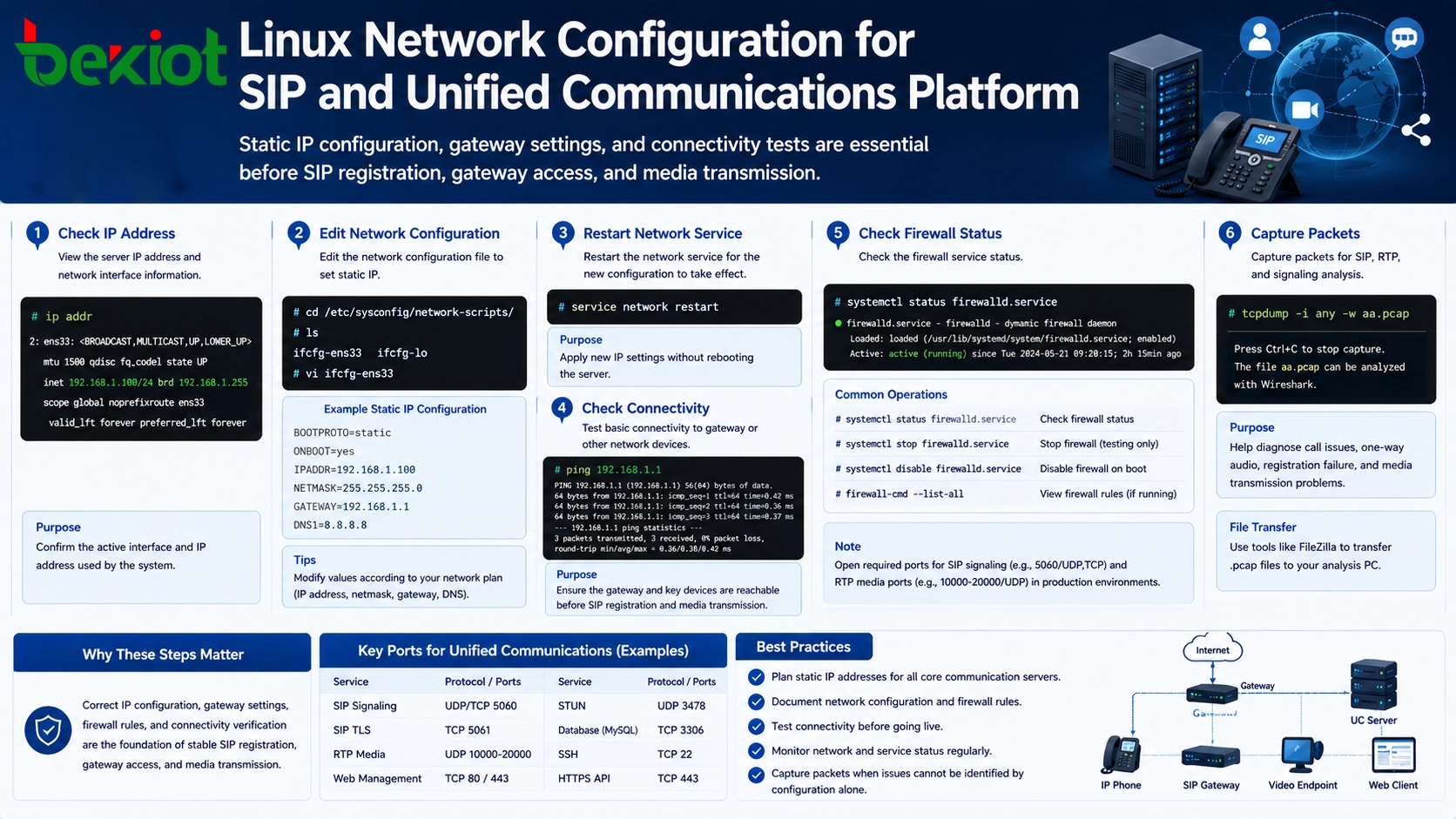
# ip addr
このコマンドは、ネットワークインターフェース名、IPアドレス、サブネット情報、リンクステータスを表示します。導入環境では、エンジニアはサーバーが期待されるIPアドレスを受信しているか、正しいネットワークカードがアクティブであるか、アドレスが計画された通信ネットワークセグメントに属しているかを確認する必要があります。
ユニファイドコミュニケーションシステムでは、IP確認は単なるネットワークステップではありません。SIP登録アドレス、メディアネゴシエーション、トランク設定、デバイスアクセス、プラットフォーム相互接続に直接影響します。
ネットワーク設定ファイルの編集
静的IPアドレスが必要な場合、エンジニアはネットワーク設定ファイルを編集する必要があります。多くのCentOSスタイルの環境では、ネットワーク設定ファイルは次のディレクトリに保存されています:
# cd /etc/sysconfig/network-scripts/
ディレクトリに入った後、エンジニアは利用可能なファイルを一覧表示できます:
# ls
ネットワークカードの設定ファイルは、サーバー環境に応じて ifcfg-ens33、ifcfg-eth0、または類似の名前になる場合があります。実際のネットワークインターフェース名に従って正しいファイルを編集する必要があります。
# vi ifcfg-ens33
vi エディタで i を押して挿入モードに入り、ネットワークパラメータを変更します。一般的な静的IP設定には、次の項目が含まれます:
BOOTPROTO=static
ONBOOT=yes
IPADDR=XXX.XXX.XXX.XXX
NETMASK=XXX.XXX.XXX.XXX
GATEWAY=XXX.XXX.XXX.XXX
DNS1=XXX.XXX.XXX.XXX
編集後、Esc を押し、:wq と入力して保存して終了します。これらのパラメータは、IPアドレス、サブネットマスク、ゲートウェイ、DNSサーバーを含む実際のプロジェクトネットワーク計画に従って入力する必要があります。
通信プロジェクトでは、コアサーバー、SIPプラットフォーム、指令システム、メディアゲートウェイ、録音サーバー、統合ノードには通常、静的IP計画が推奨されます。サーバーのIPアドレスが変更されると、デバイス登録、トランクルート、APIコールバック、プラットフォーム相互接続が簡単に破綻する可能性があります。
ネットワークサービスの再起動
ネットワーク設定を変更した後は、新しい設定を有効にするためにネットワークサービスを再起動する必要があります。CentOSスタイルのシステムでは、次のコマンドが一般的に使用されます:
# service network restart
再起動後、エンジニアは新しいIPアドレスが有効になったかどうか、およびサーバーが他のネットワークデバイスに到達できるかどうかを確認する必要があります。ping コマンドは基本的な接続性をテストする簡単な方法です:
# ping 192.168.1.1
宛先アドレスは、実際のゲートウェイ、SIPサーバー、ゲートウェイデバイス、指令端末、またはプラットフォームアドレスに応じて変更する必要があります。サーバーがゲートウェイまたは主要なサービスデバイスにpingできない場合、SIP通話、ビデオアクセス、またはプラットフォーム統合をテストする前に問題を解決する必要があります。
ネットワーク再起動と接続性チェックは単純ですが重要です。多くの通信問題は、誤ったゲートウェイ設定、不適切なサブネットマスク、誤ったネットワークインターフェース、または物理リンクの切断によって引き起こされます。
ファイアウォールステータスの確認と管理
ファイアウォール設定は、通信障害の最も一般的な原因の1つです。SIPプラットフォーム、RTPメディアストリーム、Web管理ページ、ビデオサービス、ゲートウェイ接続はすべて、特定のポートが到達可能であることを必要とします。ファイアウォールがこれらのポートをブロックすると、ユーザーは登録失敗、通話失敗、一方向音声、ビデオなし、または不安定なメディア伝送に遭遇する可能性があります。
次のコマンドはファイアウォールサービスのステータスを確認します:
# systemctl status firewalld.service
結果が active (running) を示す場合、ファイアウォールは現在有効です。テストやトラブルシューティング中に、エンジニアは一時的にファイアウォールを停止して、ブロックされたポートが問題を引き起こしているかどうかを判断できます。
# systemctl stop firewalld.service
ファイアウォールを停止した後、再度ステータスを確認します:
# systemctl status firewalld.service
結果が inactive (dead) を示す場合、ファイアウォールは停止しています。再起動後にファイアウォールが自動的に起動しないようにするには、次を使用します:
# systemctl disable firewalld.service
本番環境では、ファイアウォールの取り扱いを慎重に計画する必要があります。ファイアウォールを完全に無効にすることは一時的なテストには有用かもしれませんが、長期的なより良いアプローチは、セキュリティポリシーに従って必要なサービスポートを開くことです。ユニファイドコミュニケーションシステムはしばしばSIPシグナリング、RTPメディアポート、HTTPS管理、データベースアクセス、録音サービス、APIインターフェースを含むため、ポート計画は明確に文書化されるべきです。
シグナリング分析のためのパケットキャプチャの使用
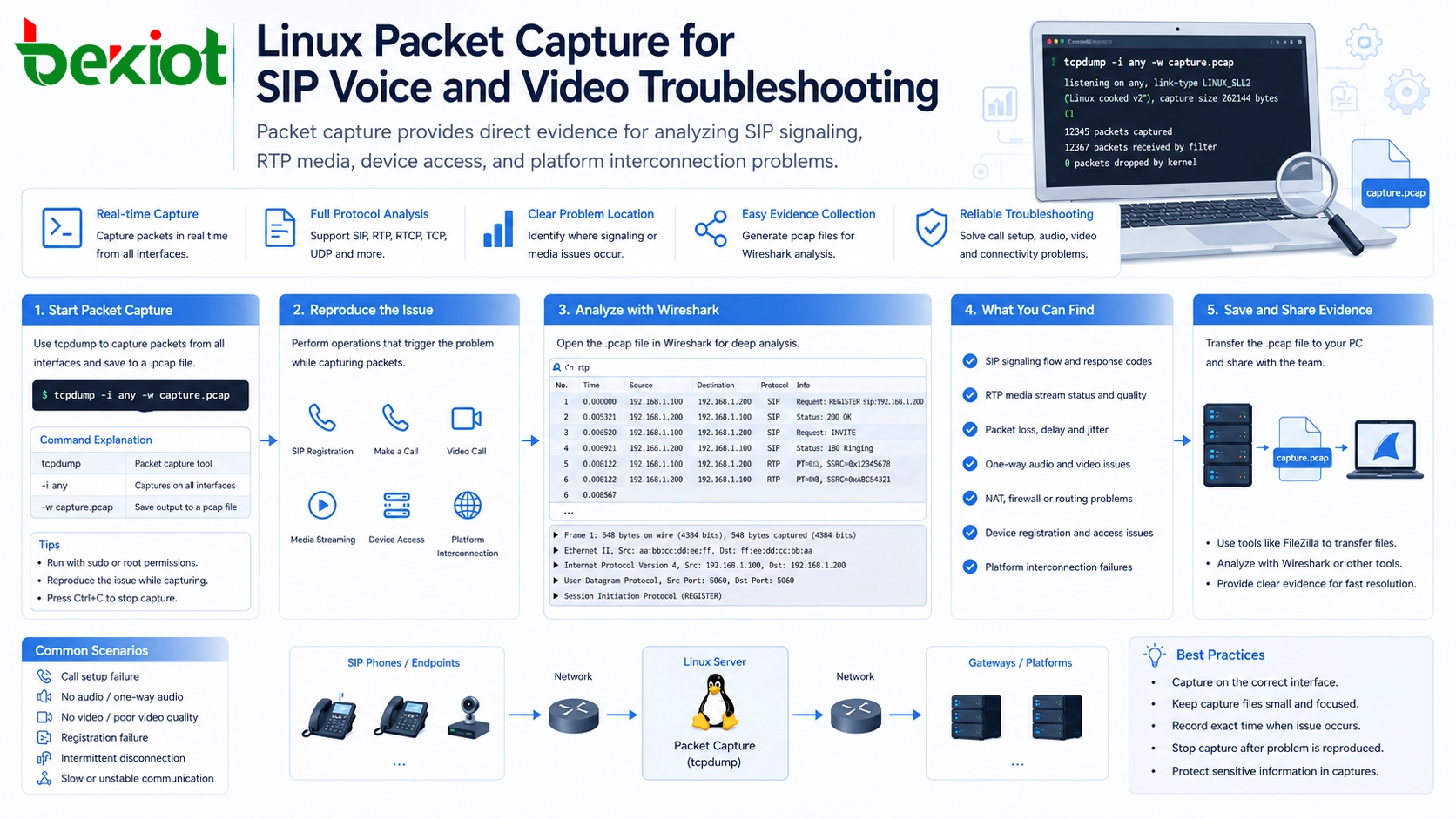
パケットキャプチャは、ユニファイドコミュニケーションプロジェクトにおける最も重要なトラブルシューティング手法の1つです。通話が失敗する、ビデオが開けない、デバイスが登録できない、または音声が一方向になる場合、パケットキャプチャはシグナリングとメディアパケットが実際にサーバーに到達しているかどうかを示すことができます。
Linuxサーバーは一般的に tcpdump を使用してIPパケットをキャプチャします。次のコマンドはすべてのインターフェースからパケットをキャプチャし、結果を .pcap ファイルとして保存します:
# tcpdump -i any -w aa.pcap
このコマンドでは、aa.pcap が生成されるパケットキャプチャファイルの名前です。ファイル名は変更できますが、後続の分析のために .pcap 拡張子を維持する必要があります。キャプチャ開始後、エンジニアは通話をかけたり、デバイスを登録したり、ビデオストリームを開いたり、プラットフォーム相互接続をテストすることで問題を再現できます。
問題が再現されたら、Ctrl + C を押してパケットキャプチャを停止します。生成された .pcap ファイルは、FileZillaなどのツールを使用してコンピュータに転送し、Wiresharkまたは同様のパケット分析ソフトウェアを使用して分析できます。
パケットキャプチャは問題が発生する場所を特定するのに役立ちます。例えば、エンジニアはSIPメッセージが送受信されているか、RTPメディアポートが正しくネゴシエートされているか、リモートデバイスが応答しているか、ネットワークパスにパケットロスやルーティング問題が存在するかを確認できます。
これらのコマンドがプロジェクト納品をどのようにサポートするか
ユニファイドコミュニケーションの導入において、Linuxコマンドは孤立した技術的なトリックとして扱われるべきではありません。それらは実践的なフィールドワークフローを形成します。エンジニアは最初にサーバーのIPアドレスを確認し、次にネットワーク設定を検証し、必要に応じてサービスを再起動し、接続性をテストし、ファイアウォールステータスをチェックし、最後に設定だけでは問題を判断できない場合にパケットをキャプチャします。
このワークフローは、IP PBX導入、SIPトランクアクセス、音声ゲートウェイ設定、指令システム実装、ビデオ通信統合、コールセンタープラットフォーム納品、サードパーティビジネスシステムとの相互接続など、多くの通信シナリオで使用できます。
これらのコマンドの価値は効率性にあります。プロジェクトチームが障害範囲を迅速に絞り込むのに役立ちます。IP設定が間違っていれば、アプリケーションデバッグでは問題は解決しません。ファイアウォールがメディアポートをブロックしていれば、SIPアカウントを変更しても一方向音声は修正されません。パケットがサーバーにまったく到達しない場合、問題は通信プラットフォーム自体ではなく、ルーティング、NAT、ゲートウェイポリシー、またはネットワークアクセス制御である可能性があります。
運用チェックリストの構築
長期的なメンテナンスのために、組織はこれらのコマンドを標準チェックリストに変えるべきです。本番稼働前に、チームはサーバーのIPアドレス、ゲートウェイ、DNS、ネットワーク到達性、ファイアウォールポリシー、必要なポート、サービス起動ステータス、パケットキャプチャ方法を確認する必要があります。トラブルシューティング中も、同じチェックリストがエンジニアが基本的な問題を見逃すのを防ぐのに役立ちます。
-
ip addrを使用してサーバーIPとアクティブインターフェースを確認する。 -
静的IP設定を変更する前にネットワーク設定ファイルを確認する。
-
IPパラメータ変更後にネットワークサービスを再起動する。
-
pingを使用してゲートウェイやデバイスとの基本的な接続性を確認する。 -
systemctl status firewalld.serviceを使用してファイアウォールステータスを確認する。 -
tcpdumpを使用してSIP、RTP、ビデオトラブルシューティングのためのパケット証拠を収集する。 -
パケットキャプチャをWireshark分析用に
.pcapファイルとして保存する。
セキュリティと運用に関する考慮事項
これらのコマンドは有用ですが、適切な権限管理と共に使用する必要があります。ネットワーク設定の変更はサービスを中断させる可能性があります。ファイアウォールの変更はシステムセキュリティに影響を与える可能性があります。パケットキャプチャファイルにはIPアドレス、シグナリング情報、通信メタデータが含まれる場合があります。したがって、本番環境では権限のあるエンジニアのみがこれらの操作を実行する必要があります。
稼働中のシステムを変更する前に、元の設定を記録しておくことが望ましいです。テストのためにファイアウォールを停止する場合、テストウィンドウを制御し、最終的なセキュリティポリシーを復元するか適切に調整する必要があります。パケットキャプチャを収集する際は、ファイルを安全に保存および転送する必要があります。
信頼性の高いユニファイドコミュニケーションソリューションには、アプリケーションレベルの設計とシステムレベルの運用の両方が必要です。Linuxコマンドスキルは、通信ソフトウェア、サーバーインフラストラクチャ、ネットワーク環境、フィールドトラブルシューティングの間のギャップを埋めるのに役立ちます。
結論
ユニファイドコミュニケーションシステムは、特にAsterisk、FreeSWITCH、SIPゲートウェイ、メディアサービス、指令システムなどのプラットフォームが関与する場合、Linuxサーバー環境に大きく依存しています。基本的なLinuxコマンドは、プロジェクトの実装とトラブルシューティングの効率を大幅に向上させることができます。
ip addr、vi、service network restart、ping、systemctl status firewalld.service、tcpdump などのコマンドは、エンジニアがネットワークを検査し、IPパラメータを変更し、ファイアウォールステータスを管理し、より深い分析のためにパケットをキャプチャするのに役立ちます。
SIP、音声、ビデオ、コールセンター、指令プロジェクトにおいて、これらのLinux操作は標準的な導入およびメンテナンスプロセスの一部であるべきです。それらは推測を減らし、トラブルシューティング時間を短縮し、通信問題を解決するための明確な証拠を提供します。
よくある質問(FAQ)
フィールドエンジニアは通信プロジェクトに高度なLinux知識を必要としますか?
高度なLinux管理が常に必要とされるわけではありませんが、エンジニアはIP確認、ファイル編集、ネットワーク再起動、ファイアウォール検査、パケットキャプチャのための基本的なコマンドを理解する必要があります。これらのスキルは、一般的な導入およびトラブルシューティングの問題を解決するのに十分な場合がよくあります。
ユニファイドコミュニケーションシステムでは、ファイアウォールを常にオフにするべきですか?
いいえ。テスト中はファイアウォールをオフにすることが役立つことがありますが、本番システムは計画されたセキュリティポリシーを使用するべきです。必要なSIP、RTP、Web、API、管理ポートは、実際のシステム設計に従って開く必要があります。
通話設定が正しく見える場合でも、パケットキャプチャが有用なのはなぜですか?
設定は正しく見えるかもしれませんが、パケットがまだブロックされている、誤ってルーティングされている、NATによって書き換えられている、または別のデバイスによって拒否されている可能性があります。パケットキャプチャはネットワーク上の実際のシグナリングとメディアの動作を示し、障害の特定を容易にします。
これらのコマンドは音声とビデオの両方のトラブルシューティングに使用できますか?
はい。同じLinux検査プロセスをSIP音声、RTPメディア、ビデオストリーム、ゲートウェイアクセス、会議システム、プラットフォーム相互接続に使用できます。違いは主にどのポートとプロトコルを分析する必要があるかにあります。
サーバーのネットワーク設定を変更する前に何を準備すべきですか?
エンジニアは元のIPアドレス、サブネットマスク、ゲートウェイ、DNS、インターフェース名、リモートアクセス方法を記録する必要があります。これにより、偶発的な接続喪失を防ぎ、新しい設定が正しくない場合のロールバックが容易になります。