VLANの問題、MACバインディング、80 2.1 X、DHCP障害、ネットワークストーム、ケーブル障害、静的IPテストなど、電話がIPアドレスを取得できない場合のトラブルシューティング方法について説明します。
本資料は、電話機がIPアドレスを取得できない2つの代表的な事象に対するトラブルシューティングと解決策を記載しています。
事象1:電話機とPCが同じケーブルでスイッチ・ルーターの同一ポートに接続されている。PCはIP取得可能、電話機は不可。
事象2:電話機とPCが同じケーブルで同一ポートに接続され、どちらもIPアドレスを取得できない。
本資料は、電話機の日常保守・障害対応を担当する保守担当者、サポートスタッフ向けです。
現象
同一ネットワークポート接続下で、PCはIPを取得できるが電話機は取得できない。
考えられる原因
1. 電話機のVLAN設定が有効だが、ネットワークでVLANを使用していない、または設定不備。
2. ネットワーク内でIPアドレス競合が発生。
3. ルーター・スイッチのMACアドレス固定がPCのみに設定されている。
4. 802.1X認証が有効、PCは認証済みだが電話機は未設定。
解決策
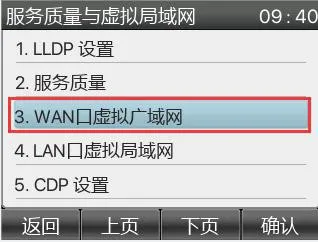
1. 電話機のVLANを無効、または正しく設定。LLDP学習機能も無効推奨。3.1参照。
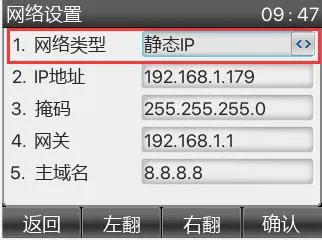
2. 電話機に固定IPを設定。3.2参照。
3. MAC固定設定を解除、または電話機MACを許可リストへ追加。
4. スイッチの802.1Xを無効、または電話機に認証設定を追加。
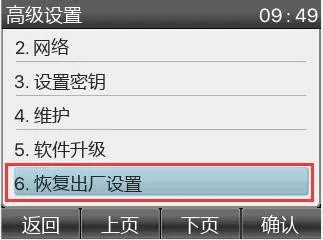
5. 工場出荷状態にリセットし設定不備を除外。3.3参照。
現象
同一スイッチ接続のPC・電話機、両方がIPを取得できない。
考えられる原因
1. ローカルネットワークにネットワークストームが発生。
2. ルーターのDHCPが無効または機器故障。
3. DHCPアドレスプールが枯渇。
4. ネットワークケーブルの故障。
解決策
1. ネットワーク管理者に確認。画面右上の稲妻アイコンは異常トラフィックを示します。
2. 固定IPで動作確認。3.2参照。
3. サブネットマスク変更でDHCPプールを拡張。
4. ケーブル交換または接続先変更して試験。
電話機画面より メニュー - 設定 - 詳細設定(パスワード:123 または admin) - ネットワーク - QoS・VLAN - WANポートVLAN - 無効 を選択し、下部の保存をクリック:
電話機画面より メニュー - 設定 - 詳細設定(パスワード:123 または admin) - ネットワーク - ネットワーク設定 - IPv4 へ進み、ネットワーク種別を固定IPに変更、必要項目を入力し確定:
電話機画面より メニュー - 設定 - 詳細設定(パスワード:123 または admin) - 初期化: