IntroductionOverviewThisドキュメントでは、自動再設定の設定と使用方法について説明しています
このドキュメントでは、電話で自動録音を設定して使用する方法について説明します。
対応モデル:すべての電話モデル(このガイドではX3SG Proを例として使用します)
① X3SG Pro電話機1台、スイッチに接続し、IPアドレスを自動的に取得できること。
② 設定用PC1台、同じくスイッチに接続し、電話機とのネットワーク接続ができること。
③ 公式ウェブサイト — テクニカルサポート — ダウンロードセンター — ツール — 録音ソフトウェアから録音ソフトウェアをダウンロードします。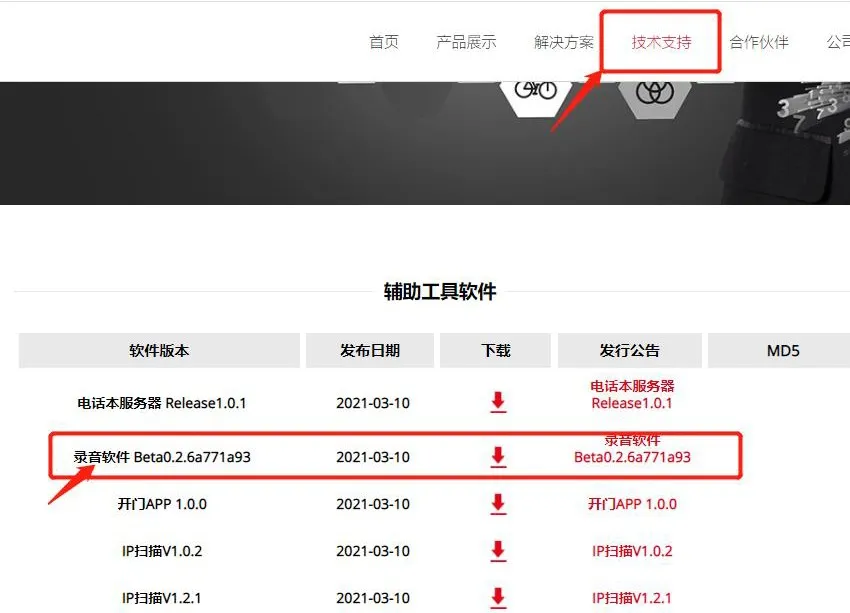
1) 電話機のLCD画面で、“メニュー” — “ステータス”をタップして、電話機のIPアドレスを表示します。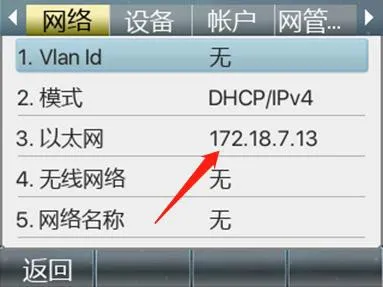
2) 電話機のWebインターフェースにログインします。PCでブラウザを開き、アドレスバーに電話機のIPアドレスを入力し、ユーザー名とパスワードの両方にadminを使用します。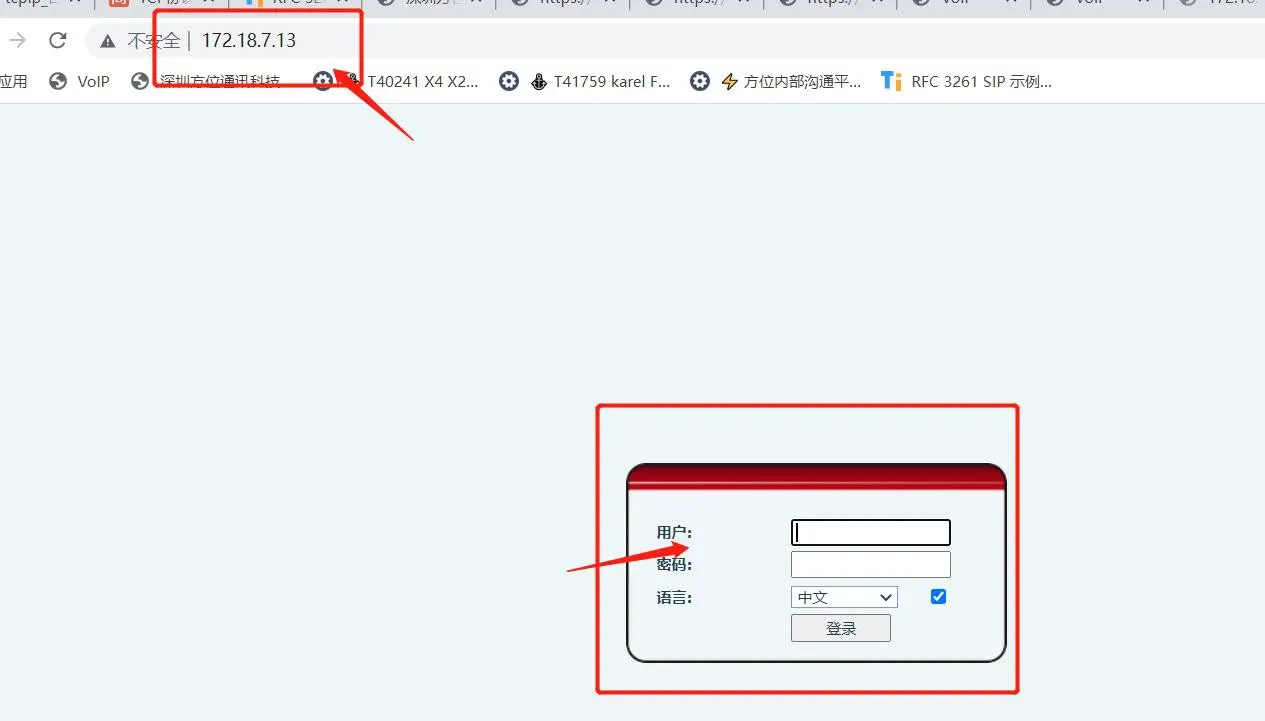
3) 録音ソフトウェアを開き、サーバーのIPアドレスとポートを設定します。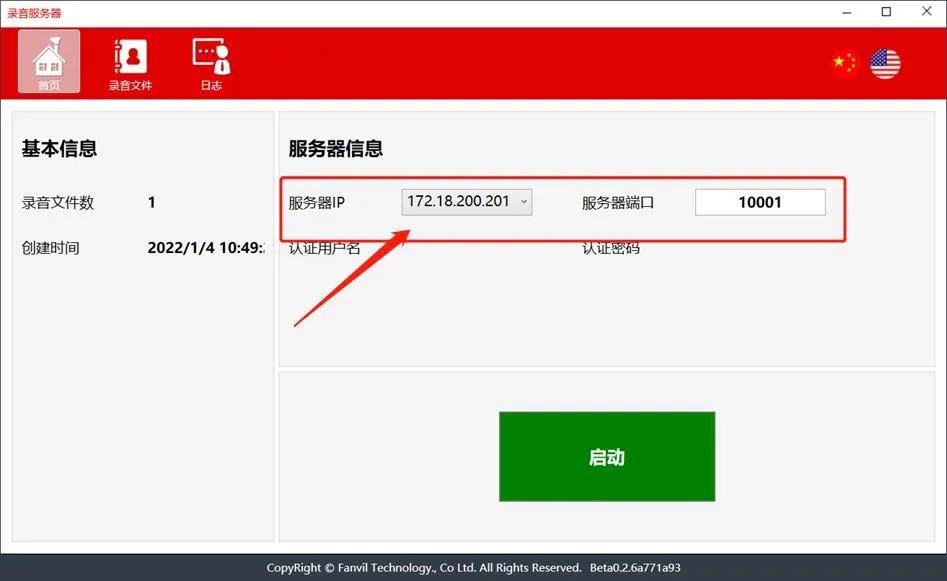
4) 電話機のWebインターフェースで、アプリケーション - 録音管理に移動し、録音を有効にし、録音モードとしてネットワークを選択し、録音ソフトウェアのIPアドレスとポートを入力します。
ヒント: PCで録音ファイルを再生する必要がある場合は、オーディオコーデックをPCMUまたはPCMAに設定します。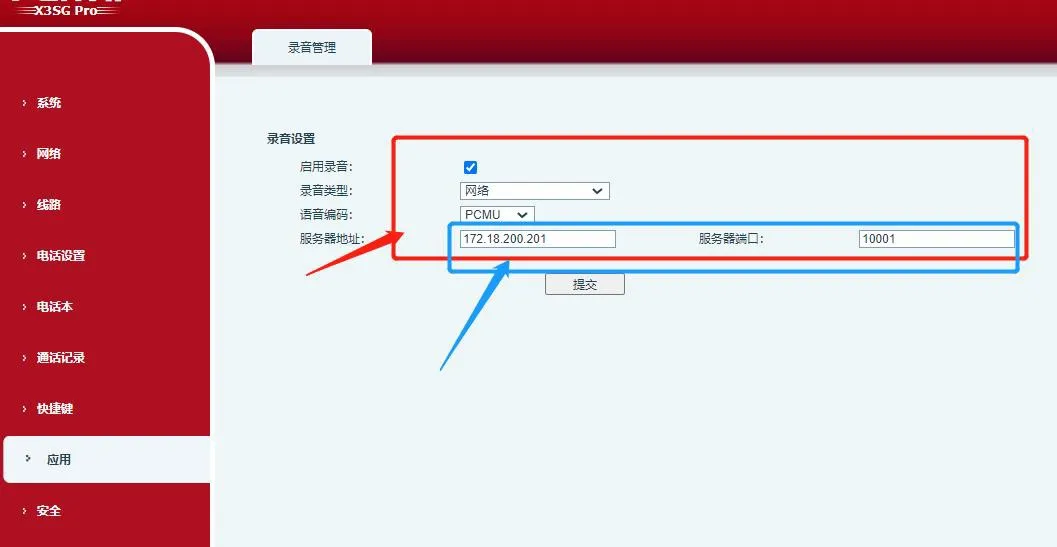
5) 回線 - アクションプランに移動し、アクションプランを追加します。番号をx.に設定し、マルチキャストコーデックをPCMUまたはPCMAに設定し、タイプをEarlyまたはConnectedに設定し、アクションをRecordに設定します。設定が完了したら、送信をクリックします。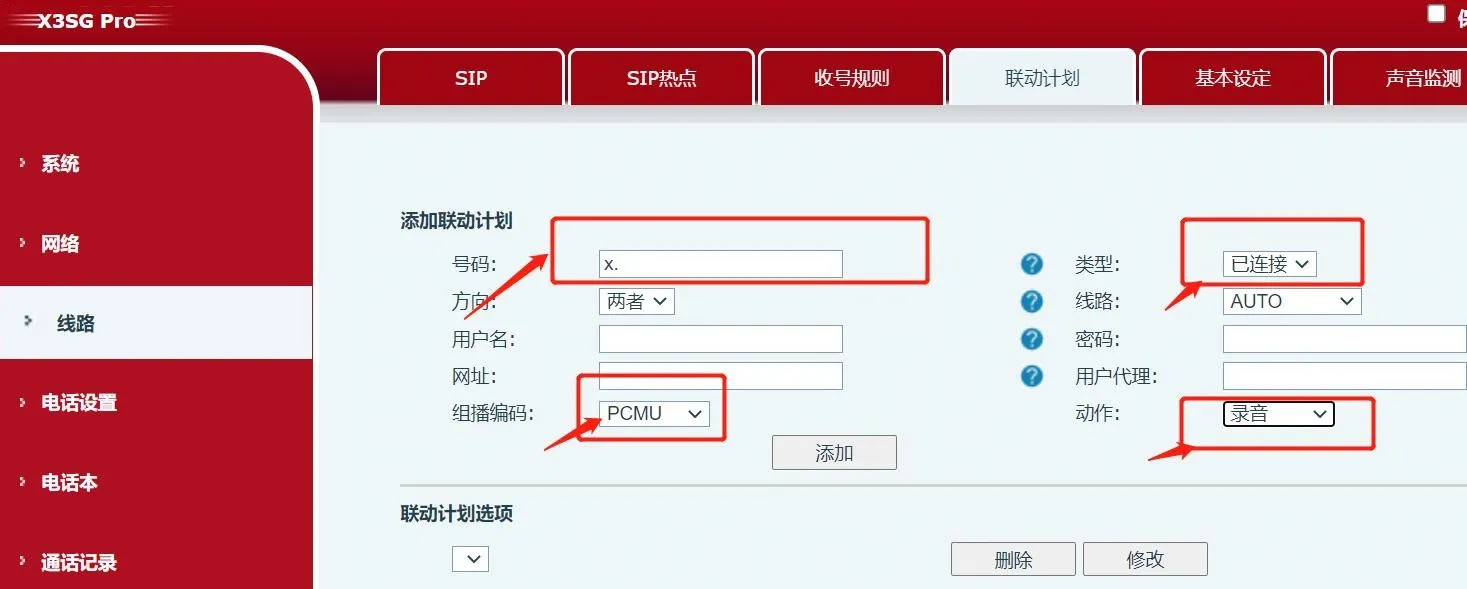
6) 通話をかける前に録音ソフトウェアを起動します。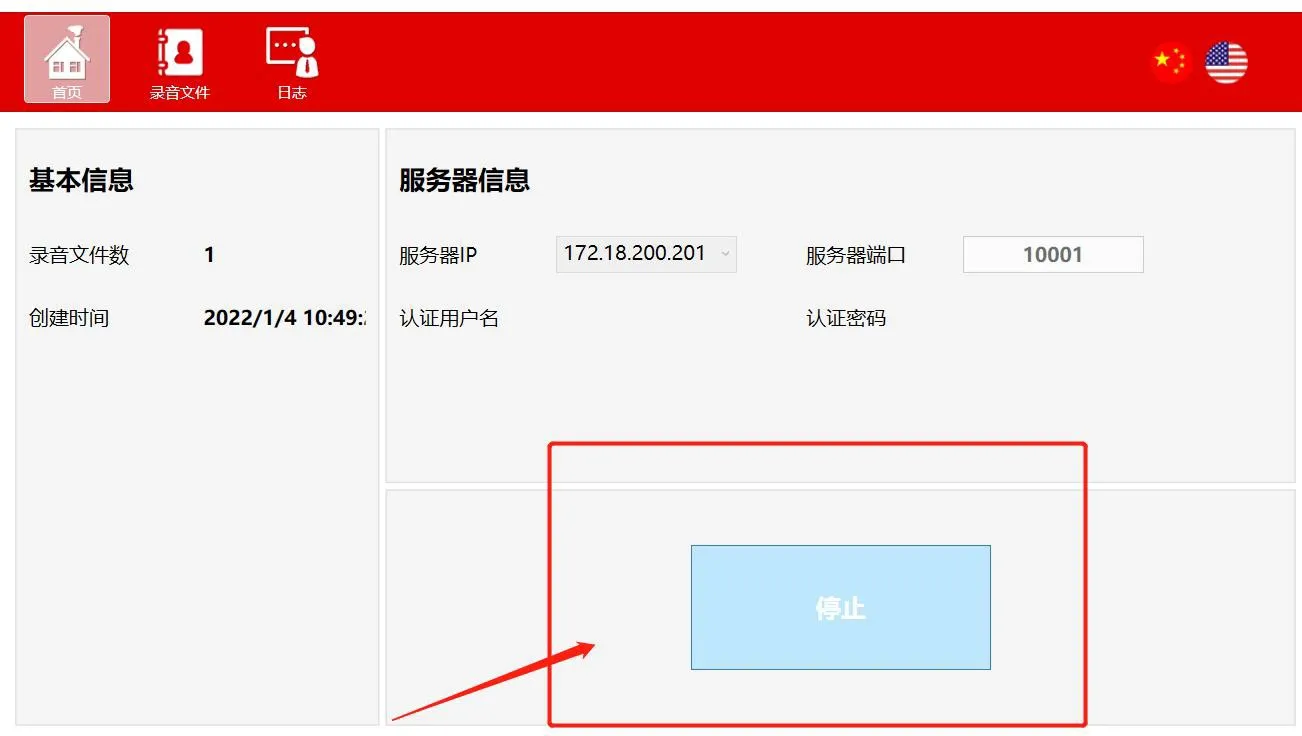
7) 通話が開始されると、通話中に電話機の画面に自動録音キーが表示されます。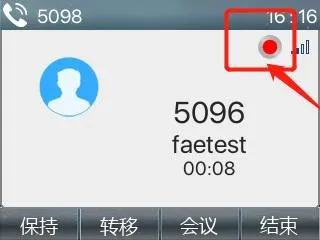
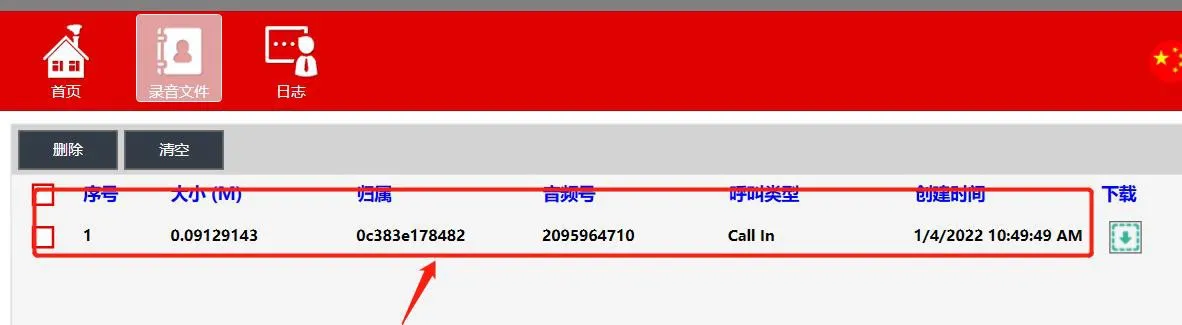
8) 通話が終了したら、録音ソフトウェアのオーディオファイルに移動して、録音された音声を表示またはダウンロードします。ダウンロード後、ファイルをローカルで再生できます。以下に示します。