
IP設定を確認し、LCD画面またはWebインターフェースからSIPアカウントを構成し、登録ステータスをステップバイステップで確認することで、電話の登録問題のトラブルシューティング方法を学びます。
このガイドは、電話機の登録関連の問題をトラブルシューティングし、ユーザーが効率的に問題を特定して解決するのに役立つことを目的としています。
このガイドは、当社のすべての電話モデルに適用されます。
① スイッチに接続され、IPアドレスを自動的に取得できる2台のBX4U電話機。
② 同じスイッチに接続された設定用PC1台で、PCと電話機間のネットワーク通信が確認されていること。
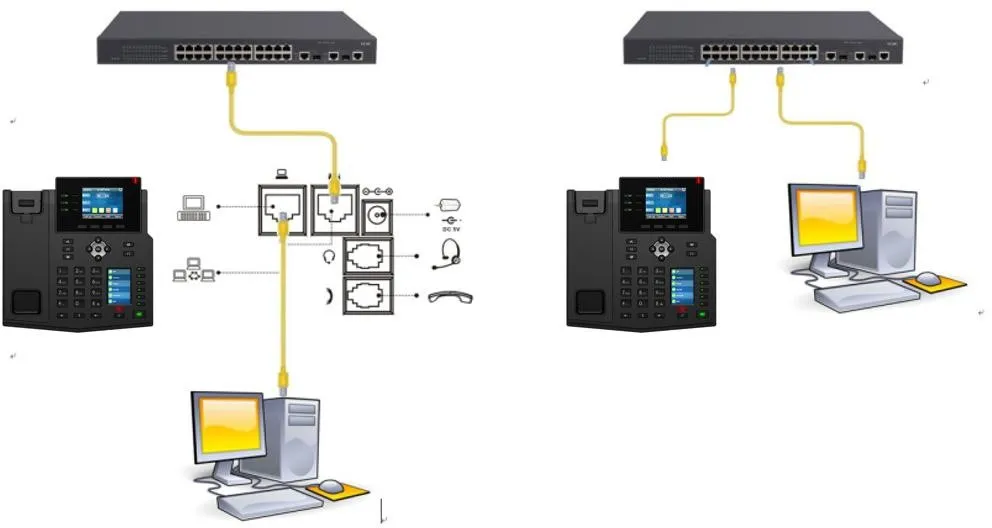
電話機のLCD画面で、メニュー — ステータスに移動し、電話機の現在のIPアドレスを表示します。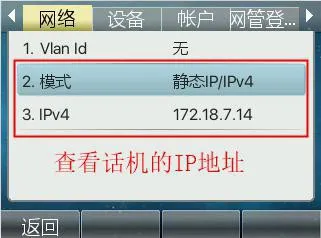
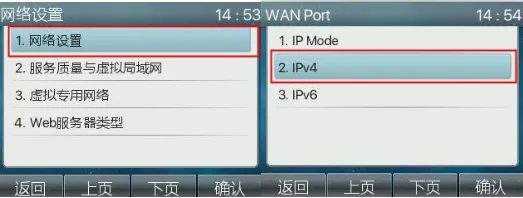
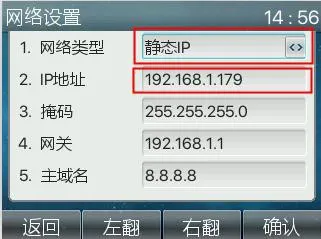
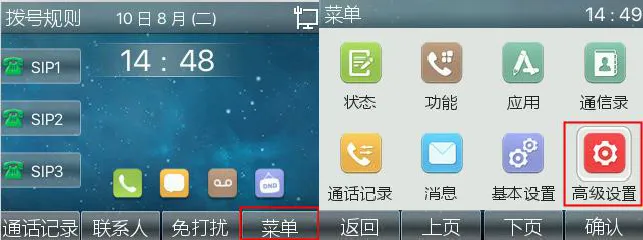
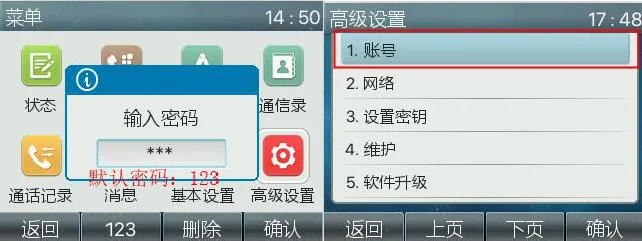
LCD画面で、メニュー -- 設定 -- 詳細設定(デフォルトパスワード:123) -- ネットワーク -- ネットワーク設定 -- ネットワークタイプ -- 静的設定に移動し、必要なIPアドレス情報を入力して保存をクリックします。以下の図1〜7に示します。
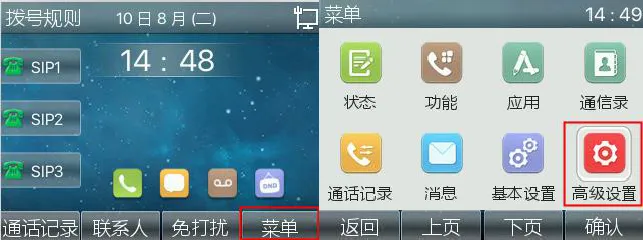
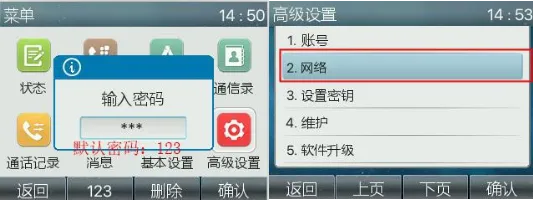
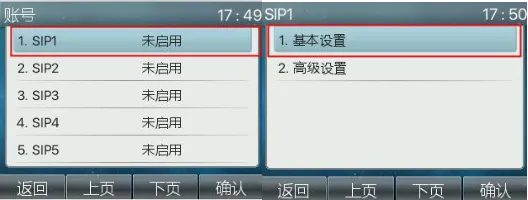
LCD画面で、メニュー -- 設定 -- 詳細設定(デフォルトパスワード:123) -- アカウント -- SIP1 -- SIP基本設定に移動し、サーバーアドレス、サーバーポート、SIPユーザー名、認証ユーザー名、認証パスワード、表示名を入力します。以下の図1〜9に示します。
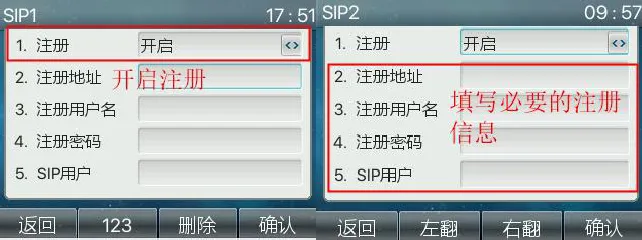
注:登録時には、サーバーアドレス、登録アカウント、ユーザー名、パスワードを必ず入力してください。また、設定を保存する前にアカウントが有効になっていることを確認してください。
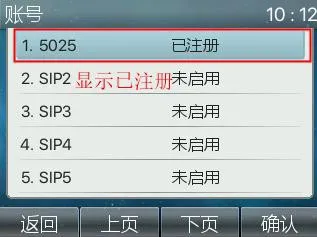
メニュー -- 設定 -- 詳細設定(デフォルトパスワード:123) -- アカウントに移動し、回線ステータスが登録済みと表示されているかどうかを確認します。
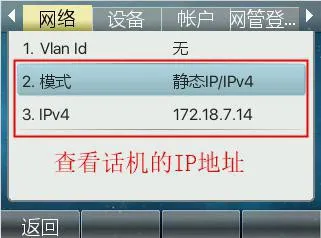
電話機のLCD画面で、メニュー — ステータスに移動し、電話機の現在のIPアドレスを表示します。
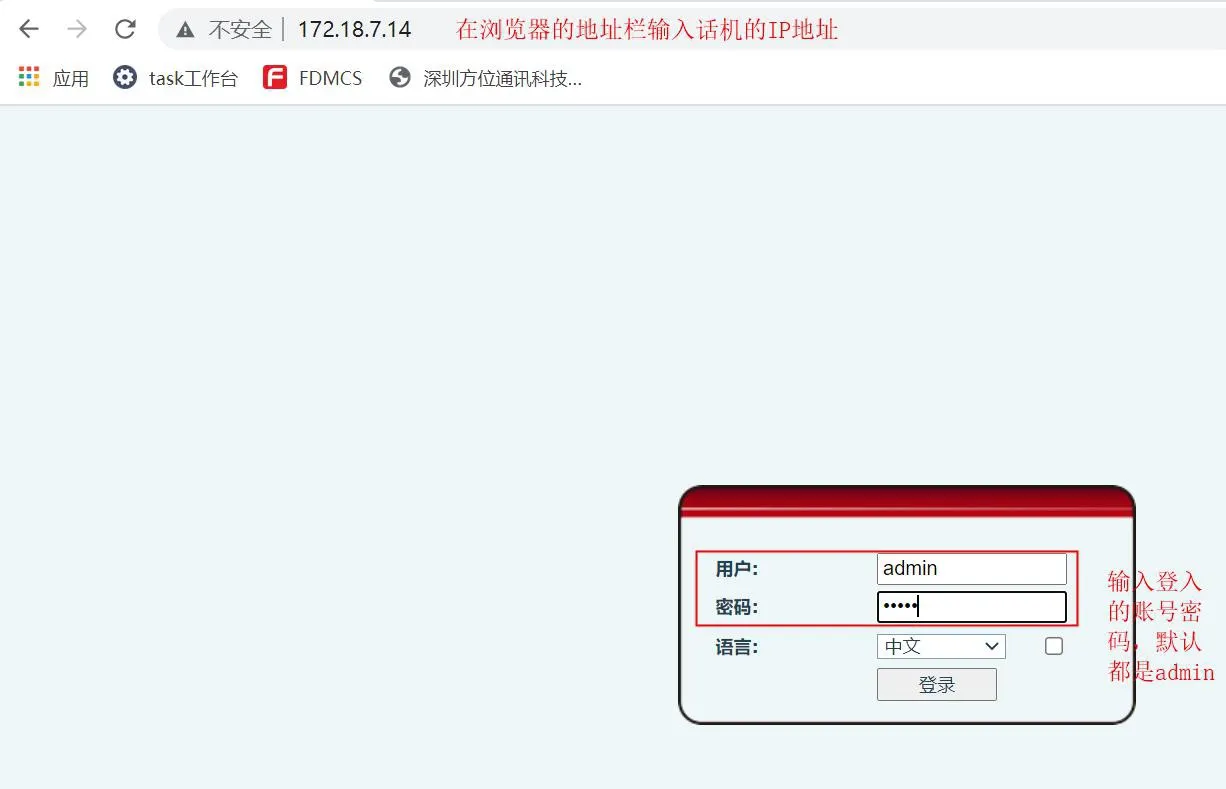
PCでブラウザを開き、アドレスバーに電話機のIPアドレスを入力します。
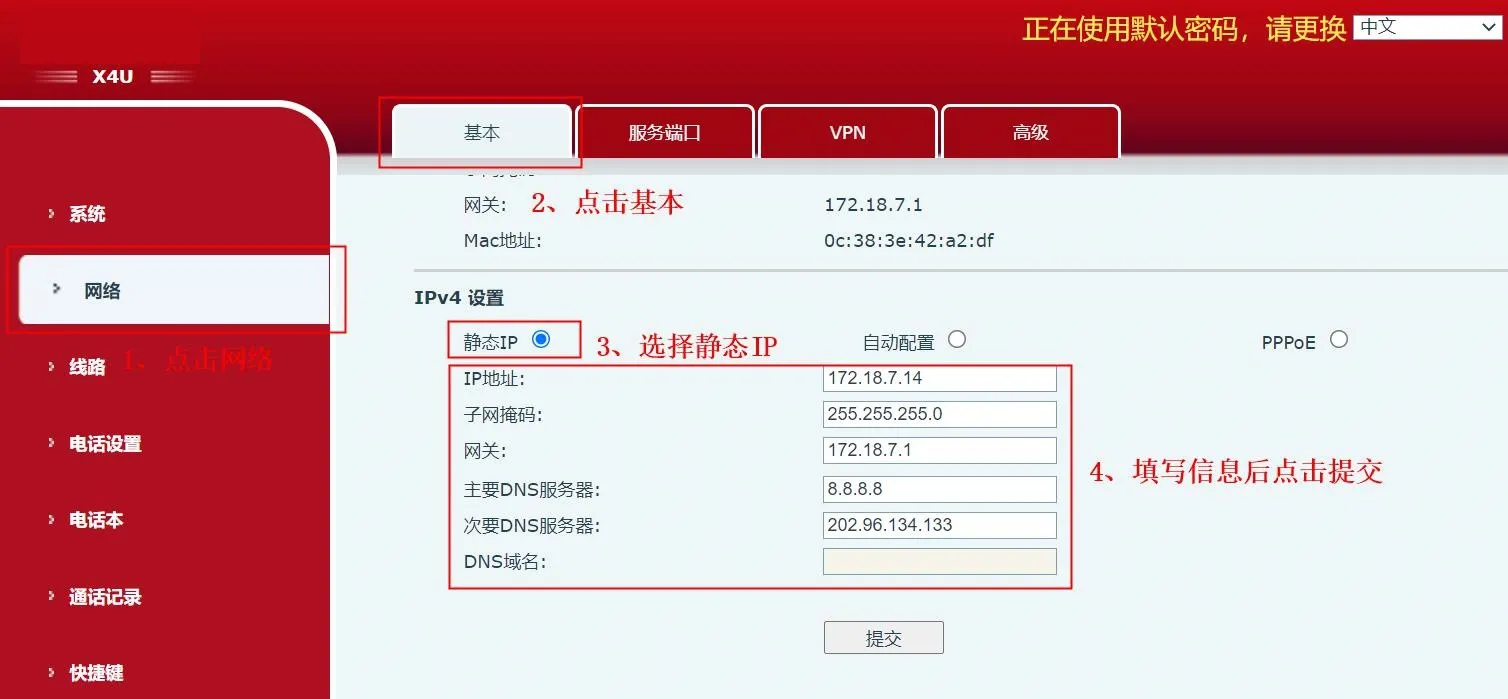
必要に応じて電話機のIPアドレスを変更します。
ネットワーク — 基本に移動し、設定セクションで静的IPを選択し、必要なIPアドレス情報を入力して送信をクリックします。
回線 -- SIP -- 基本設定に移動し、SIPアカウント情報、パスワード、ポート、サーバーアドレス、その他の必要な詳細を入力します。アカウントを有効にして送信をクリックします。
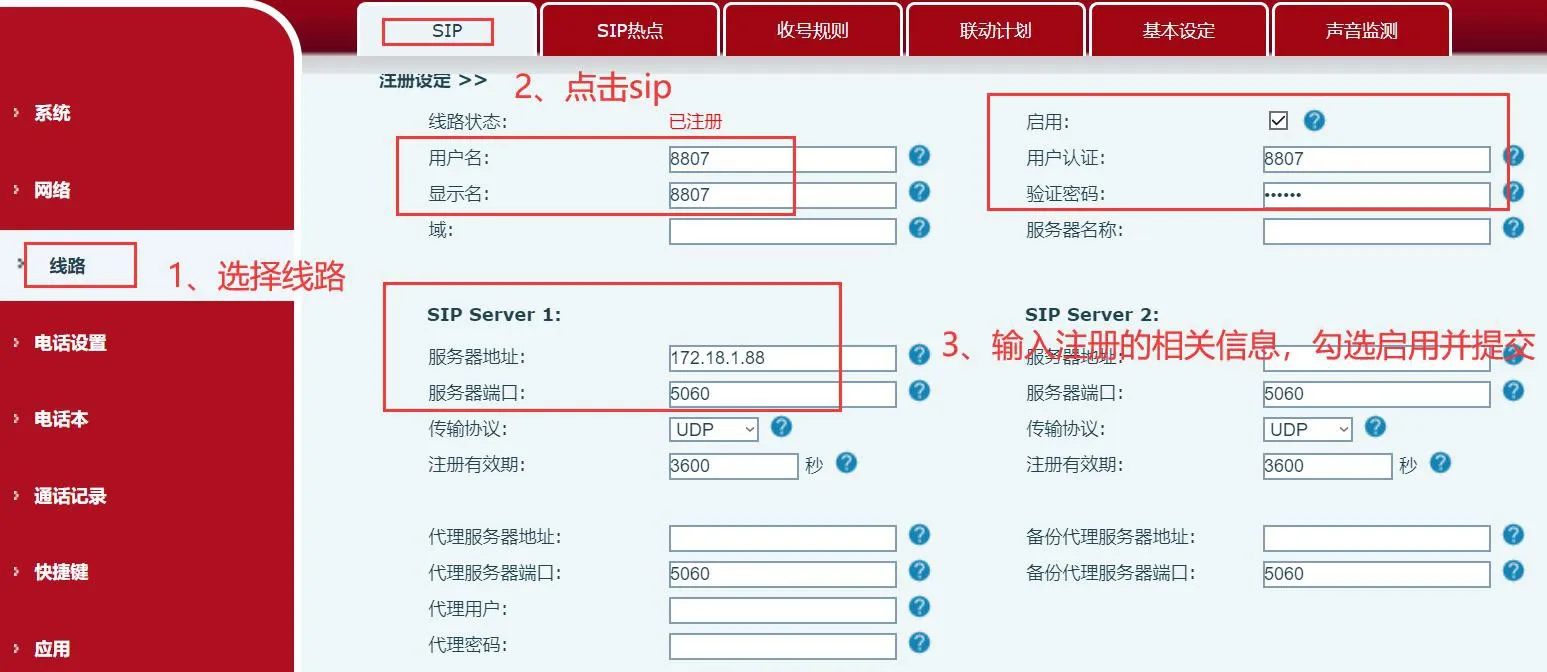
回線ページで回線ステータスを確認します。ステータスが「登録済み」と表示されていれば、電話機は正常に登録され、発着信の準備ができています。
