
SIP電話設定ファイル暗号化ガイドでは、Windows/Linux上のDSCツールによるAES 256暗号化、安全なキー設定、およびSIPアカウント、パスワード、および機密データを保護するためのバルクプロビジョニングのための暗号化された設定の使用を紹介しています。
一括展開の利便性により、IP電話の導入にこの方法を使用するお客様が増えています。しかし、一括展開中には、設定ファイルがネットワーク上で送信されることは避けられません。設定ファイルには、SIPアカウントとパスワード、電話機の管理者パスワード、ネットワーク電話帳アカウントの認証情報など、多くの機密情報が含まれています。
情報漏えいを防ぐために、暗号化ツールを使用して設定ファイルを暗号化できます。本書では主に次の2つの内容について説明します。
設定ファイルを暗号化する方法
暗号化された設定ファイルを一括展開で使用する方法
本書は、当社のすべてのシリーズのIP電話に適用されます。
DSCツールを使用して、AES256で設定ファイルを暗号化できます。このツールは次のURLからダウンロードできます。http://download.fanvil.com/tool/AES%20tool/encryption.7z。以下の例では、設定ファイルを暗号化する方法を説明します。
DSCツールをダウンロードした後、解凍してフォルダをFドライブに配置します。
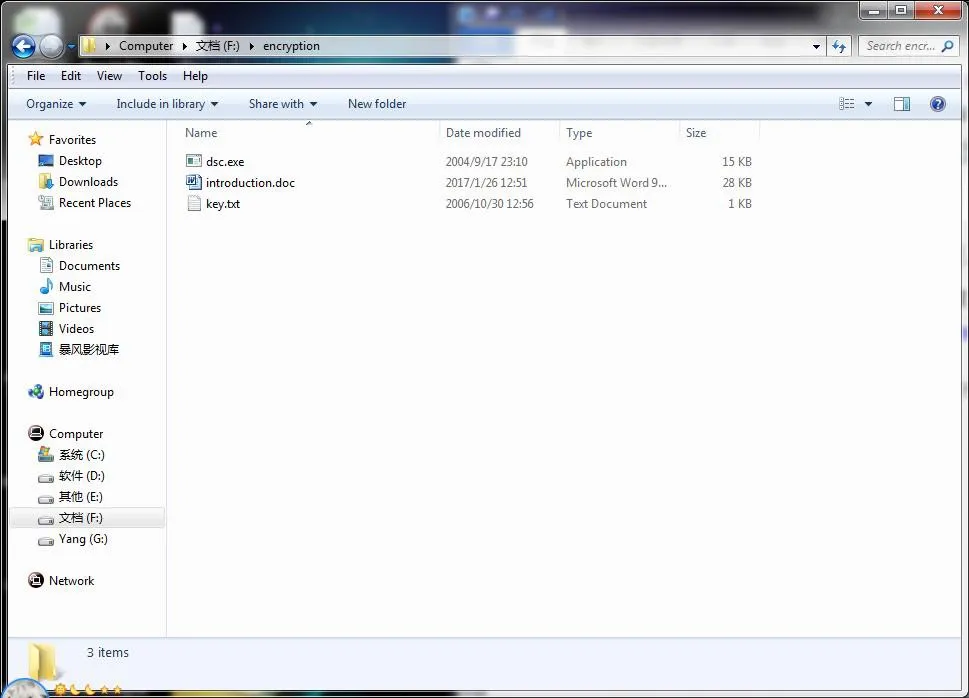
key.txtを開き、デフォルトの64ビットキーを使用するか、新しいランダムな64ビットキーを入力して、ファイルを保存します。
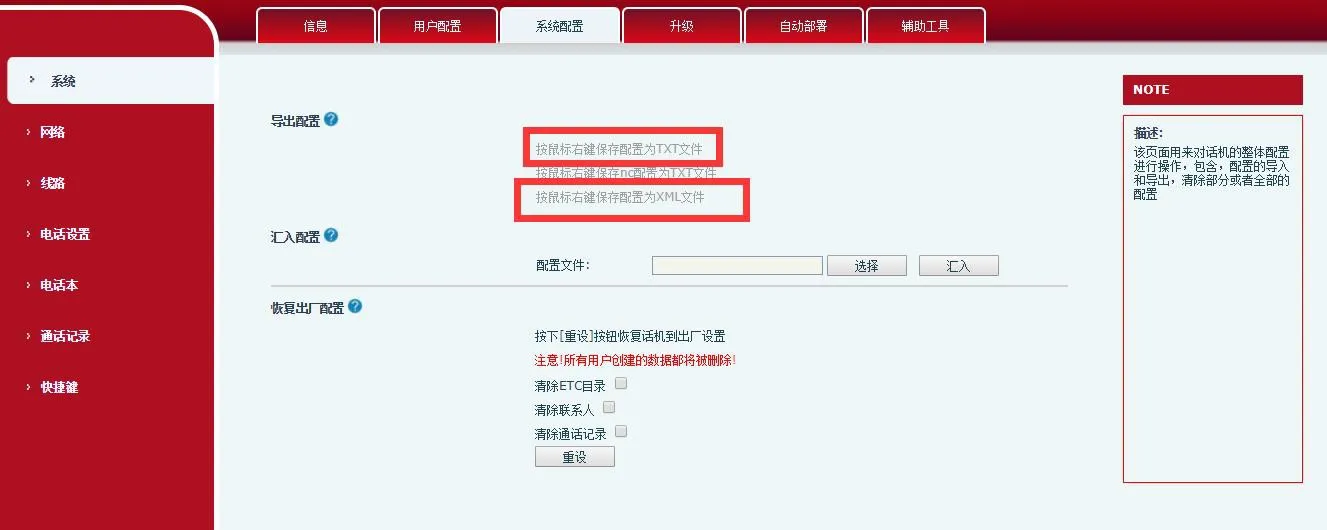
電話機のWebインターフェースから設定ファイルをダウンロードし、必要な情報を変更し、ファイル名をconfig.txtに変更して、Fドライブのencryptionディレクトリに配置します。
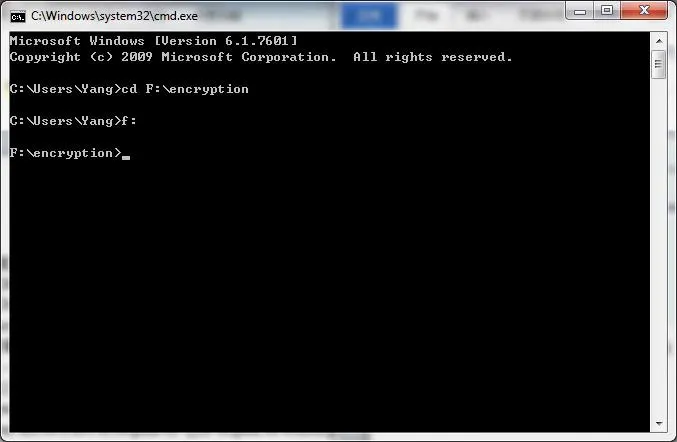
Win + Rを押し、cmdと入力してDOSコマンドプロンプトを開き、下の画像に示すコマンドを使用してencryptionディレクトリに移動します。
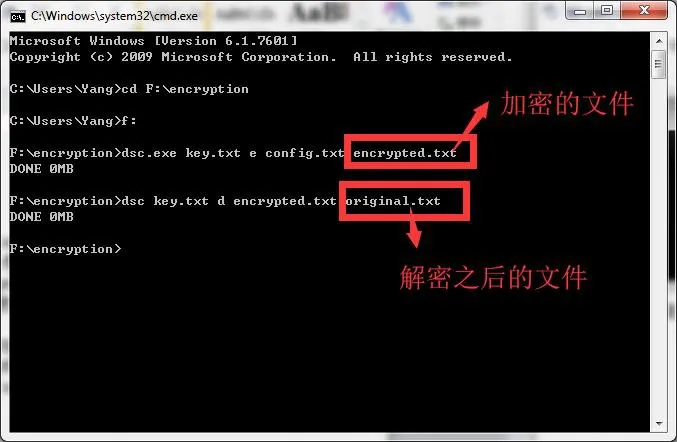
暗号化または復号には、次のコマンドを使用します。
暗号化コマンド:
dsc.exe key.txt e config.txt encrypted.txt
- dsc.exe: ツール実行ファイル
- key.txt: キーファイル
- e: 暗号化フラグ
- config.txt: 元の設定ファイル
- encrypted.txt: 出力される暗号化ファイル、名前は任意
復号コマンド:
dsc.exe key.txt d encrypted.txt original.txt
- d: 復号フラグ
- encrypted.txt: 暗号化された元ファイル
- original.txt: 出力される復号ファイル、名前は任意
次のリンクからソースコードをダウンロードします。https://1drv.ms/u/s!AhLXW_VNOC9LgR6TiW5931ydvEP5
Linux上でダウンロードしたパッケージを解凍し、ディレクトリに移動して、次のコンパイルコマンドを実行しDSCツールを生成します。 gcc dsc.c rijndael-alg-fst.c rijndael-api-fst.c -o dsc
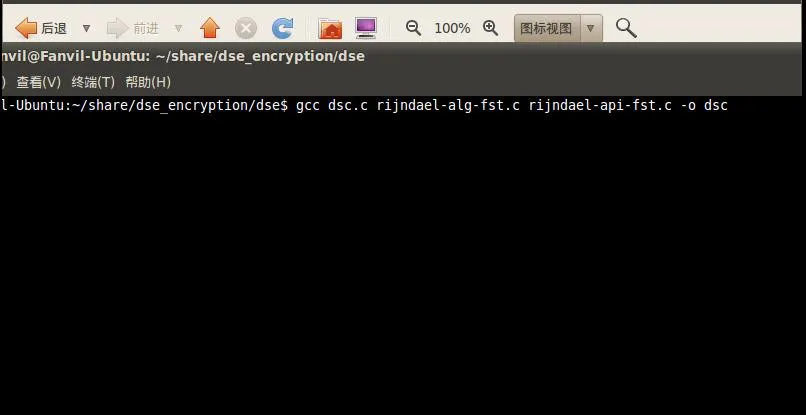
実行後、Linux上にdscツールが生成されます。下図のとおりです。
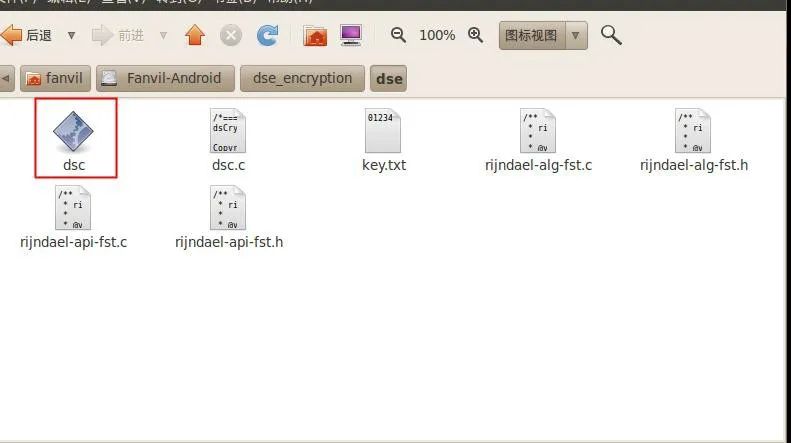
暗号化または復号するファイルを、DSCツールと同じディレクトリに配置します。
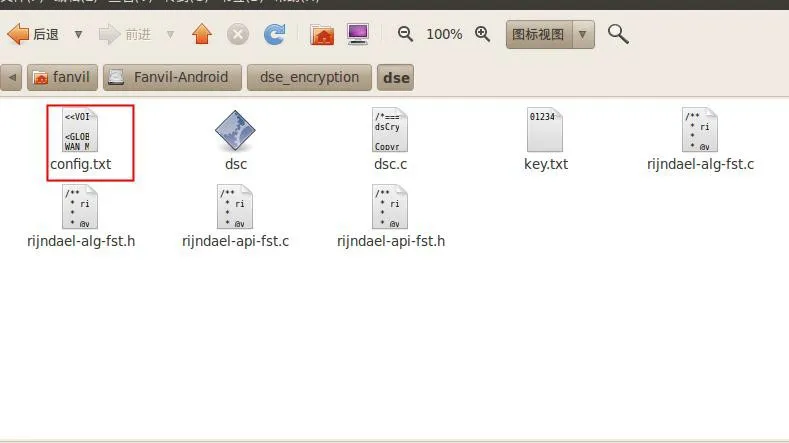
暗号化コマンド例:
dsc key.txt e config.txt encryption.enc
- dsc: ツール名
- key.txt: キーファイル
- e: 暗号化
- config.txt: 暗号化するファイル
- encryption.enc: 出力される暗号化ファイル
復号コマンド例:
dsc key.txt d encrypted.txt config_after.txt
- d: 復号
- encrypted.txt: 復号するファイル
- config_after.txt: 出力される復号ファイル
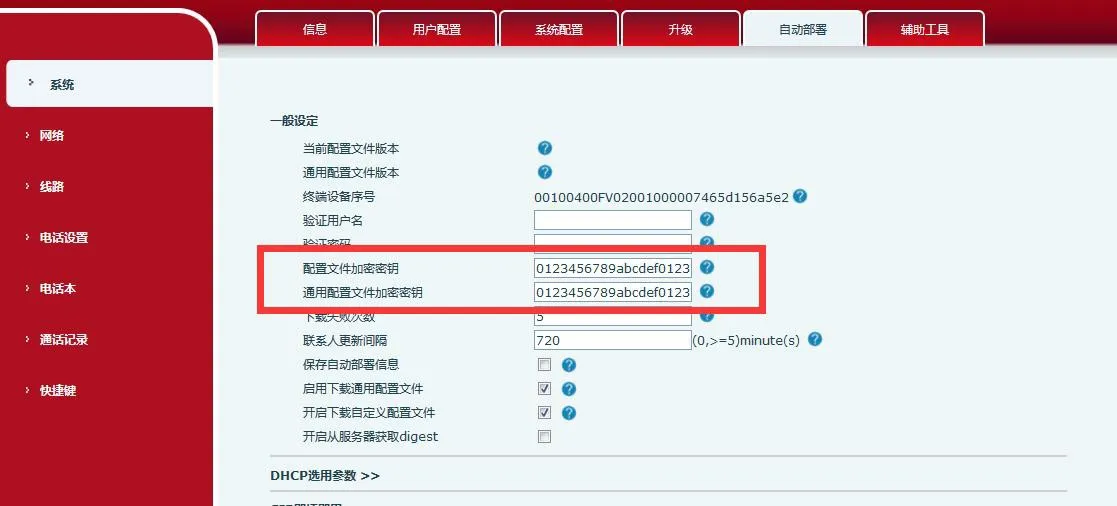
暗号化された設定ファイルを使用して電話機を展開するには、下図のように電話機のWebインターフェースで暗号化キーを設定する必要があります。
最後に、セクション2で生成された暗号化済み設定ファイルをプロビジョニングサーバーに配置し、IP電話で正しいサーバー設定を構成します。詳細については、Auto Provisioning Mechanism, Environment Setup, and Configuration File Guideを参照してください。
