
音声セルフテスト機能の紹介

はじめに

概要

本書では、製品の音声自己診断機能について主に説明します。
音声自己診断とは、機器のスピーカーとマイクを検査する機能であり、エコー自己診断とも呼ばれます。動作原理としては、機器がスピーカーから音声を再生し、マイクで集音することで、音声デバイスが正常に動作しているかを判定します。主に機器の音声デバイスの動作確認を遠隔で行う際に使用されます。以降のセクションでは、産業用機器における音声自己診断の実施方法を詳しく解説します。

対応機種

i12、i11、i16V、i18S、i20S、i30、i32V、i33V、i16SV、i10SV、PA3、PA2S。

音声自己診断の動作仕組み

機器はスピーカーから短い音声ファイルを再生し、マイクで音声を集音して受信率を確認します。測定値が既定の閾値を超えた場合、診断合格と判定され、閾値を下回ると不合格となります。動作原理を下記の図1に示します。
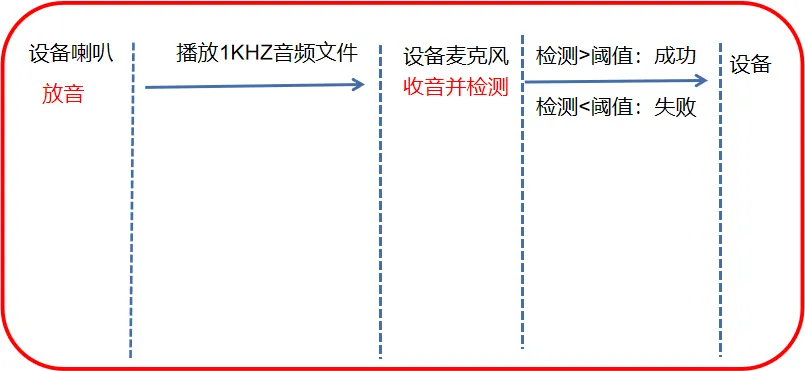
音声自己診断の原理
                                                                                図1 音声自己診断原理図

音声自己診断の適用シナリオ

音声自己診断は、機器の遠隔点検で広く活用されています。点検時間の短縮と効率向上のため、放送音声が停止した場合や音声が突然途絶えた際に、管理者は監視室から機器の遠隔自己診断を実行できます。
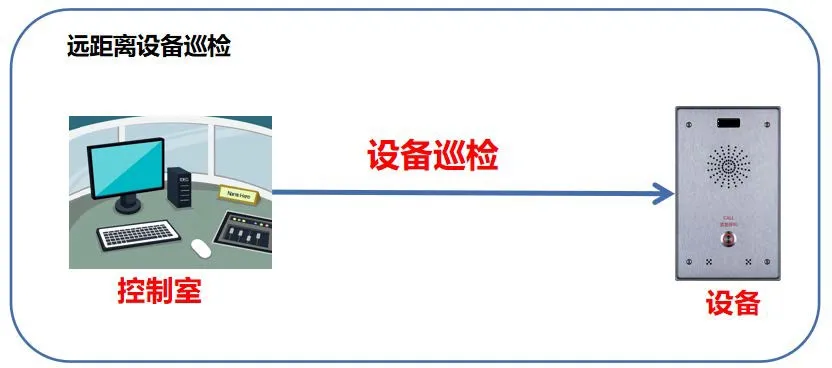
音声自己診断適用シナリオ
                                                                               図2 音声自己診断適用シナリオ

必要な機器・ツール

① インターホンシリーズ機器(本書ではi12を例として使用)、PoEスイッチ(または直流電源)、Yunyiサーバーを用意し、機器をスイッチに接続します。
② 設定用PCとサーバーを用意し、PCを同一のスイッチに接続し、機器とPCのネットワーク疎通を確保します。

機器とPCの接続図

① i12機器、サーバーをスイッチに接続し、設定用PCも同一スイッチに接続して、相互のネットワーク接続を確保します。接続構成を下記の図3に示します。
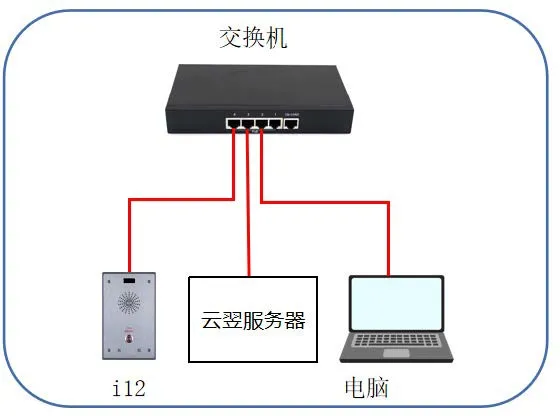
機器とPCの接続
                              図3 機器とPCの接続図

操作手順

エコー自己診断を実行する方法は複数存在します。各手法を以下に詳しく説明します。

アクティブURI方式

アクティブURIとは、遠隔操作端末からHTTP GETリクエストを送信し、機器の内蔵HTTPサーバーがコマンドを解析・応答することで、機器の遠隔制御を実現する方式です。
(1) 自己診断実行形式:http://device_ip/cgi-bin/ConfigManApp.com?key=ECHO_TEST;
① device_ip:診断対象機器のIPアドレス(例:172.18.8.15);
② 実行結果:スピーカー・マイクが正常に接続されている場合 success、断線または故障している場合は Failure が表示されます;
(2) 操作例:ブラウザに上記URLを入力します。音声デバイスが正常な場合、success が返されます(図4参照)。
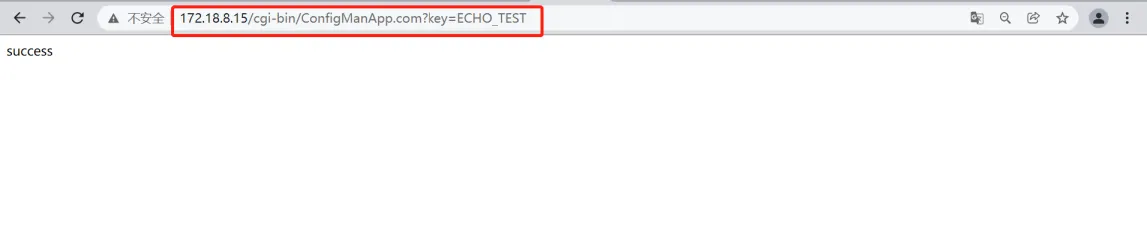
スピーカー接続済み機器
                                                                               図4 アクティブURI方式 音声自己診断図

HTTP API方式

HTTP APIは、第三者アプリケーションや管理システムと連携するためのインターフェースです。機器はHTTPサーバーとして動作し、http://ip/xmlservice にてHTTP APIを提供します。外部システムはHTTPクライアントとして、XML形式のデータを含むPOSTリクエストを送信します。
HTTP API リクエスト形式:
(1) クライアント → サーバー リクエスト:
(?xml version="1.0" encoding="UTF-8" ?)
(FanvilPhoneExecute beep=”yes” )
(ExecuteItem>URI="cmd:echo_test"(/FanvilPhoneExecute
cmd:audio_play:エコー自己診断の実行コマンド;
(2) サーバー → クライアント 応答:
?xml version="1.0" encoding="UTF-8"?
FanvilPhoneExecute
ExecuteItem>URI="cmd:echo_test")
RetCode>0)
info
![CDATA[success]]
/info

/FanvilPhoneExecute
(3) 実行結果:音声デバイス正常時 success、接続不良・故障時 Failure
(4) 操作例:PostmanまたはApiPostを使用し、http://device_ip/xmlservice へPOSTリクエストを送信します。リクエスト内容を正しく入力し“送信”をクリックすると、診断結果が返却されます(図5参照)。
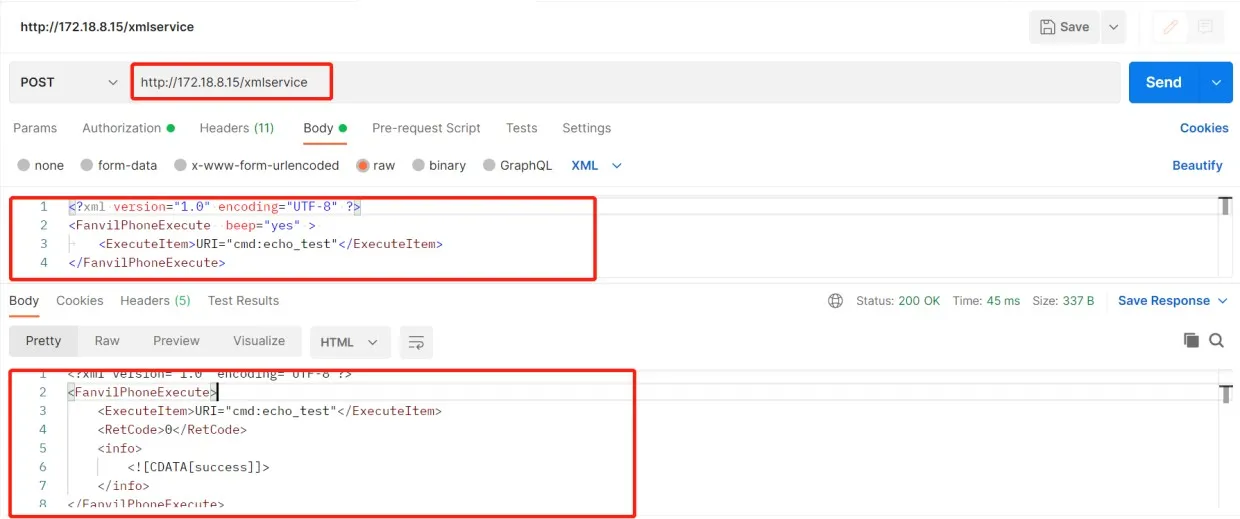
HTTP API 音声自己診断
                                                                               図5 HTTP API方式 音声自己診断図

タイムプラン方式

タイムプラン設定に音声自己診断のタスクを追加できます。設定した日時・時間帯になると、機器が自動で自己診断を実行し、実行結果をアクションURLへ送信します。
(1) 機器のWeb管理画面にログインし、“インターホン設定” --- “タイムプラン” --- “タイムプランルール”より、診断タスクを作成します(図6参照):
① 実行種別:“音声自己診断”を選択;
② 実行時間:任意の時間帯を選択し、当該時間に自動診断を実行します。
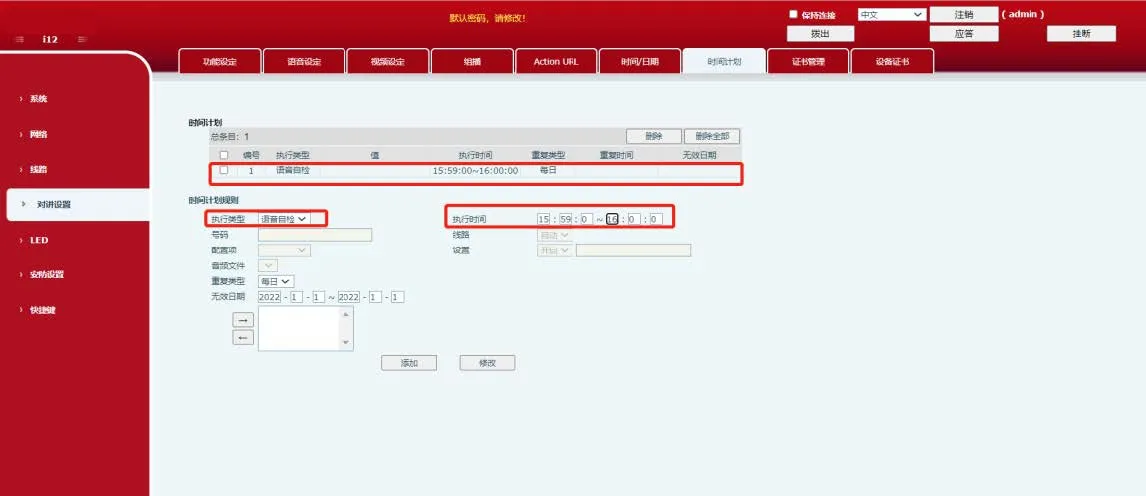
タイムプラン 音声自己診断
                                                                                                                              図6 タイムプラン方式 音声自己診断図

(2) 設定保存後、タイムプラン一覧に新規ルールが追加されます。指定の時間に到達すると、機器が自動的に音声自己診断を実行します。

SIPメッセージ方式

SIPメッセージ方式は、公衆ネットワーク環境で使用されます。サーバーよりメッセージ型アクティブURIコマンドを送信し、機器はMESSAGEリクエストに対し 200 OK で応答します。その後機器は診断結果を通知するメッセージをプラットフォームへ送信し、プラットフォームも同様に 200 OK で応答します。
(1) サーバーに機器アカウントを登録します。
(2) Yunyiサーバーを例に、Web画面へログインし、“自己診断タスク” --- “追加”を選択し、タスクを作成します。
(3) タスク作成後、選択して実行をクリックします。音声デバイスが正常接続されていればタスク完了、断線・故障がある場合は異常表示となります。サーバー画面の“自己診断結果”から、実行履歴を確認できます。
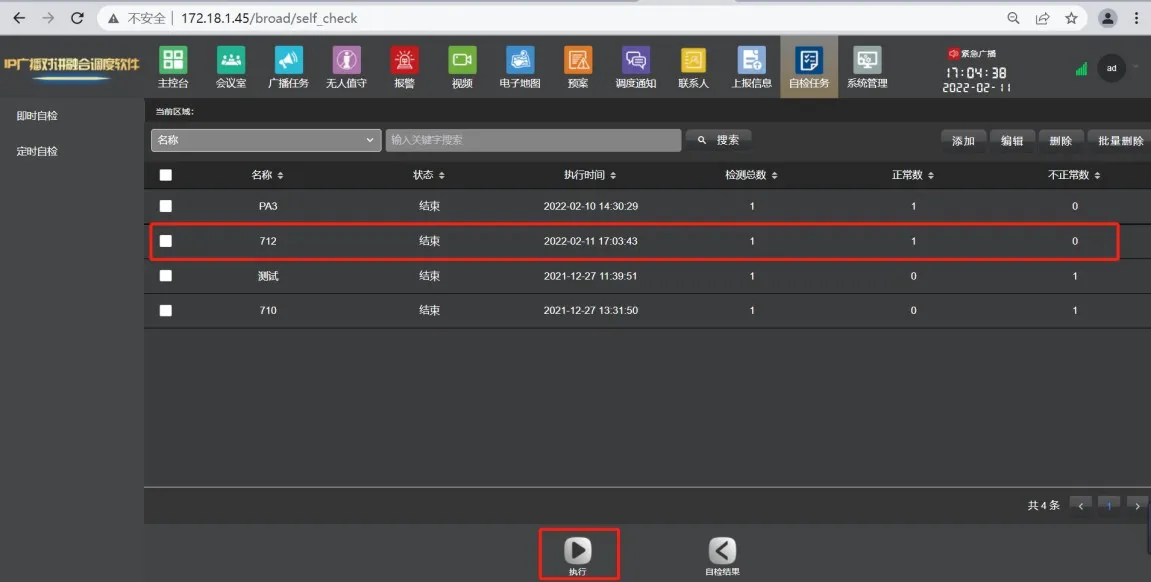
SIPメッセージ 音声自己診断
                                                                                                                        図7 SIPメッセージ方式 音声自己診断図
(4) 機器のパケットキャプチャで診断成否を確認することも可能です。診断開始前に機器Web画面の“システム” --- “補助ツール” --- “ネットワークパケットキャプチャー”を開き、“開始”をクリックします。
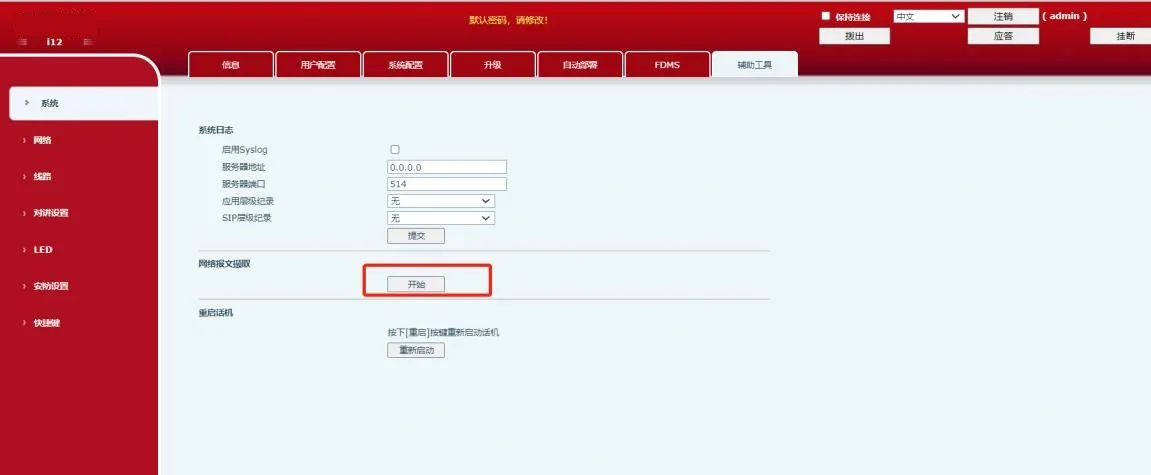
ネットワークパケットキャプチャ
                                                                                                                          図8 機器パケットキャプチャ図
診断完了後、Web画面で“停止”をクリックし、Wiresharkでキャプチャファイルを開いて「sip」でフィルタリングします。MESSAGE内に“Success”が含まれる場合は診断合格、“Fail”または“Failure”が表示される場合は不合格となります。
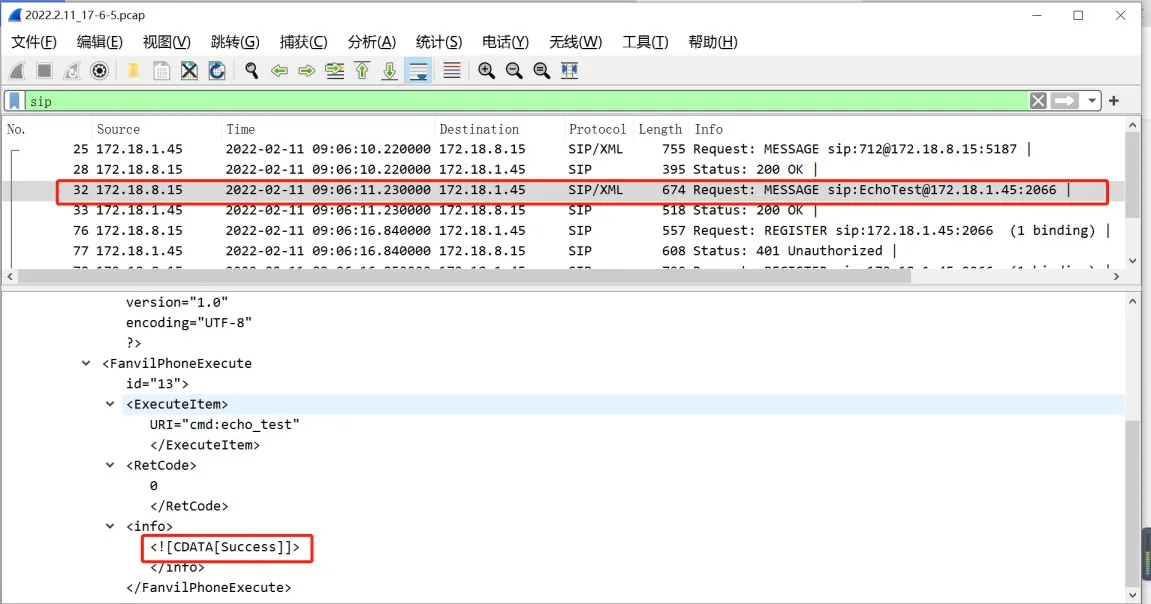
パケットキャプチャによる結果確認
                                                                                                                      図9 パケットキャプチャ結果図

音声自己診断失敗時の対処方法

運用中に音声自己診断が失敗する場合があります。要因は複数考えられるため、下記の項目を確認してください。
(1) 接続状況の確認
診断失敗の際は、スピーカーとマイクの接続を確認してください。スピーカーが未接続の場合は基本的に失敗となりますが、周囲が騒がしいと正常と誤判定される場合があります。マイクが未接続の場合は必ず診断失敗となります。
(2) 付属品の確認
接続は正常でも診断が失敗する場合は、スピーカー・マイクの故障有無を確認してください。機器に異常が見られない場合は、技術サポートへお問い合わせください。
(3) 周囲環境の静音確認
本診断は、機器が1kHzの音信号を再生・受信する仕組みです。周囲に1kHzの周波数音が存在すると、検知精度が低下します。例えばスピーカーが故障していても、周囲の雑音により正常と誤判定されるケースがあります。

カタログ
顧客サービス 電話
We use cookie to improve your online experience. By continuing to browse this website, you agree to our use of cookie.

Cookies

This Cookie Policy explains how we use cookies and similar technologies when you access or use our website and related services. Please read this Policy together with our Terms and Conditions and Privacy Policy so that you understand how we collect, use, and protect information.

By continuing to access or use our Services, you acknowledge that cookies and similar technologies may be used as described in this Policy, subject to applicable law and your available choices.

Updates to This Cookie Policy

We may revise this Cookie Policy from time to time to reflect changes in legal requirements, technology, or our business practices. When we make updates, the revised version will be posted on this page and will become effective from the date of publication unless otherwise required by law.

Where required, we will provide additional notice or request your consent before applying material changes that affect your rights or choices.

What Are Cookies?

Cookies are small text files placed on your device when you visit a website or interact with certain online content. They help websites recognize your browser or device, remember your preferences, support essential functionality, and improve the overall user experience.

In this Cookie Policy, the term “cookies” also includes similar technologies such as pixels, tags, web beacons, and other tracking tools that perform comparable functions.

Why We Use Cookies

We use cookies to help our website function properly, remember user preferences, enhance website performance, understand how visitors interact with our pages, and support security, analytics, and marketing activities where permitted by law.

We use cookies to keep our website functional, secure, efficient, and more relevant to your browsing experience.

Categories of Cookies We Use

Strictly Necessary Cookies

These cookies are essential for the operation of the website and cannot be disabled in our systems where they are required to provide the service you request. They are typically set in response to actions such as setting privacy preferences, signing in, or submitting forms.

Without these cookies, certain parts of the website may not function correctly.

Functional Cookies

Functional cookies enable enhanced features and personalization, such as remembering your preferences, language settings, or previously selected options. These cookies may be set by us or by third-party providers whose services are integrated into our website.

If you disable these cookies, some services or features may not work as intended.

Performance and Analytics Cookies

These cookies help us understand how visitors use our website by collecting information such as traffic sources, page visits, navigation behavior, and general interaction patterns. In many cases, this information is aggregated and does not directly identify individual users.

We use this information to improve website performance, usability, and content relevance.

Targeting and Advertising Cookies

These cookies may be placed by our advertising or marketing partners to help deliver more relevant ads and measure the effectiveness of campaigns. They may use information about your browsing activity across different websites and services to build a profile of your interests.

These cookies generally do not store directly identifying personal information, but they may identify your browser or device.

First-Party and Third-Party Cookies

Some cookies are set directly by our website and are referred to as first-party cookies. Other cookies are set by third-party services, such as analytics providers, embedded content providers, or advertising partners, and are referred to as third-party cookies.

Third-party providers may use their own cookies in accordance with their own privacy and cookie policies.

Information Collected Through Cookies

Depending on the type of cookie used, the information collected may include browser type, device type, IP address, referring website, pages viewed, time spent on pages, clickstream behavior, and general usage patterns.

This information helps us maintain the website, improve performance, enhance security, and provide a better user experience.

Your Cookie Choices

You can control or disable cookies through your browser settings and, where available, through our cookie consent or preference management tools. Depending on your location, you may also have the right to accept or reject certain categories of cookies, especially those used for analytics, personalization, or advertising purposes.

Please note that blocking or deleting certain cookies may affect the availability, functionality, or performance of some parts of the website.

Restricting cookies may limit certain features and reduce the quality of your experience on the website.

Cookies in Mobile Applications

Where our mobile applications use cookie-like technologies, they are generally limited to those required for core functionality, security, and service delivery. Disabling these essential technologies may affect the normal operation of the application.

We do not use essential mobile application cookies to store unnecessary personal information.

How to Manage Cookies

Most web browsers allow you to manage cookies through browser settings. You can usually choose to block, delete, or receive alerts before cookies are stored. Because browser controls vary, please refer to your browser provider’s support documentation for details on how to manage cookie settings.

Contact Us

If you have any questions about this Cookie Policy or our use of cookies and similar technologies, please contact us at support@becke.cc .