IntroductionOverviewThisは、電話の録音に適用されますconfiguration.Phone
このドキュメントは、電話録音の設定に適用されます。
電話録音には、ローカル録音(USB録音。FAT32でフォーマットされたUSBデバイスのみサポート)、サーバー録音(G.722およびG.711 A/Uコーデックのみサポート)、SIP INFO録音(SIPサーバーはSIP INFO録音をサポートしている必要があります。例:3CXサーバー)の3種類があります。
対応製品モデル:当社の全電話モデル
1) 電話のWebインターフェースにログインし、アプリケーション >> 録音管理ページに移動し、「録音を有効にする」にチェックを入れ、録音タイプとして「ローカル」を選択します。
注意:FAT32でフォーマットされたUSBデバイスのみサポートされます。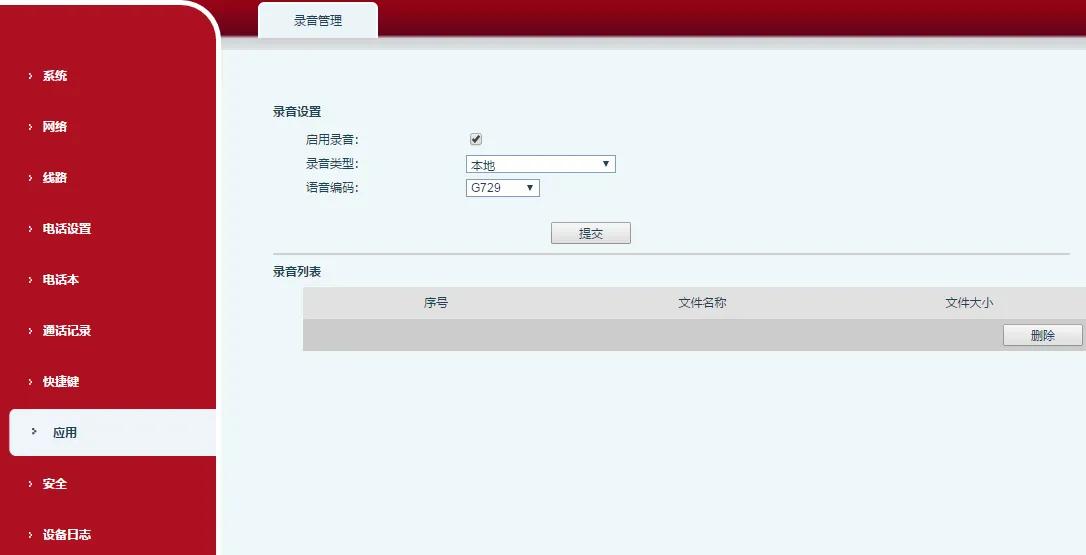
2) ファンクションキーページに移動し、ファンクションキータイプをファンクションキーに設定し、サブタイプとして録音を選択します。下図参照。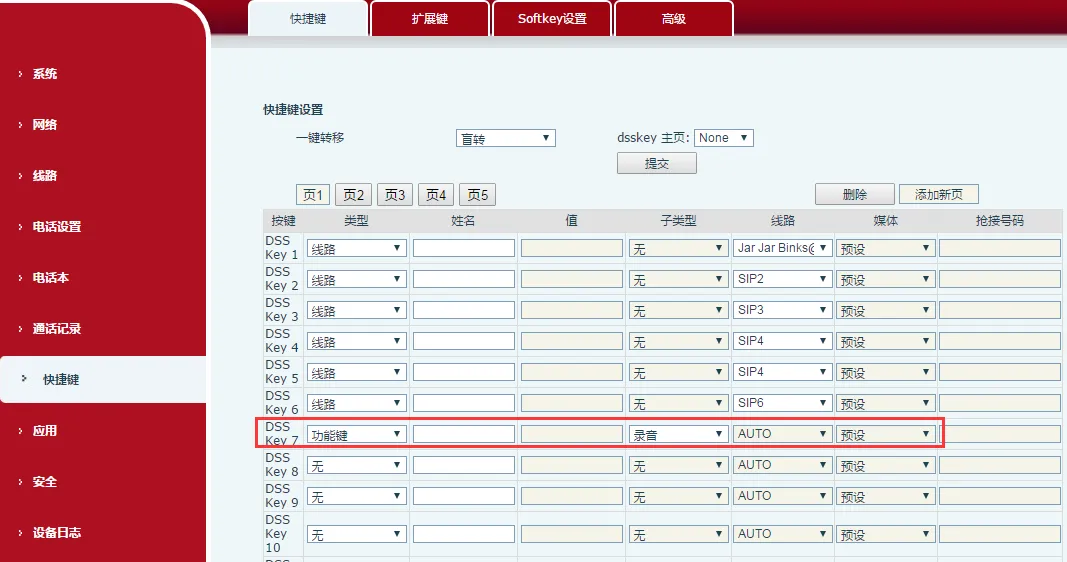
3) USBデバイスを電話に挿入し、通話を確立して録音キーを押し、録音を開始します。LCD画面に録音アイコンが表示されます。録音中、通話は一時停止および再開できます。下図参照: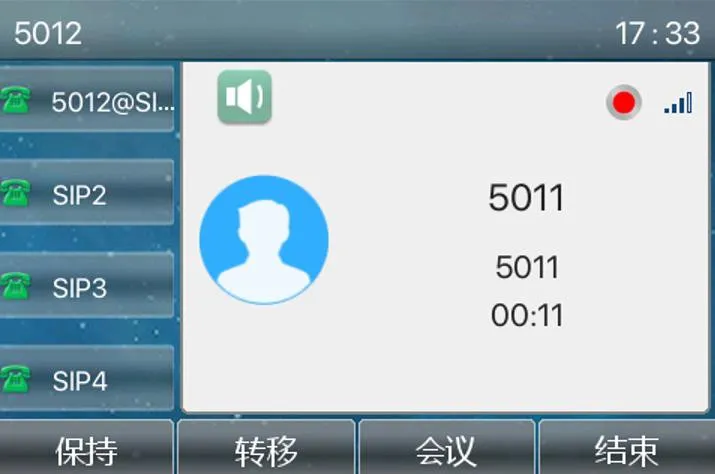
4) 通話音声は録音_現在のシステム時間という名前のファイルとして保存されます。通話終了後、ユーザーはWebインターフェース >> アプリケーション >> 録音管理、または電話メニュー >> メニュー >> アプリケーション >> USB >> オーディオを参照から録音リストを表示できます。下図参照: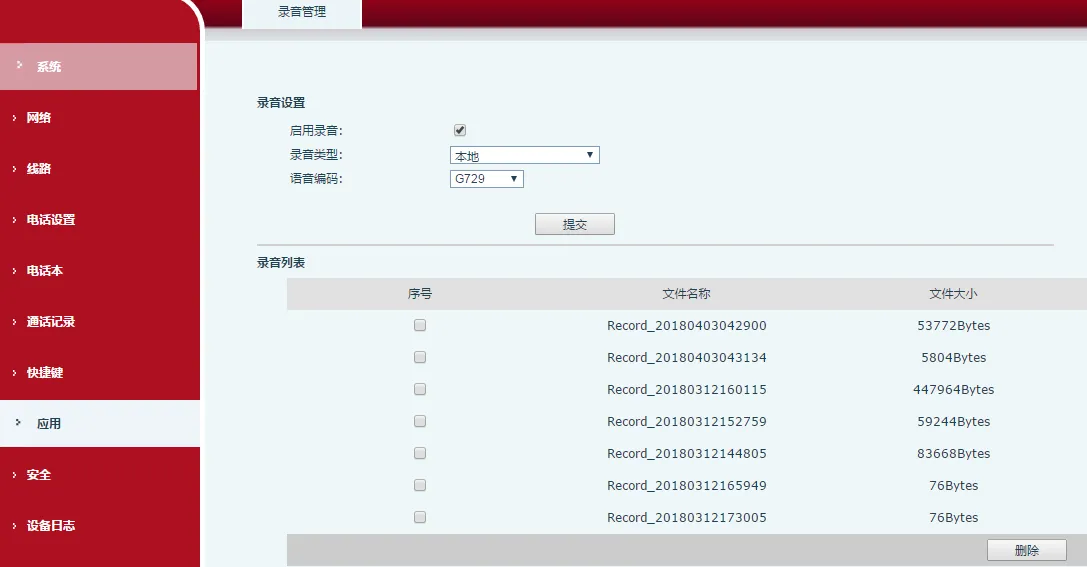
5) 電話上で、ユーザーはメニュー >> アプリケーション >> USB >> オーディオを参照に移動し、上下キーを使用してオーディオファイルを選択し、再生ボタンを押して録音を再生できます。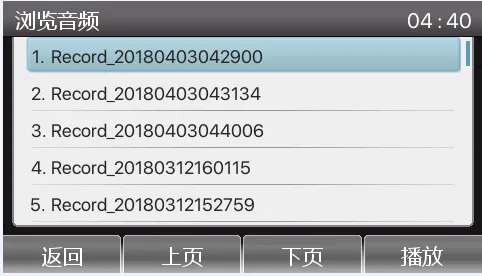
1) 電話のWebインターフェースにログインし、アプリケーション >> 録音管理ページに移動し、「録音を有効にする」にチェックを入れ、録音タイプとして「ネットワーク」を選択します。サーバーアドレスとサーバーポートに録音ソフトウェアのIPアドレスとポートを入力します。注意:現在の録音ソフトウェアはPCMA、PCMU、G.722コーデックのみをサポートしています。下図参照。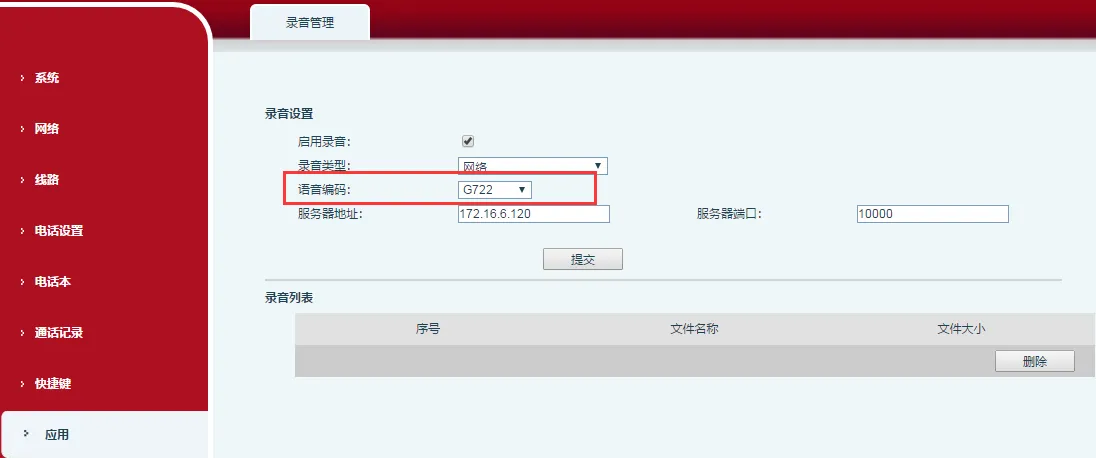
2) ファンクションキーページに移動し、ファンクションキータイプをファンクションキーに設定し、サブタイプを録音に設定します。
3) 録音ソフトウェアを起動します。下図参照: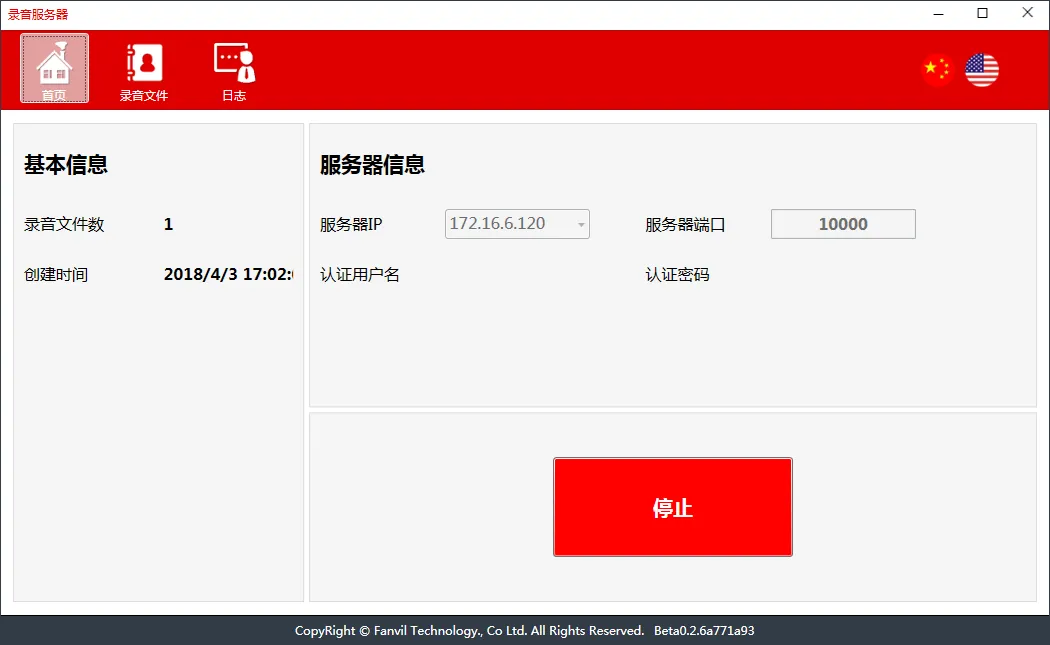
4) 通話を確立し、録音キーを押して録音を開始します。LCD画面に録音アイコンが表示されます。録音中、通話は一時停止および再開できます。
5) 通話終了後、録音ソフトウェアのオーディオファイルで録音したオーディオを表示またはダウンロードします。ダウンロード後、ファイルをローカルで再生できます。下図参照。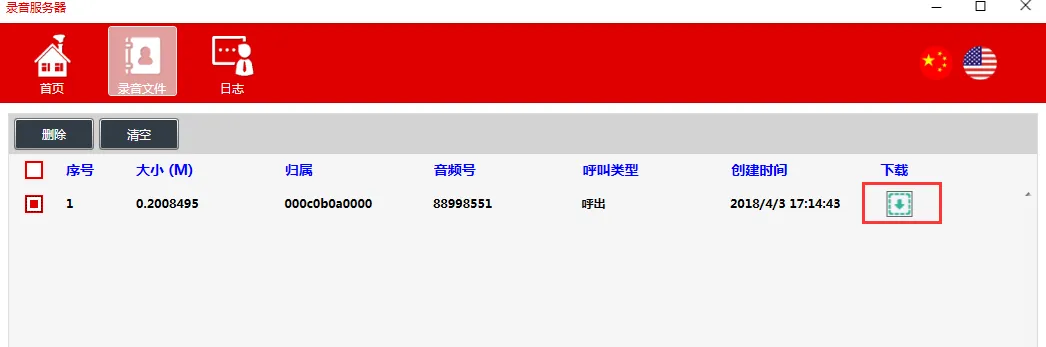
1) 電話のWebインターフェースにログインし、アプリケーション >> 録音管理ページに移動し、「録音を有効にする」にチェックを入れ、録音タイプとして「Sip Info」を選択します。注意:Sip Info録音を使用する場合、SIPサーバーはSIP INFO録音をサポートしている必要があります。ここでは例として3CXサーバーを使用します。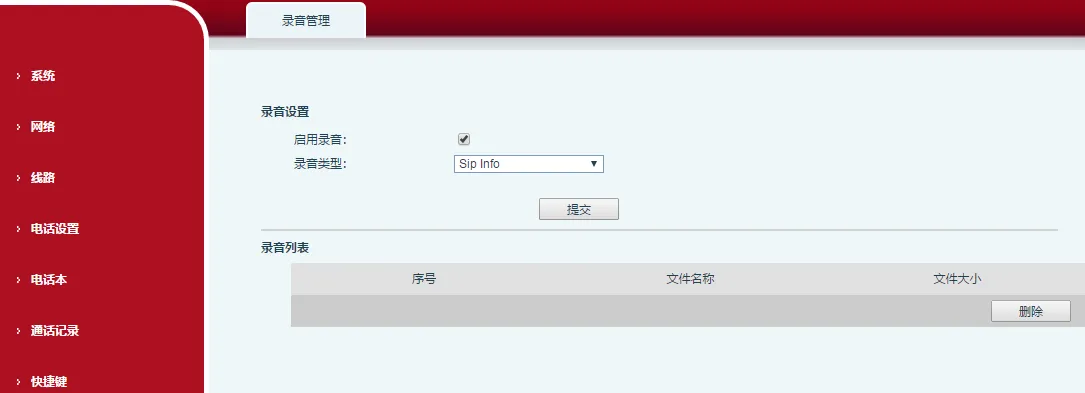
2) ファンクションキーページに移動し、ファンクションキータイプをファンクションキーに設定し、サブタイプを録音に設定します。
3) 通話を確立し、録音キーを押して録音を開始します。LCD画面に録音アイコンが表示されます。録音中、通話は一時停止および再開できます。
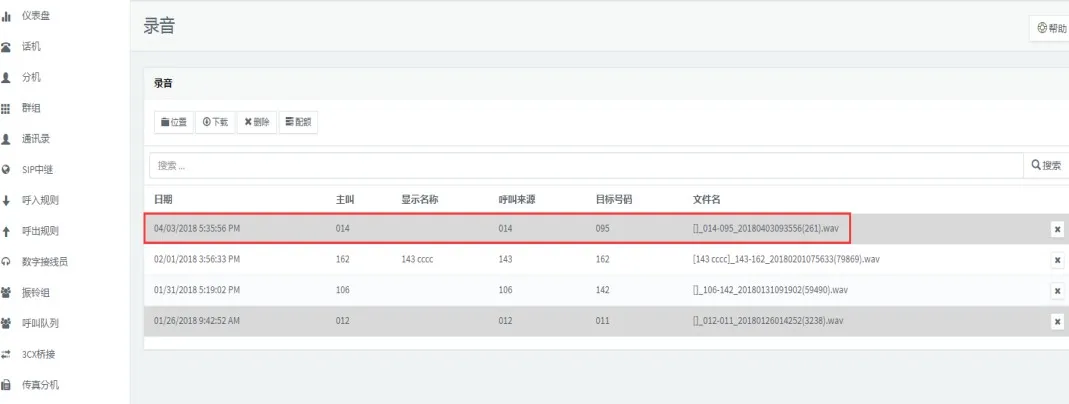
4) 通話終了後、録音はサーバー上で表示できます。下記の3CXサーバーの例を参照してください。