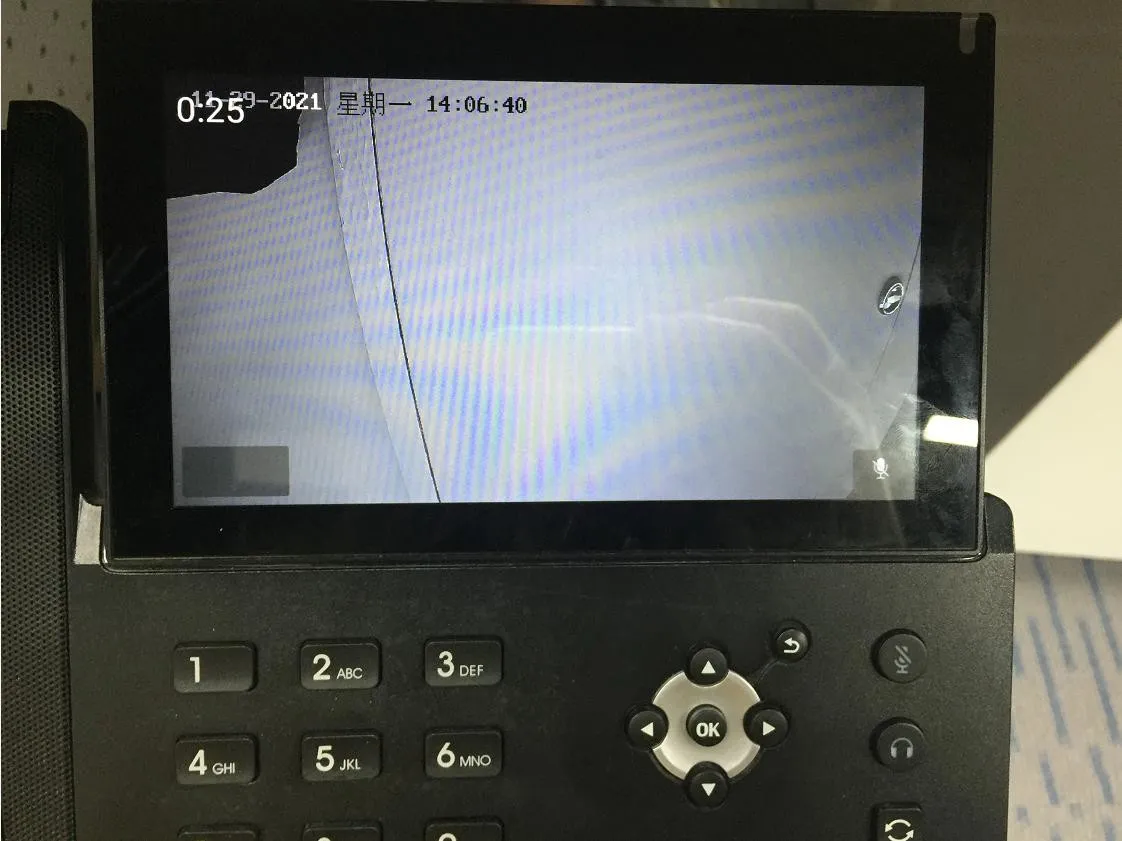
IntroductionOverviewMid-rangeとハイエンドのビデオ電話はRTSP URLにアクセスできます
中級およびハイエンドのビデオ電話機は、特定のIPカメラのRTSP URLにアクセスして、ライブビデオを電話機の画面に直接表示できます。
このドキュメントは、互換性のある電話機でRTSPビデオストリームを統合および表示する必要があるユーザーを対象としています。
対応製品:ビデオ電話機。対応ファームウェアバージョン:対応モデルでサポートされているすべてのバージョン。
① スイッチに接続され、IPアドレスを自動的に取得できる2台のBX6U電話機。
② 同じスイッチに接続され、電話機へのネットワークアクセスが可能な1台の設定用PC。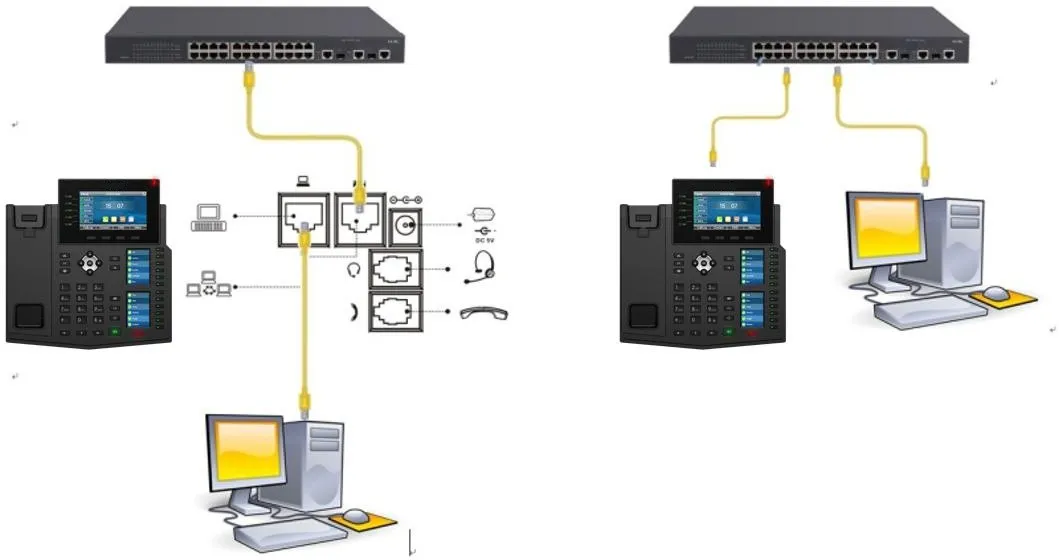
この例では、Hikvision IPカメラを使用します。
まず、カメラバックエンドにログインし、利用可能なストリーム情報を確認します。ほとんどの場合、メインストリームとサブストリームは同時に有効になっています。電話機がサポートするビデオ解像度に応じて適切なストリームを選択します。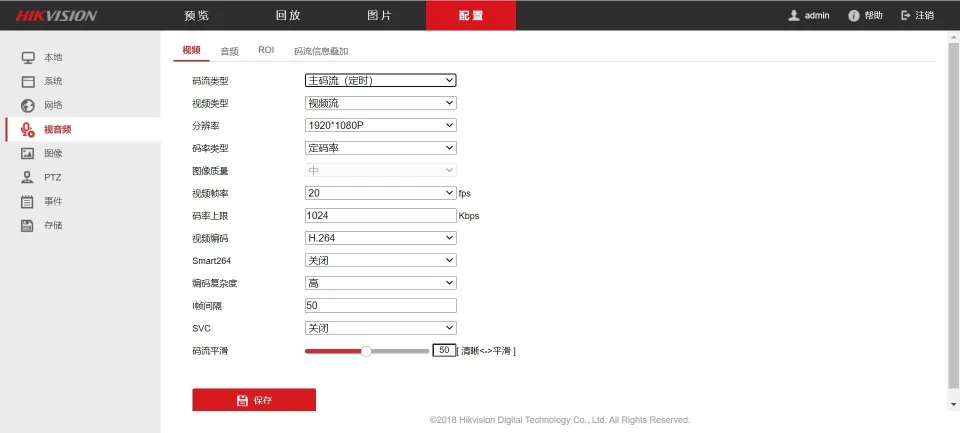
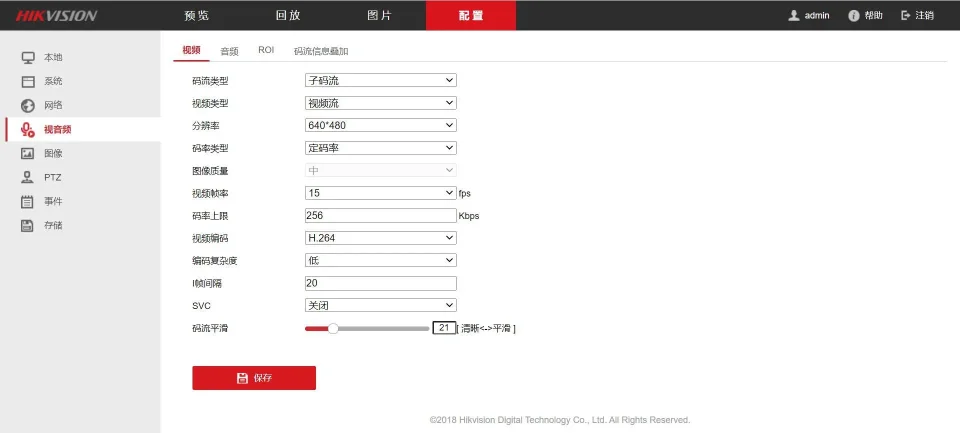
メインストリームURL: rtsp://admin:Fangwei123@172.18.8.200/h264/ch1/main/av_stream
サブストリームURL: rtsp://admin:Fangwei123@172.18.8.200/h264/ch1/sub/av_stream
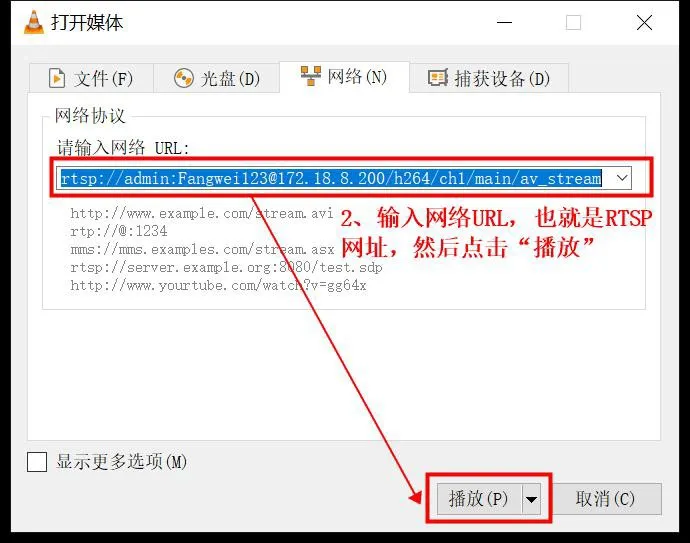
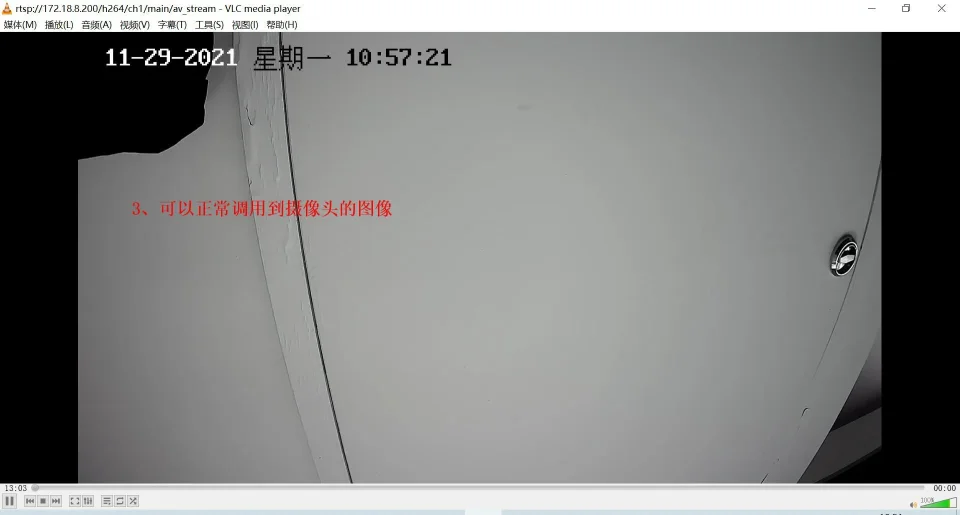
“ネットワークストリームを開く”をクリックし、RTSPアドレスであるネットワークURLを入力し、“再生”をクリックしてビデオストリームが正常に表示されることを確認します。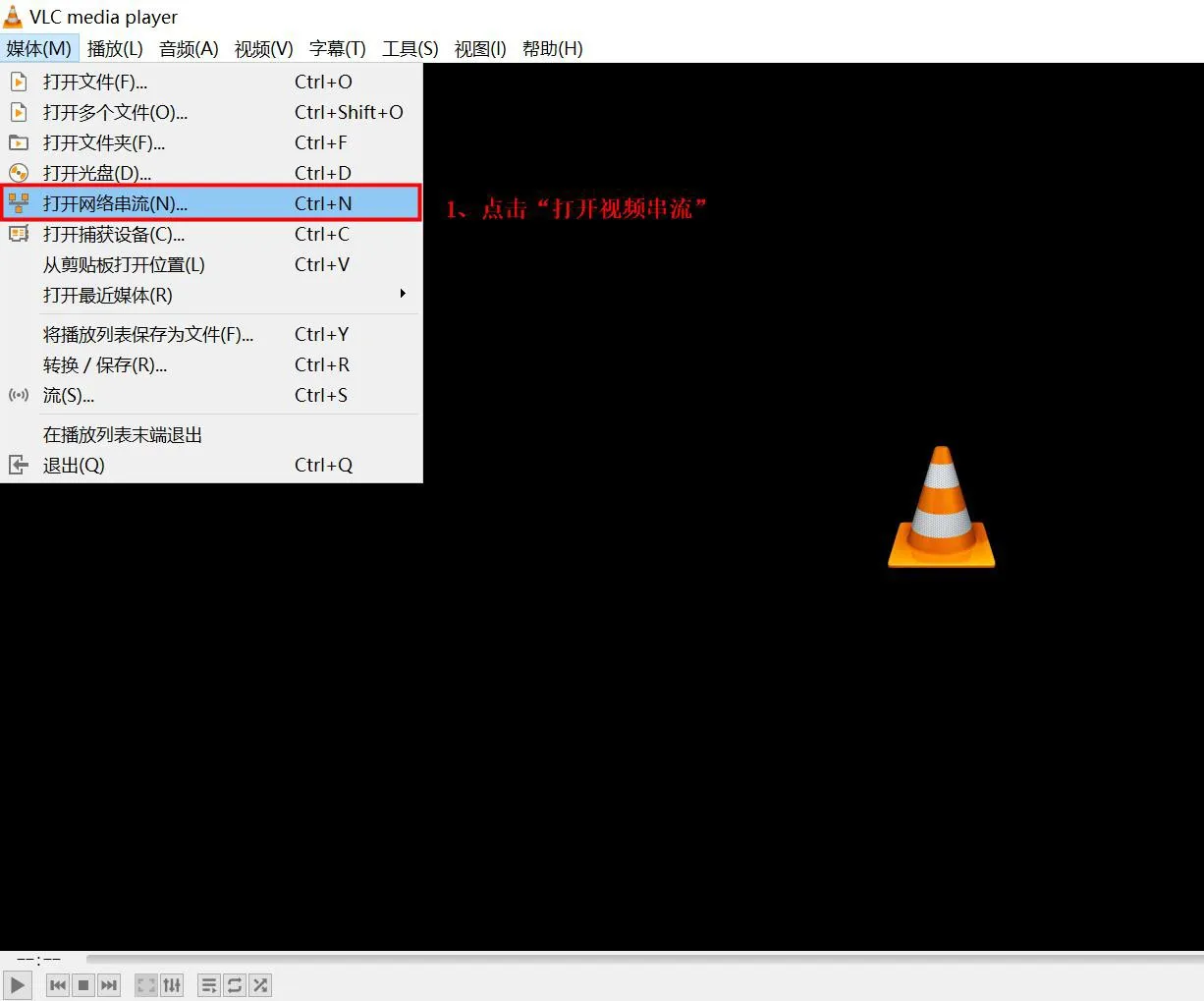
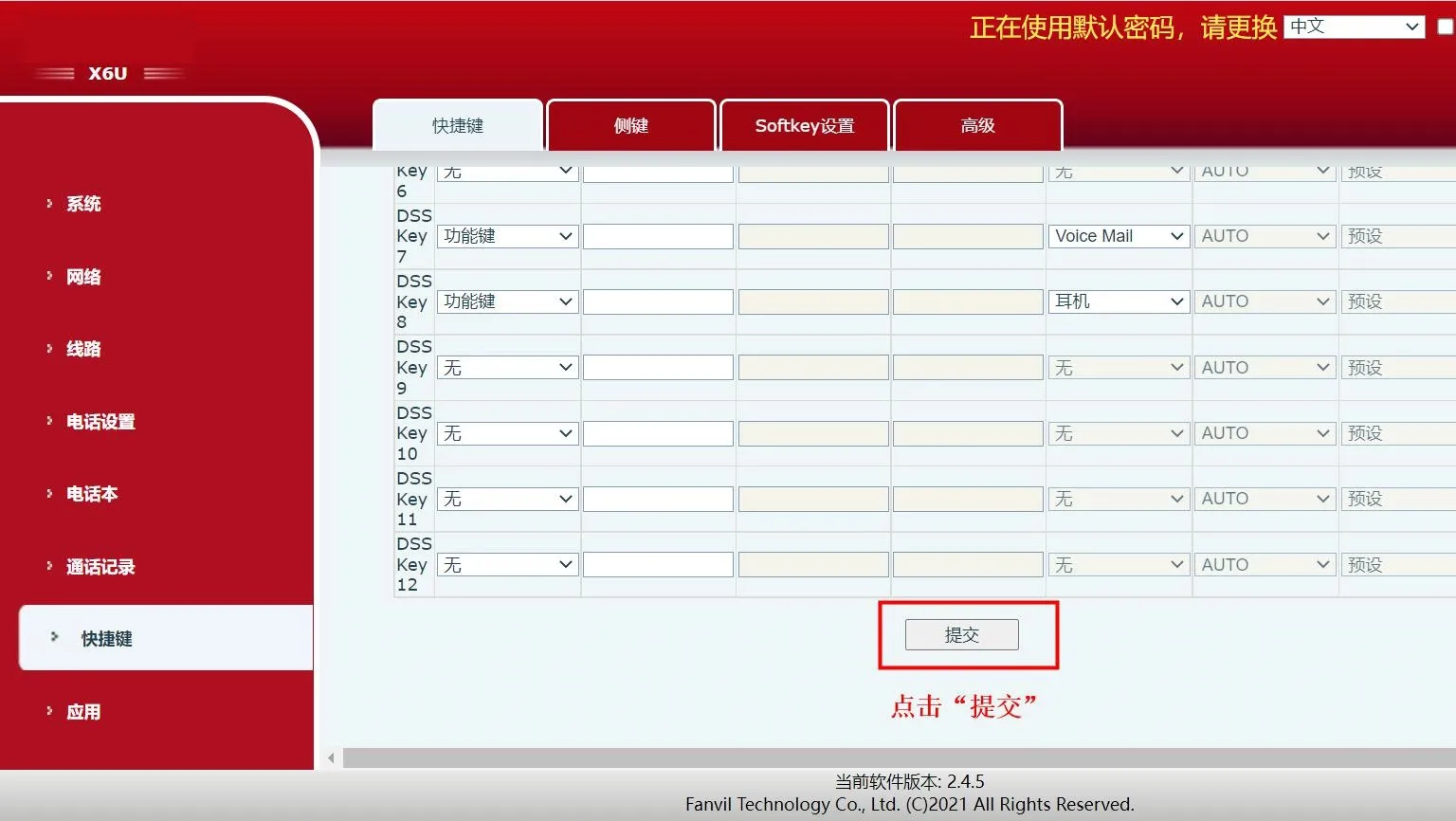
DSSキーを設定し、キータイプを“URL”に設定します。対応するRTSP URLを値フィールドに入力し、”送信”をクリックします。その後、DSSキーを押すだけでカメラストリームを直接開くことができます。URLにはストリームパスが含まれているため、サポート解像度が高い電話機はメインストリームを使用し、サポート解像度が低い電話機はサブストリームを使用する必要があります。間違ったストリームを選択すると、ビデオ再生パフォーマンスに影響を与える可能性があります。
BX6U/BX7/BX7C/BX210/BX210iは最大480P解像度をサポートしているため、IPカメラのサブストリーム(rtsp://admin:Fangwei123@172.18.8.200/h264/ch1/sub/av_stream)を使用する必要があります。
BX6Uの場合、次の手順を参照してください。
1. DSSキーを設定し、キータイプを“URL”に設定し、対応するRTSP URLを値フィールドに入力し、” 送信”をクリックします。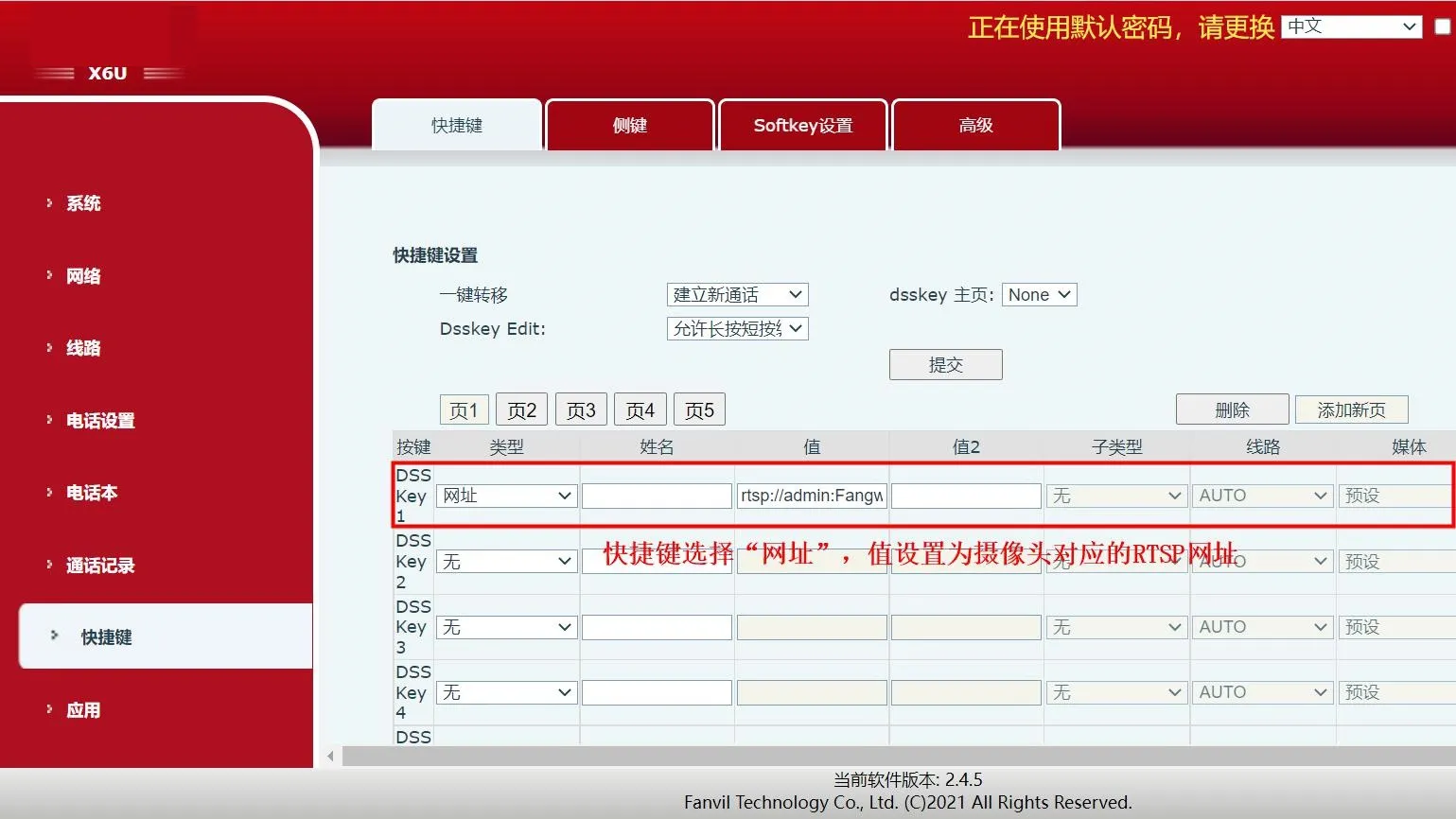
2. 電話機のDSSキーを押してカメラストリームを開きます。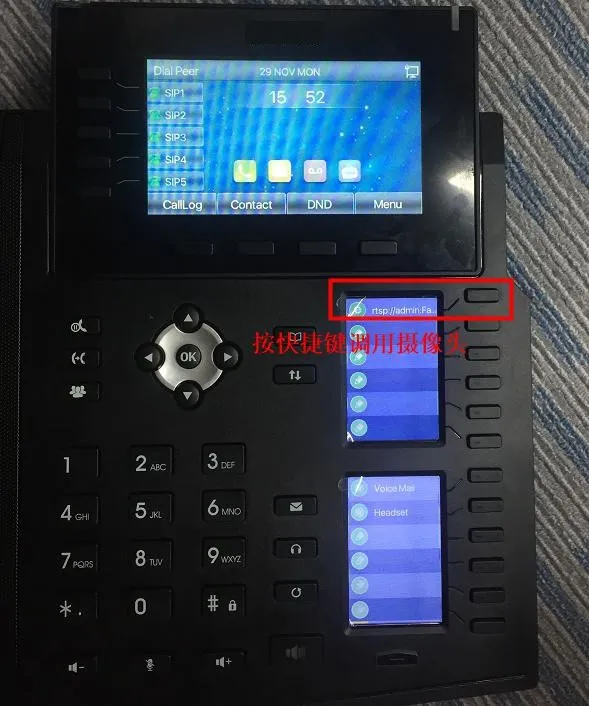
3. カメラストリームが電話機に正常に表示されます。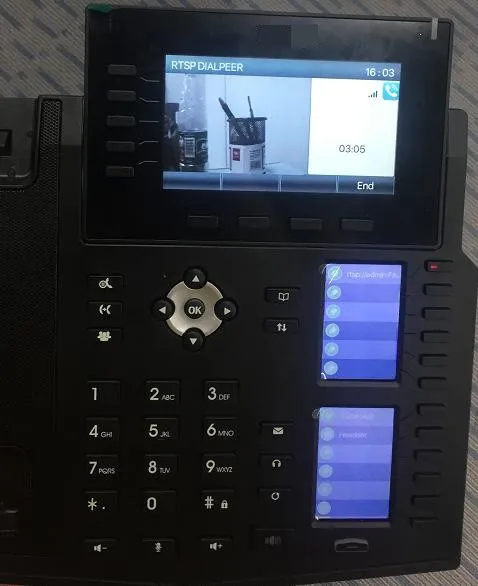
BX3V/BX7A/BF600Sは最大1080P解像度をサポートしているため、IPカメラのメインストリーム(rtsp://admin:Fangwei123@172.18.8.200/h264/ch1/main/av_stream)を使用する必要があります。
BX3Vの場合、次の手順を参照してください。
1. DSSキーを設定し、キータイプを“URL”に設定し、対応するRTSP URLを値フィールドに入力し、” 送信”をクリックします。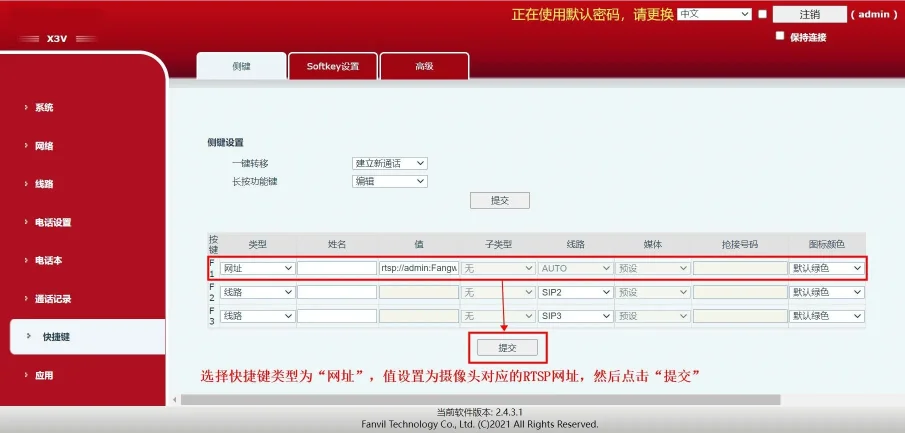
2. 電話機のDSSキーを押してカメラストリームを開きます。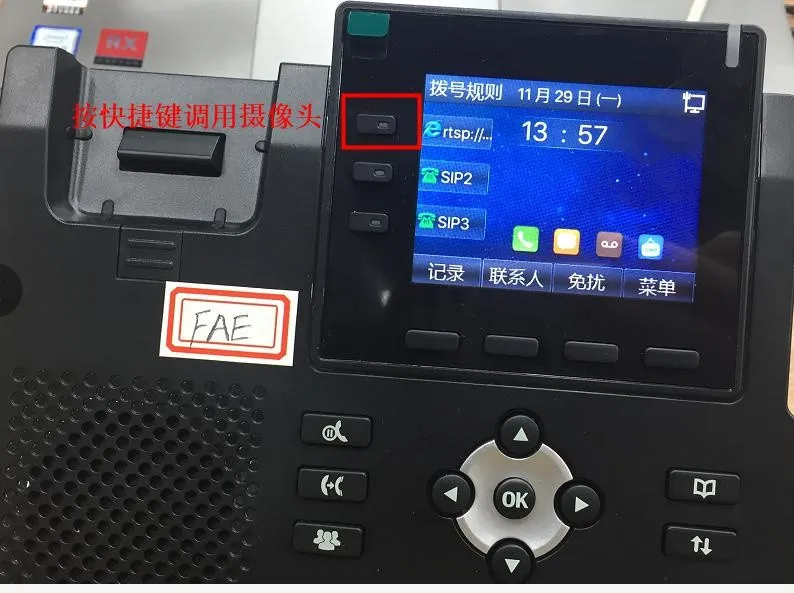
3. カメラストリームが電話機に正常に表示されます。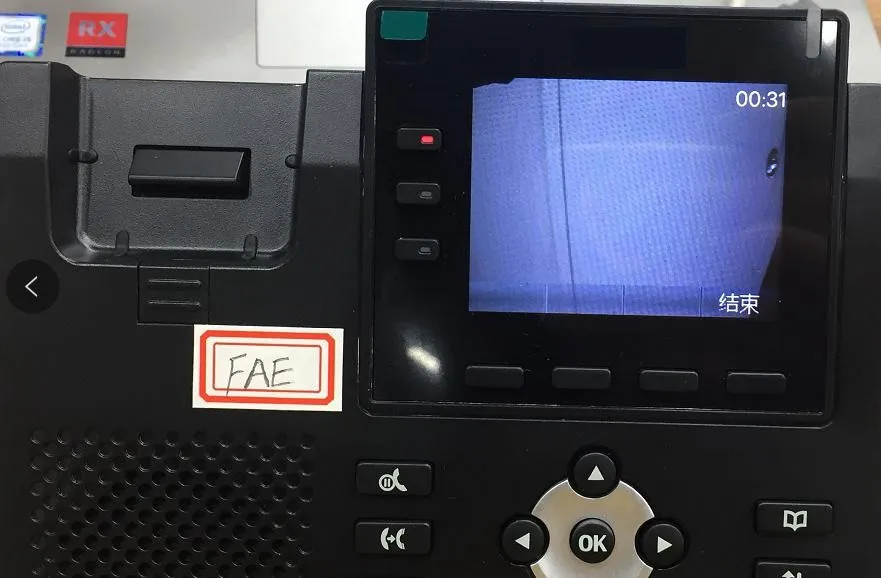
BX7Aの場合、次の手順を参照してください。
1. DSSキーを設定し、キータイプを“URL”に設定し、対応するRTSP URLを値フィールドに入力し、“送信”をクリックします。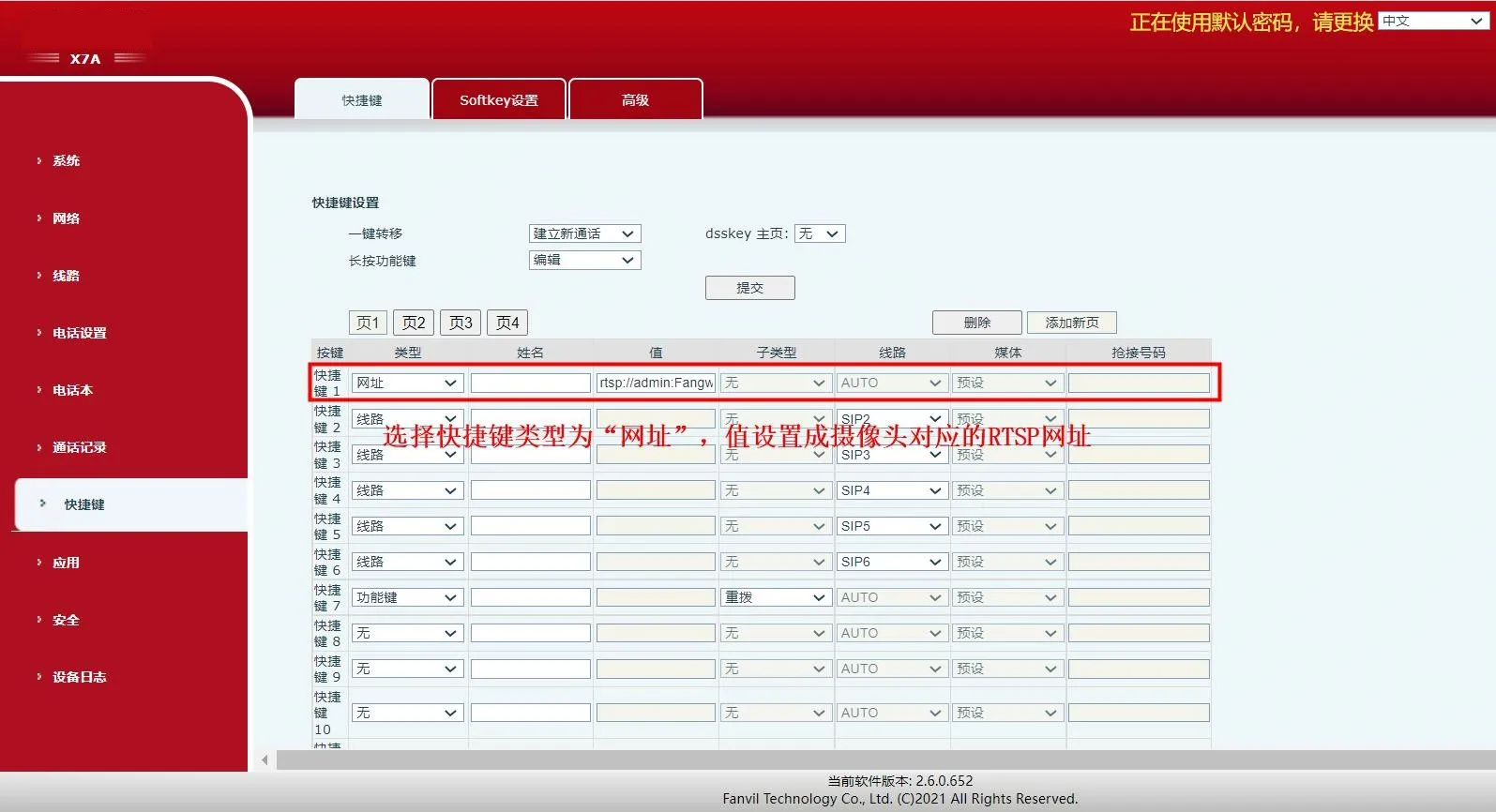
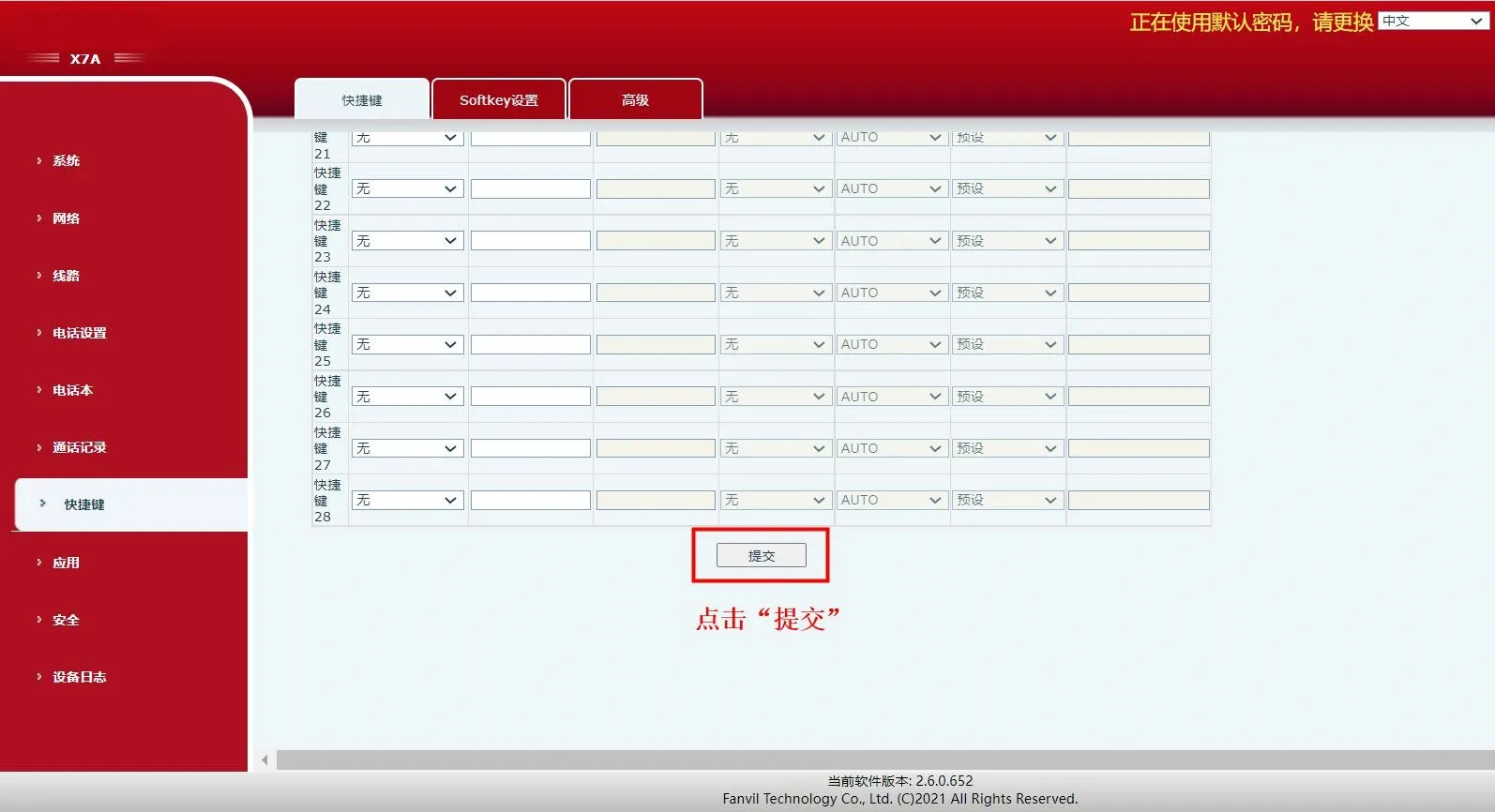
2. 電話機のDSSキーを押してカメラストリームを開きます。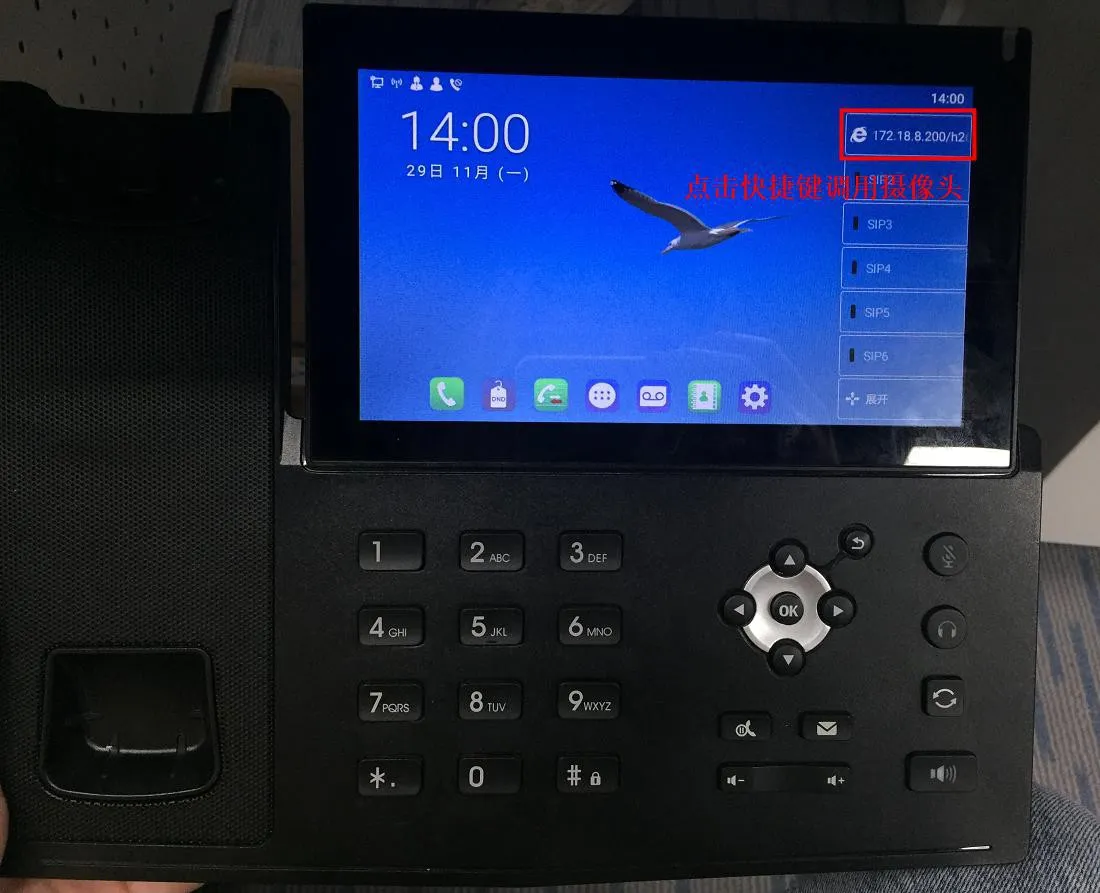
3. カメラストリームが電話機に正常に表示されます。