
IntroductionOverviewThisドキュメントは、ユーザがローを編集する方法をガイドすることを目的としています。
このドキュメントは、WPSまたはExcelを使用してローカル電話帳を編集する方法をユーザーにガイドすることを目的としています。
当社のすべての電話機種(本ドキュメントではBX5Uを例として使用しています)
① 電話機からエクスポートした電話帳(CSV形式)。
② スプレッドシート編集用のWPSまたはExcel。
③ UltraEditエディタソフトウェア(一般的なダウンロードサイトから入手可能)。
電話機のLCD画面で、「Menu(メニュー)」-「Status(ステータス)」をタップして、電話機のIPアドレスを表示します。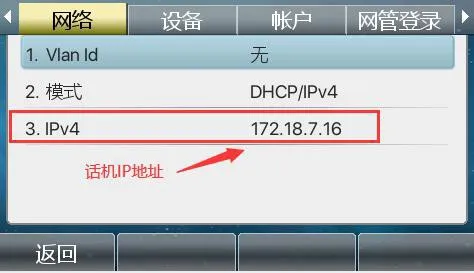
次に、電話機のWEBインターフェースにログインします。PCでブラウザを開き、「Address Bar(アドレスバー)」に電話機のIPアドレスを入力します。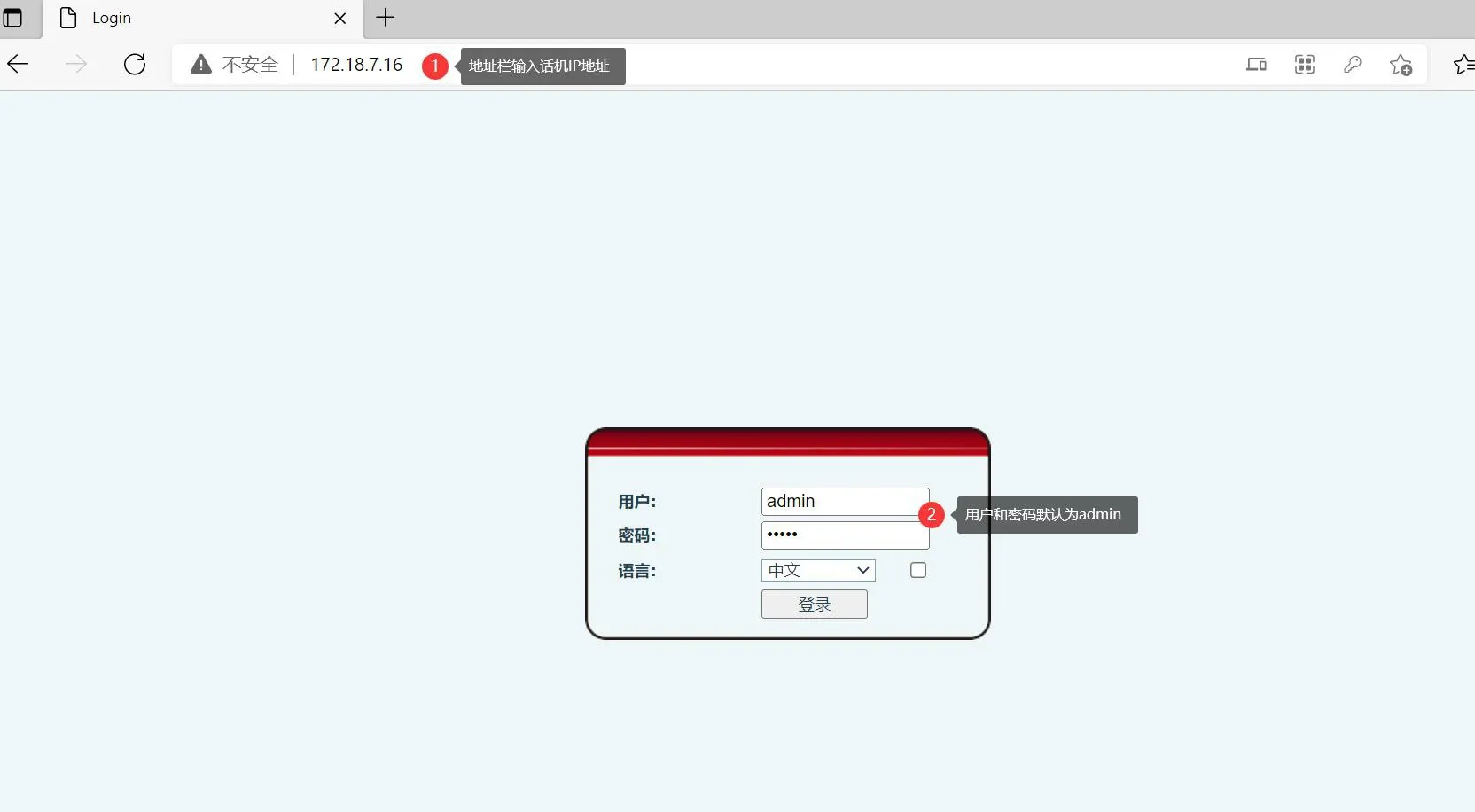
電話機のWEBインターフェースにログインした後、「Phonebook(電話帳)」-「Contacts(連絡先)」-「Add New Contact(新規連絡先追加)」をクリックし、最初に1つの連絡先を追加します。以下の図1と図2を参照してください。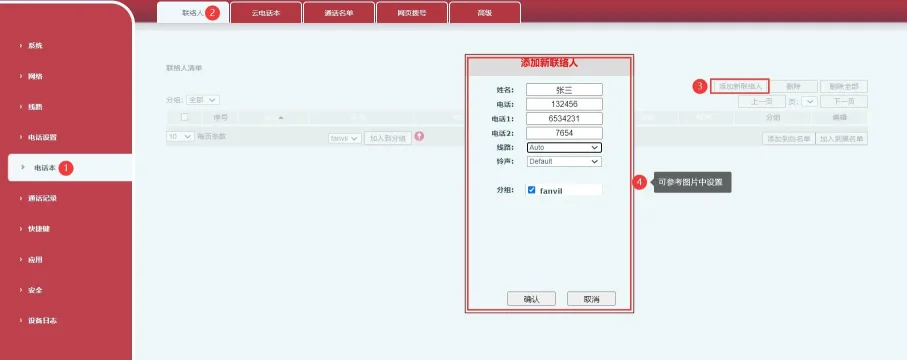
図1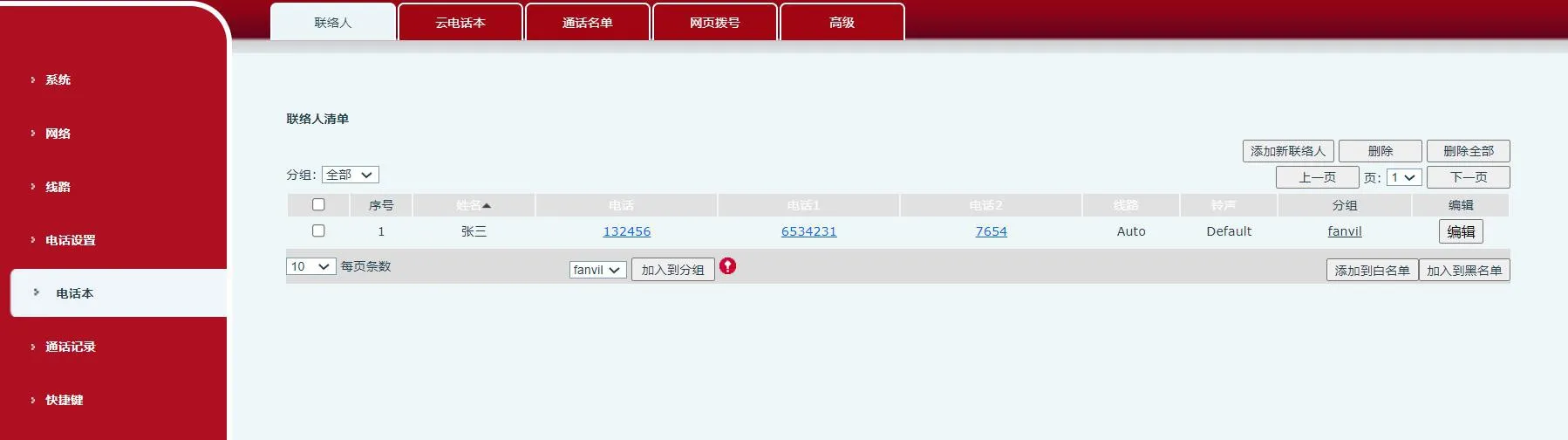
図2
連絡先にグループ情報が必要な場合は、連絡先を追加する前にグループ情報を追加してください。「Phonebook(電話帳)」-「Advanced(詳細)」-「Group List(グループリスト)」-「Add New Contact Group(新規連絡先グループ追加)」をクリックし、新規連絡先グループセクションでグループ情報を追加します。以下の図3と図4を参照してください: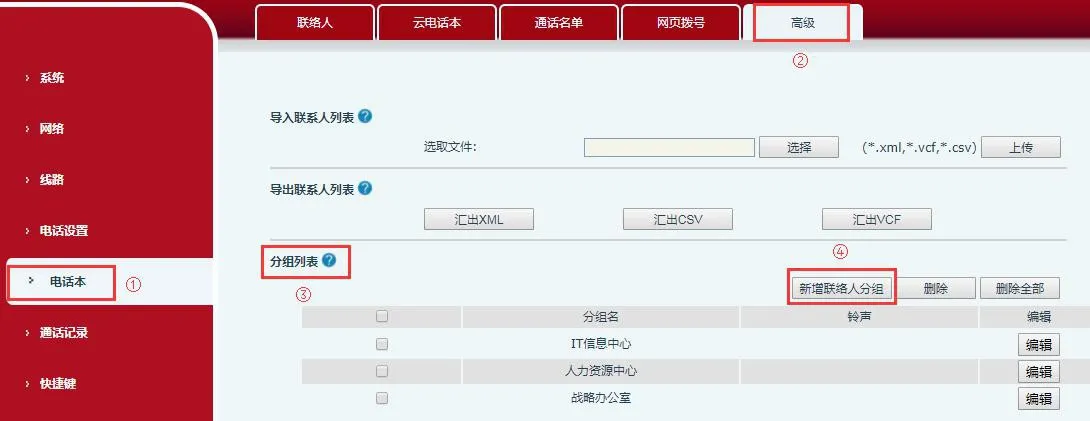
図3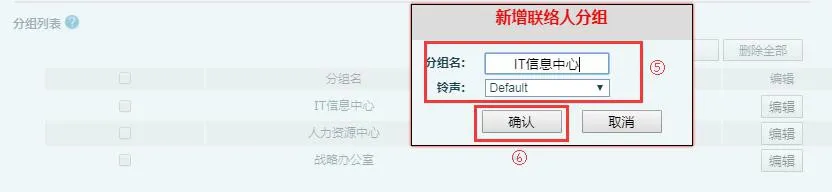
図4
電話機のWEBインターフェースにログインした後、「Phonebook(電話帳)」-「Advanced(詳細)」をクリックします。Export Contact List(連絡先リストのエクスポート)セクションで、Export CSV(CSVエクスポート)をクリックして、連絡先リストをCSV形式でエクスポートします。デフォルトのファイル名はcontact.csvです。これにより、電話機連絡先リストのテンプレートが得られます。元の形式や構造を変更せずにこのファイルに連絡先情報を追加する限り、更新された連絡先を電話帳に正常にインポートすることができます。以下の図5を参照してください。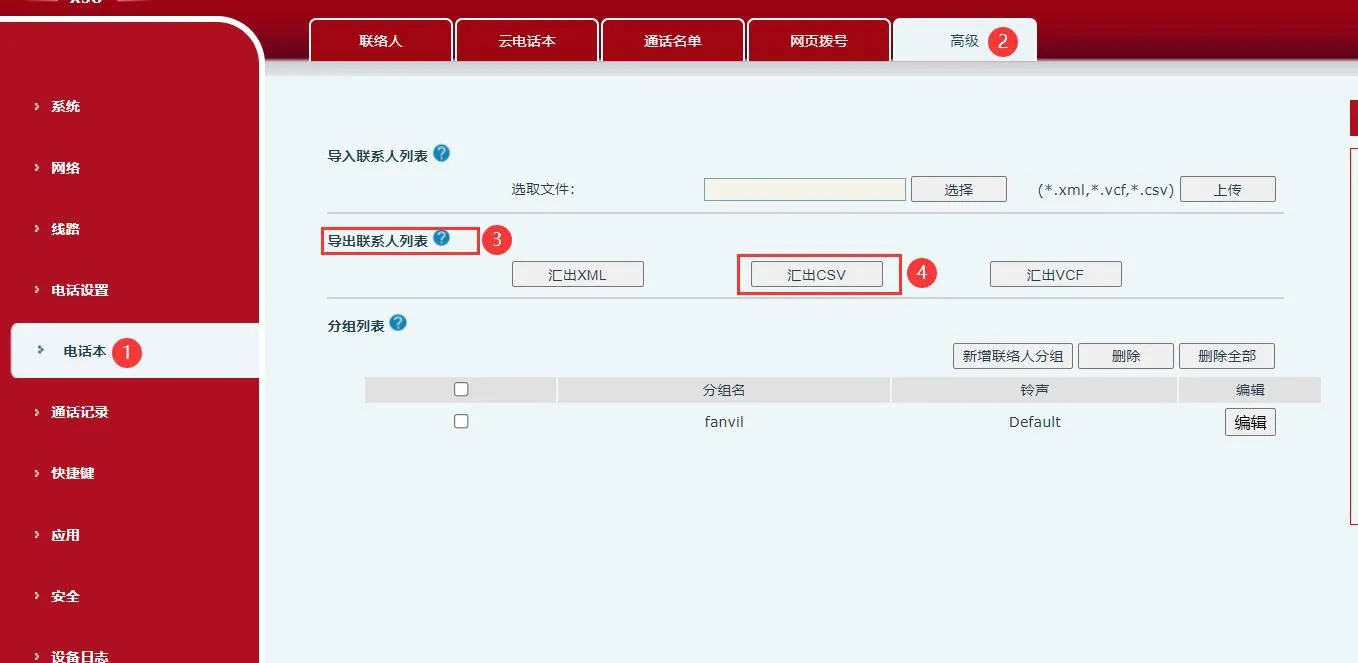
図5
スプレッドシート編集ツールを使用して連絡先リストを編集します。一般的なオプションにはExcelまたはWPSがあります。本ドキュメントではWPSを例として使用しています。まず、ステップ3でエクスポートしたcontact.csvファイルをWPSで開き、新しい連絡先情報を入力します。データ入力後は以下のように表示されます: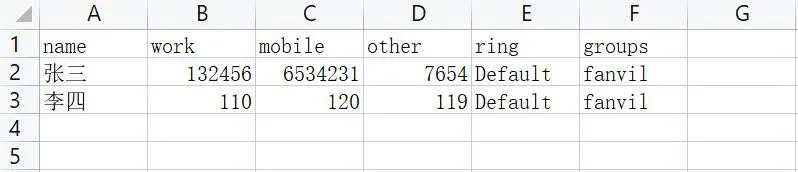
各フィールドについて:
name(名前)列に連絡先名を入力します。work(勤務先)列に連絡先番号を入力します。
mobile(携帯)列とother(その他)列に他の連絡先番号を入力します。
ring(着信音)列に着信音を入力します。これは、この番号から着信があった場合に、電話機が選択した着信音を使用することを意味します。groups(グループ)列にグループ名を入力します。グループフィールドを編集する場合、グループはwork(勤務先)、home(自宅)など、すでに電話機に存在している必要があることに注意してください。
編集したファイルを保存します。保存形式に互換性のないコンテンツが含まれていることを示すメッセージが表示される場合があります: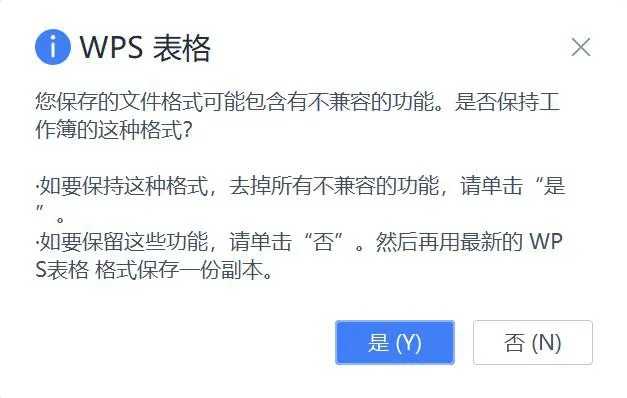
「Yes(はい)」をクリックして続行します。
この時点で、変更した電話帳を直接電話機にインポートすると、インポートされたエントリが文字化けして表示される場合があります。これは、WPSまたはExcelでファイルを開くと、元のエンコーディング形式が変更されるためです。これを修正するには、電話機にインポートする前にUltraEditを使用してファイル形式を変更します。UltraEditで電話帳ファイルを開き、メニューバーから「File(ファイル)」-「Save As(名前を付けて保存)」を選択し、選択した形式に注意してください: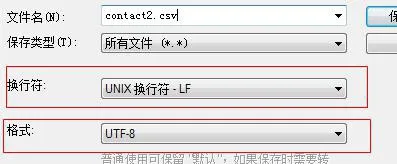
Save(保存)をクリックし、WEBインターフェースを介してcontact2.csvを電話機にインポートします。これで連絡先リストは文字化けすることなく正常に表示されます。
