IntroductionOverviewThis文書は私達のプロダクトすべてに適用します。SIPのaccou
このドキュメントは、当社のすべての製品に適用されます。SIPアカウントが登録中に試行中またはタイムアウトと表示される場合、このガイドのトラブルシューティング手順に従って原因を特定し、問題を解決できます。
当社のすべての製品モデル(産業用デバイスと電話製品の両方を含む)。
① 製品デバイス1台(以下ではBi10を例として使用)、PoEスイッチ1台(またはDC電源)、デバイスをスイッチに接続します。
② Wiresharkがインストールされたデバッグ用PC1台、同じスイッチに接続し、PCがネットワーク経由でデバイスと通信できることを確認します。
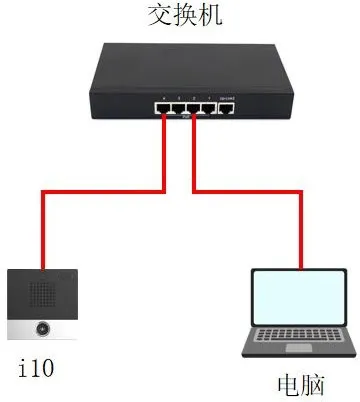
SIPアカウントが登録中に試行中またはタイムアウトと表示される場合、このセクションでは問題のトラブルシューティング方法を説明します。ここではBi10インターホンを例として使用します。
Yeastarサーバー上のSIPアカウントを例として、デバイスに関連するSIPアカウントパラメータを設定し登録を送信すると、Webページは最初に“試行中”を表示し、しばらくすると“タイムアウト”に変わります。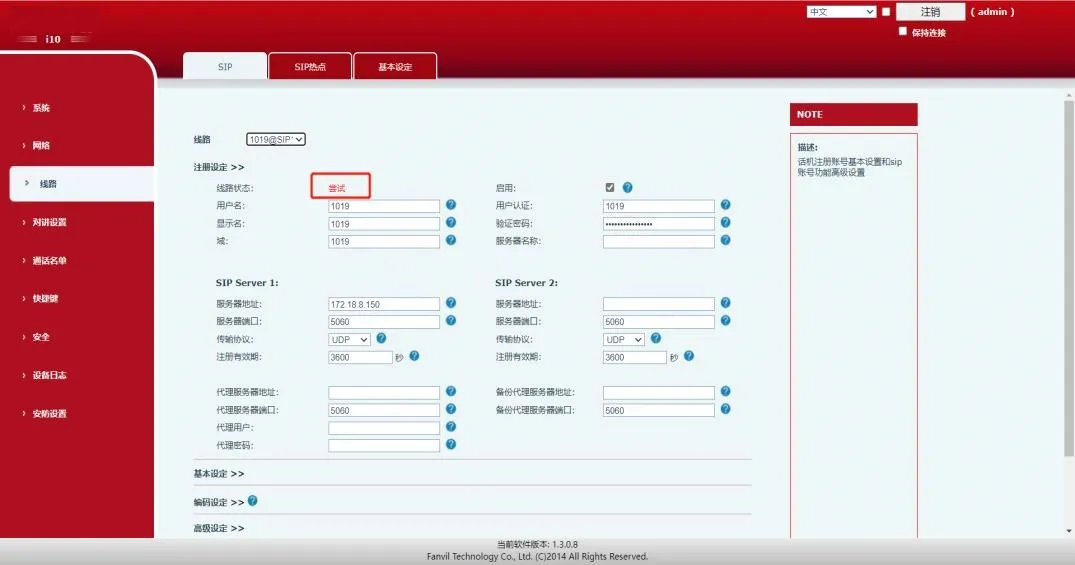
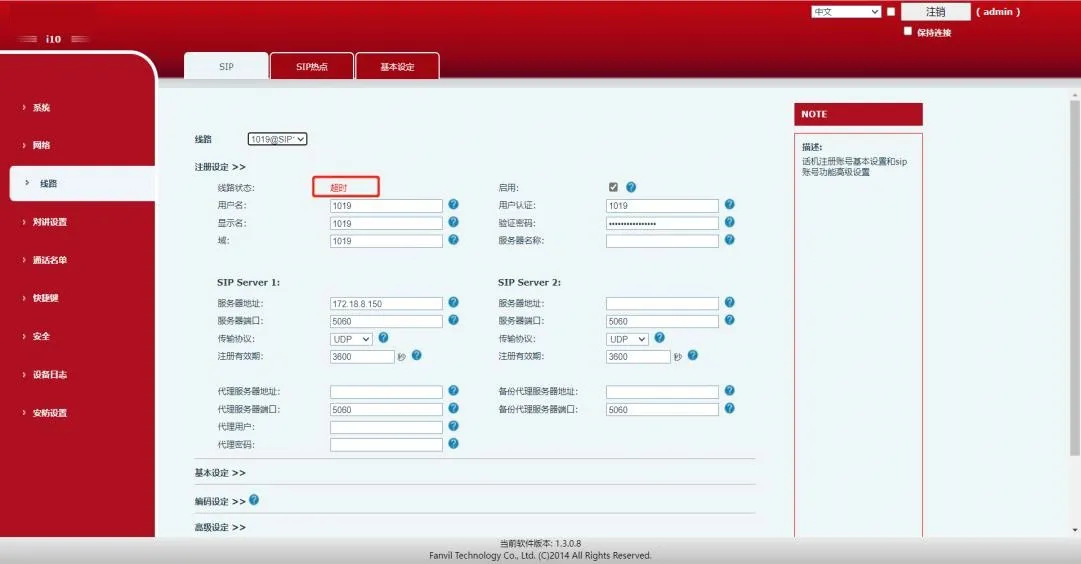
デバイスがSIP登録要求を送信した後、サーバーから応答を受信しないため、最終的に登録がタイムアウトになります。この状況は、以下のいずれかの理由によって引き起こされる可能性があります。
1) パラメータ設定が正しくない(サーバーアドレスやポートが間違っている、またはサーバー側で登録が許可されていないなど)。たとえば、Yeastarサーバーではリモート登録が有効になっていない場合があります。
2) デバイスとSIPサーバー間のネットワーク問題(デバイスとサーバーが同じLANにない、またはサーバーがファイアウォールで保護されているなど)。
3) SIPアカウントがサーバーによって一時的にブラックリストに登録されている可能性があります。たとえば、同じアカウントが頻繁に登録されすぎると、Yeastarサーバーはそれを疑わしい動作と見なし、そのアカウントを一定期間(10分など)ブロックしてから再登録を許可する場合があります。
4) サーバーが特定のUA(User Agent)値を制限している場合があります。つまり、特定のユーザーエージェントのみを受け入れ、他は認識しないため、SIP登録が失敗します。
5) デバイスがプライベートネットワーク上にあり、サーバーがパブリックネットワーク上にある場合、サーバーの応答パケットが内部デバイスに到達できない可能性があります。
上記の考えられる原因に基づいて、以下の方法でトラブルシューティングと解決を行うことができます。
1) デバイスのWebインターフェースでSIPアカウント設定を確認し、以下のようにすべてのパラメータが正しいことを確認するためにサーバー側の設定と比較します。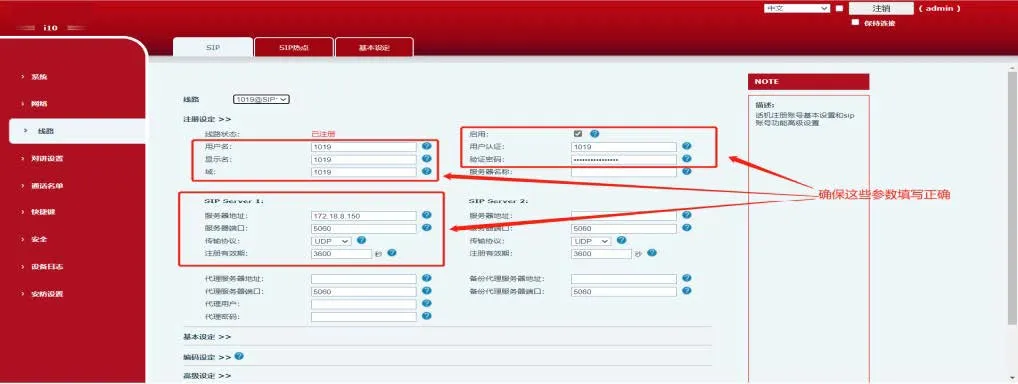
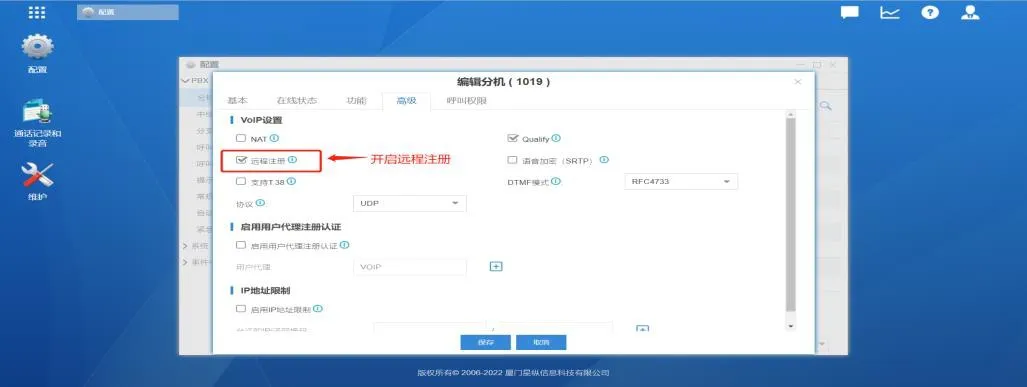
Yeastarサーバーではリモート登録を有効にする必要があります
2) デバイスとサーバー間のネットワークが正常に機能しているかどうかを確認します。“Win+R”を押し、cmdと入力してコマンドウィンドウを開き、サーバーアドレスにpingを実行して到達可能かどうかを確認します。サーバーに到達できない場合は、サーバー側の技術者に問い合わせて、ファイアウォールルールやその他のネットワーク制限が接続を妨げていないか確認してください。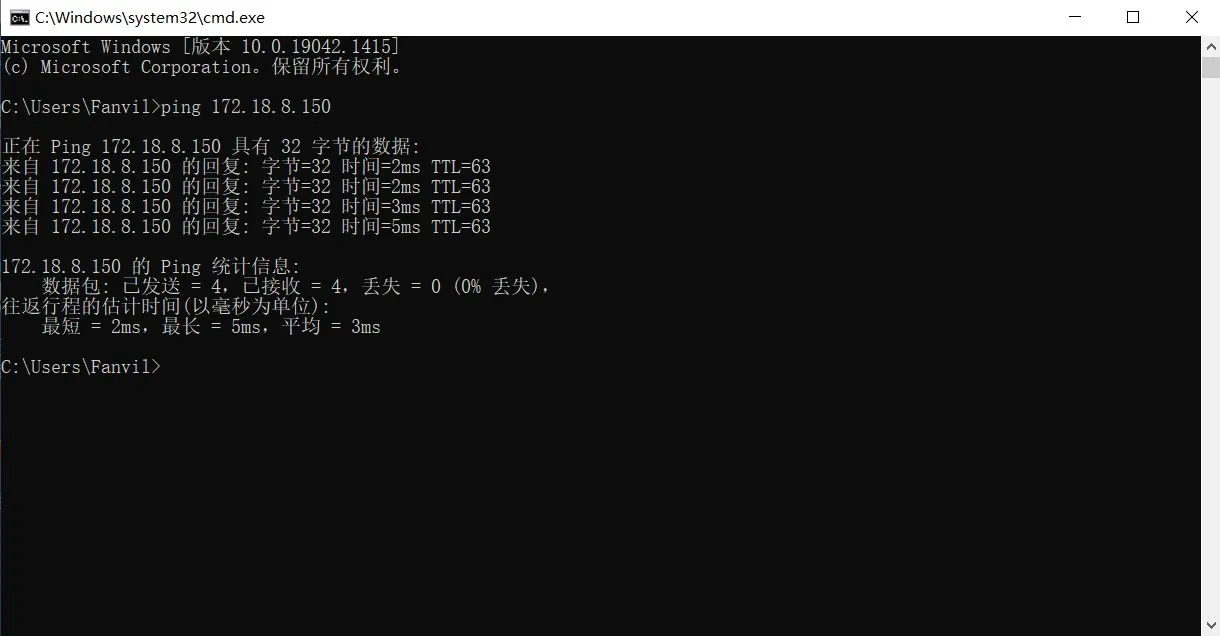 PC(デバイス)はYeastarサーバーアドレスにpingを成功させる
3) しばらく待ってから再度登録を試みるか、テスト用に新しいSIPアカウントを作成します。同じアカウントを短時間に複数のデバイスで繰り返し登録することは避けてください。
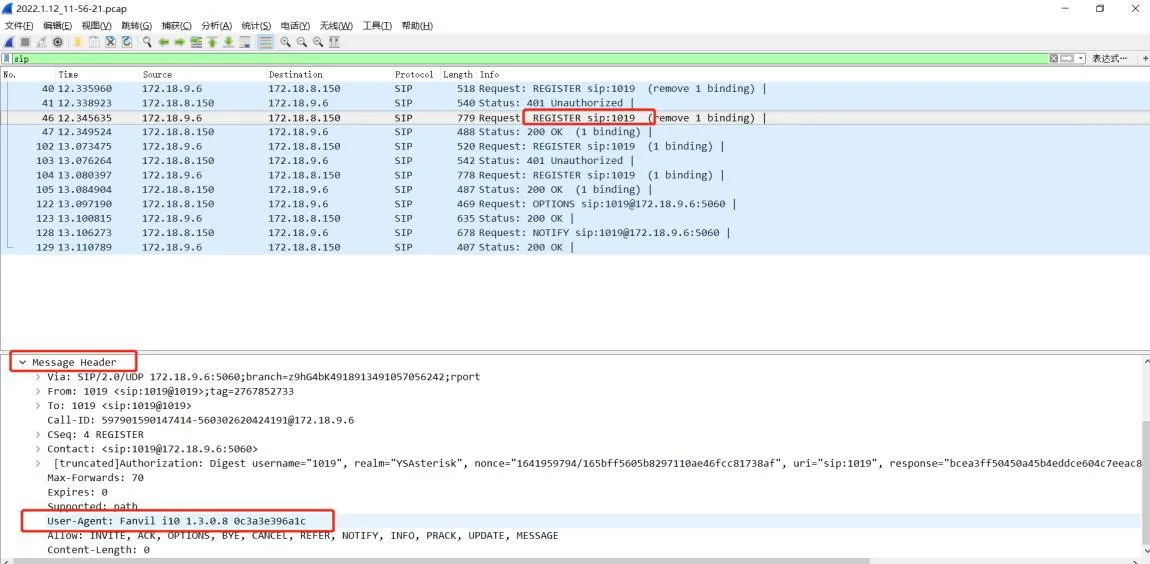
4) 同じ環境で、異なるデバイスに同じSIPアカウントを登録してみてください。一方のデバイスが正常に登録され、もう一方がタイムアウトになる場合、両方のデバイスでパケットをキャプチャし、結果を比較してさらに分析します。以下の例では、同じSIPアカウントがBi10とBi63の両方に登録されています。Bi10は正常に登録されますが、Bi63はタイムアウトになります。パケットキャプチャを分析した結果、サーバーが特定のUA(User Agent)値を制限していることが原因でSIP登録のタイムアウトが発生していると結論付けられました。以下のスクリーンショットは症状と解決策を示しています。
Bi10のWebインターフェースとWiresharkのスクリーンショット: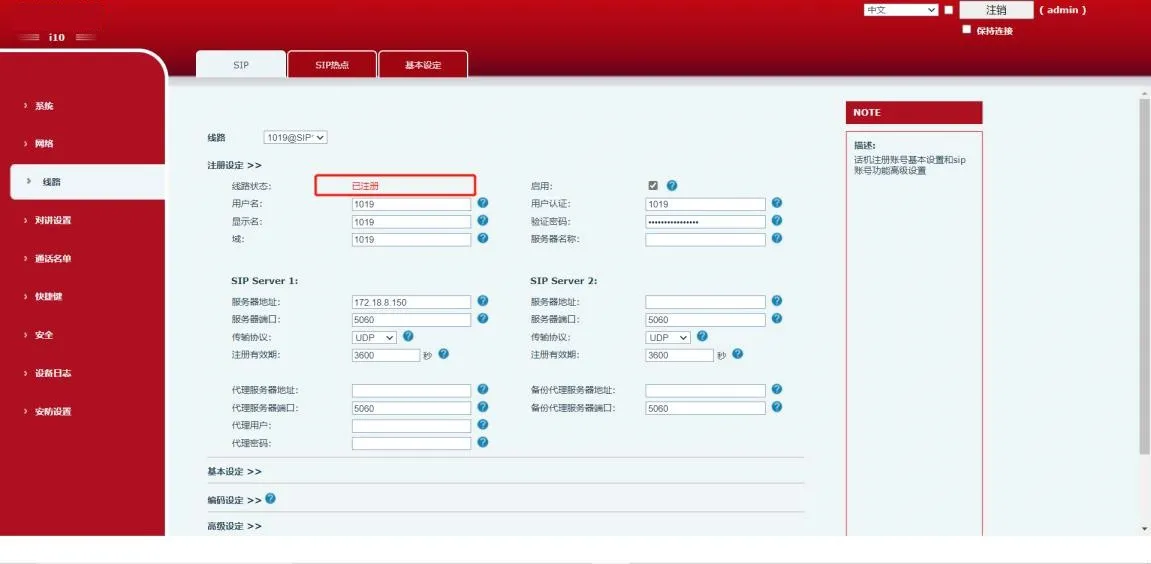
Bi63のWebインターフェースとWiresharkのスクリーンショット: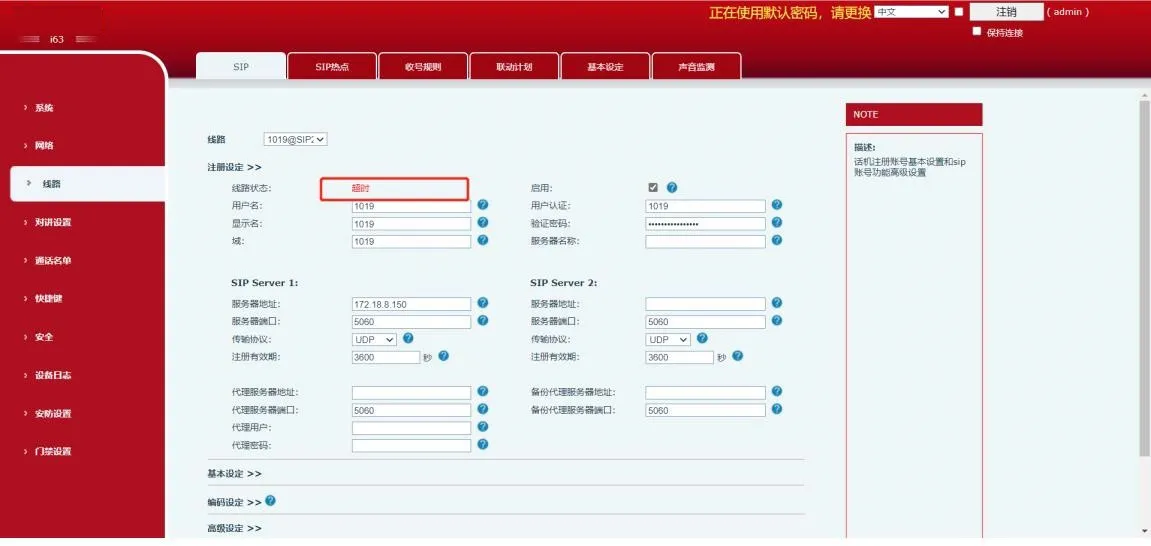
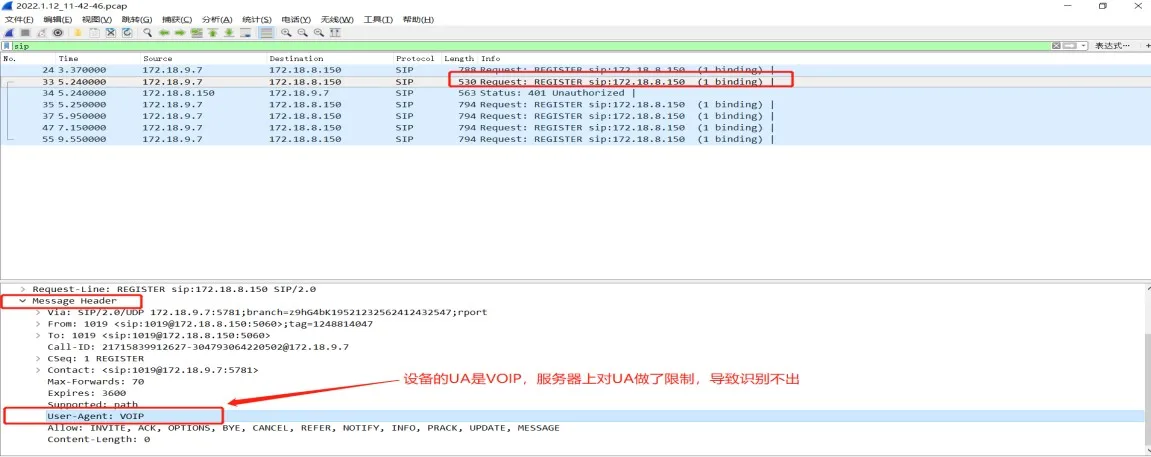
解決策: デバイスのWebインターフェースでデバイスのユーザーエージェントを、正常に登録できるUA値に変更します。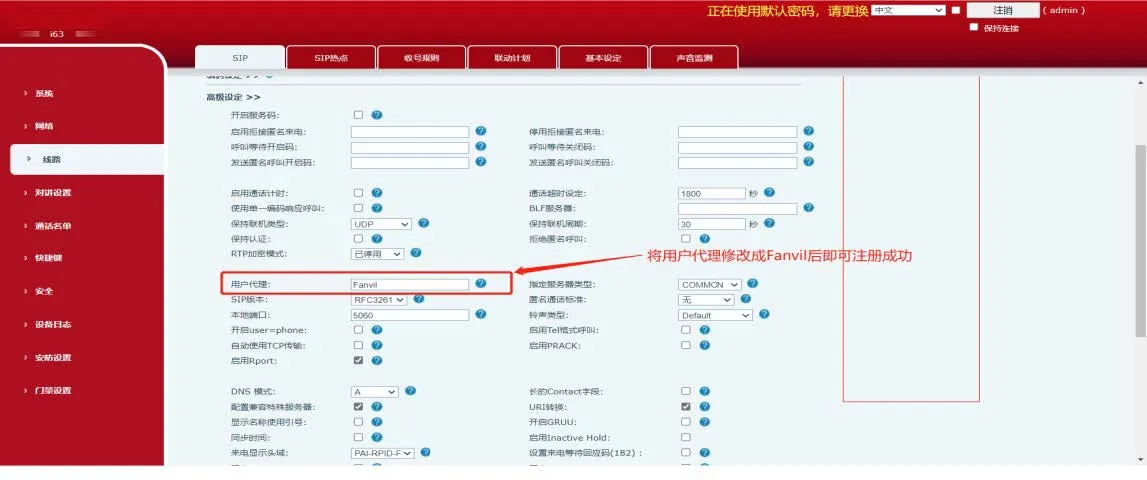
注:パケットキャプチャの結果を比較した後、正常に登録されたデバイスからUAをコピーして、失敗したデバイスに入力できます。また、MicroSIPを使用して登録をテストし、動作するUAを取得するか、サーバー側の技術者にサポートされているUA値を問い合わせることもできます。
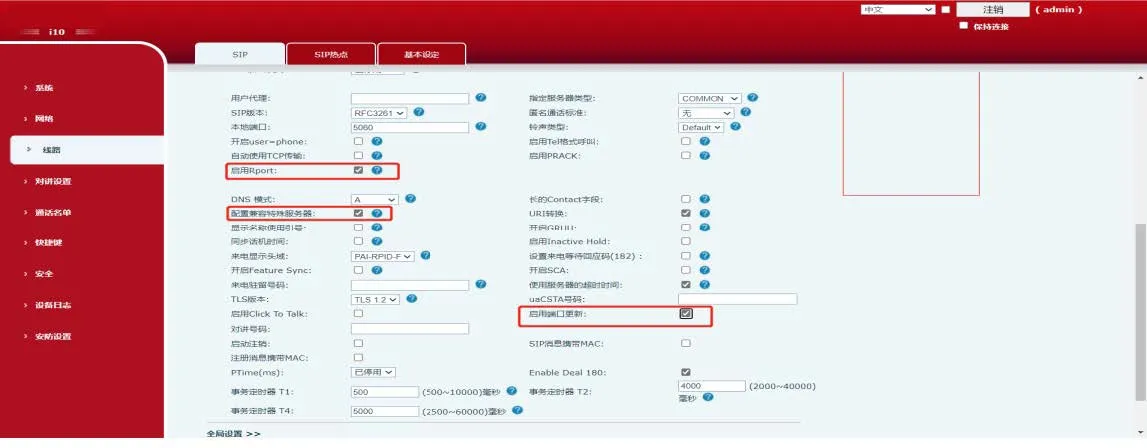
5) デバイスが内部ネットワーク上にあり、サーバーがパブリックネットワーク上にある場合は、デバイスで“Rportを有効にする”、“ポート更新を有効にする”、“特殊サーバーと互換性を持つ”を有効にしてから、登録を再度送信します。