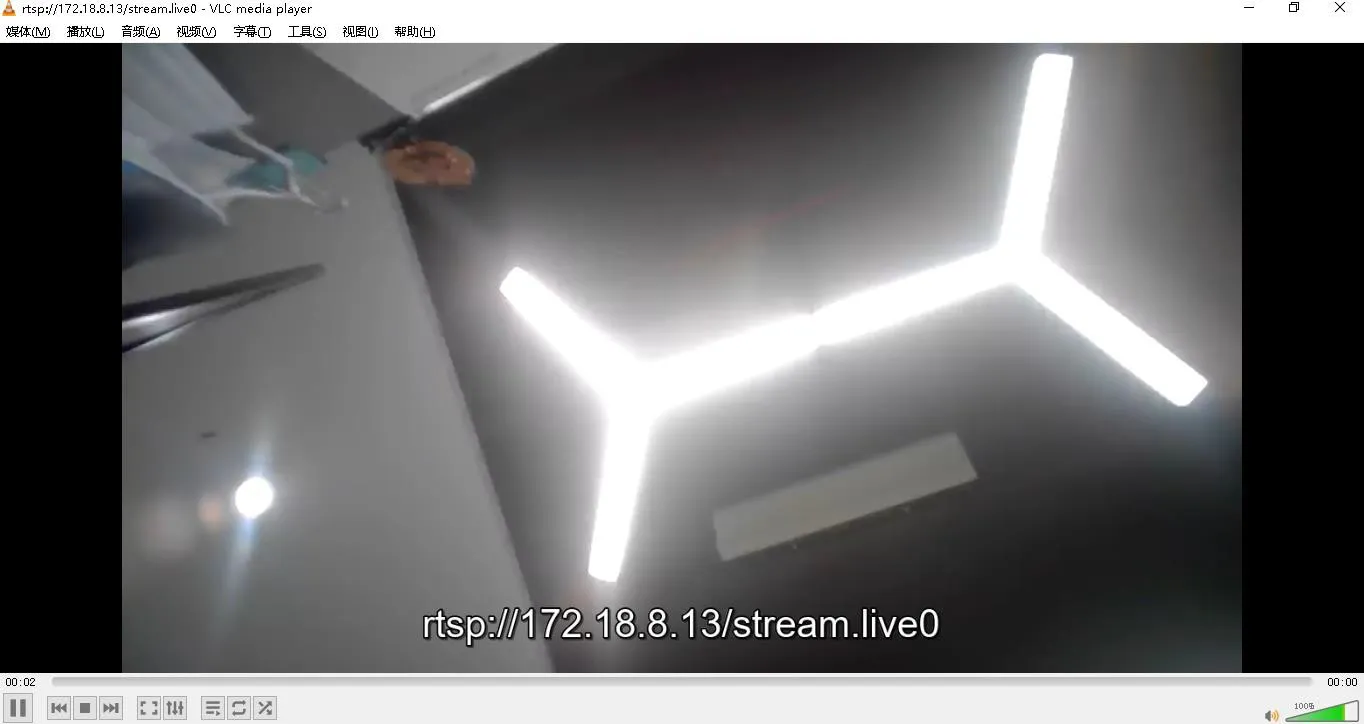
このガイドでは、RTSPプロトコルを介してVLCメディアプレーヤーを使用してSIPインターホンおよびアクセス制御デバイスからライブビデオを表示する方法について説明します。RTSP URLの検索とVLCの設定手順について説明します。
ビデオインターコムおよびアクセス制御デバイスはRTSPプロトコルに対応しており、VLC Media Playerを使用してカメラ映像を表示できます。本書では、これらのデバイスからライブ映像を視聴するためにVLCを使用する方法を説明します。
ビデオインターコム/アクセス制御:BHP-SOS10, BHP-SOS10V, BHP-SOS16, BHP-SOS16V, i18S, Bi30, Bi31S, Bi32V, Bi33V
1) 正常にネットワーク接続され、起動しているビデオインターコム/アクセス制御デバイス1台;
2) デバイスと同じLAN上にあるデバッグ用コンピューター1台;
3) コンピューターにVLC Media Playerをインストールします。
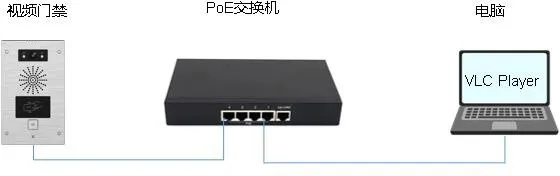
RTSP URLはデバイスのWEBインターフェースで確認できます。
BHP-SOS10V/BHP-SOS16Vの場合:WEB – Intercom Settings – Camera Settings – RTSP Infoで確認します: RTSP形式:
メインストリーム:rtsp://admin:admin@172.18.8.13/stream.live0
サブストリーム:rtsp://admin:admin@172.18.8.13/stream.live1
ここで admin:admin はWEBユーザー名/パスワード、stream.live0 = メインストリーム、stream.live1 = サブストリームです
BHP-SOS16, Bi18Sの場合:WEB – Intercom Settings – Video Settings – RTSP Infoで確認します: Bi30, Bi31S, Bi32V, Bi33Vの場合:WEB – Access Control Settings – Video Settings – RTSP Infoで確認します。形式はi16Vと同じです。
RTSP形式:
メインストリーム:rtsp://172.18.8.78/user=admin&password=tlJwpbo6&channel=1&stream=0.sdp?real_stream
サブストリーム:rtsp://172.18.8.78/user=admin&password=tlJwpbo6&channel=1&stream=1.sdp?real_stream
ここで 0.sdp = メインストリーム、1.sdp = サブストリームです
VLC Media Playerを開き、Media – Open Network Stream...をクリックします。"Open Media"ウィンドウでNetworkを選択し、RTSP URLを入力します: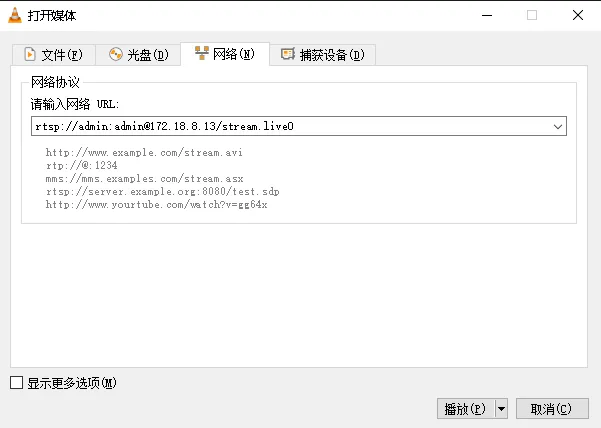 Playをクリックします: