このガイドでは、カスタムWAVオーディオファイルをアップロードし、スケジュール再生、アクティブURI、およびHTTP APIを介して産業用インターホンデバイスで再生する方法について説明します。
産業用インターホンデバイスは、特定のシナリオでカスタムオーディオファイルを再生する必要がある場合があります。このドキュメントでは、カスタムオーディオをアップロードして産業用デバイスで再生する方法について説明します。
すべての産業用インターホンデバイス。
① 産業用インターホンデバイス1台(例:BHP-SOS16V)、PoEスイッチ1台(またはDC電源)。デバイスをスイッチに接続します。
② 同じスイッチに接続されたデバッグ用コンピュータ1台。ネットワーク接続を確保します。
BHP-SOS16Vとコンピュータを同じスイッチに接続します。接続図を図1に示します。
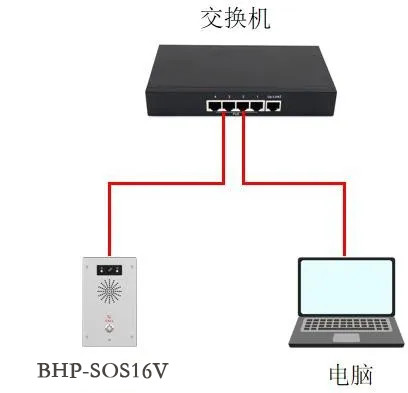
図1 デバイスとコンピュータの接続図
カスタムオーディオを再生するには、まずファイルをアップロードし、次にいくつかの再生方法のいずれかを使用する必要があります。詳細な手順は以下にあります。
オーディオファイルはWeb UIからアップロードできます。デバイスにログインし(例:BHP-SOS16V)、システム → アップグレード → 着信音アップグレードに移動して、WAVファイルをアップロードします。
形式:WAV
推奨サイズ:≤ 200 KB
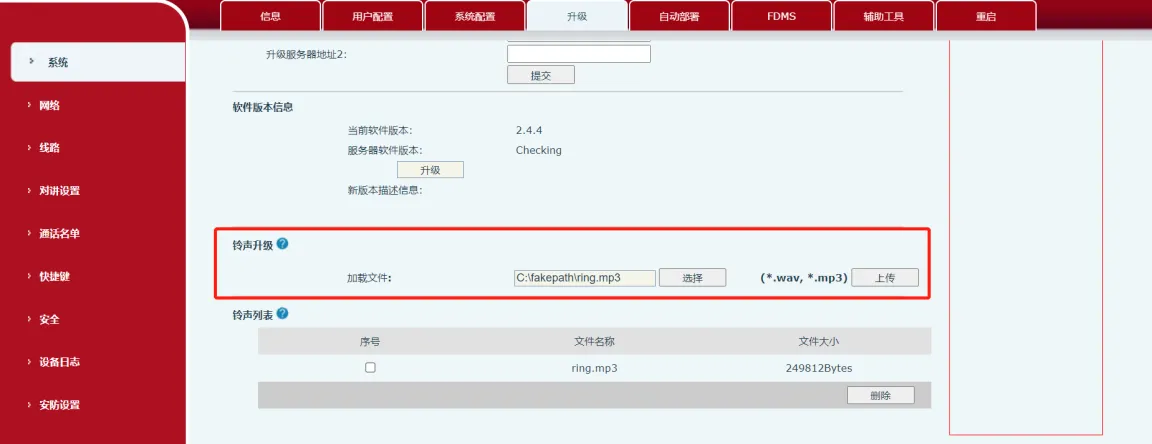
図2 カスタムオーディオをアップロード
3つの再生方法があります。詳細は以下に記載されています。
サポートなし: BHP-SOS10, BHP-SOS10V, BHP-SOS10D
手順:
(1) デバイスのWeb UIにログインします(デフォルトはadmin/admin)。
(2) インターホン設定 → 時間管理に移動し、図3のように設定します。
① 名前:カスタム
② タイプ:スケジュールされたオーディオ再生
③ オーディオパス:ローカル(または外部ストレージが利用可能な場合はUSB/SD)
④ 再生モード:繰り返し または 1回
⑤ 繰り返しサイクルと有効時間帯を設定
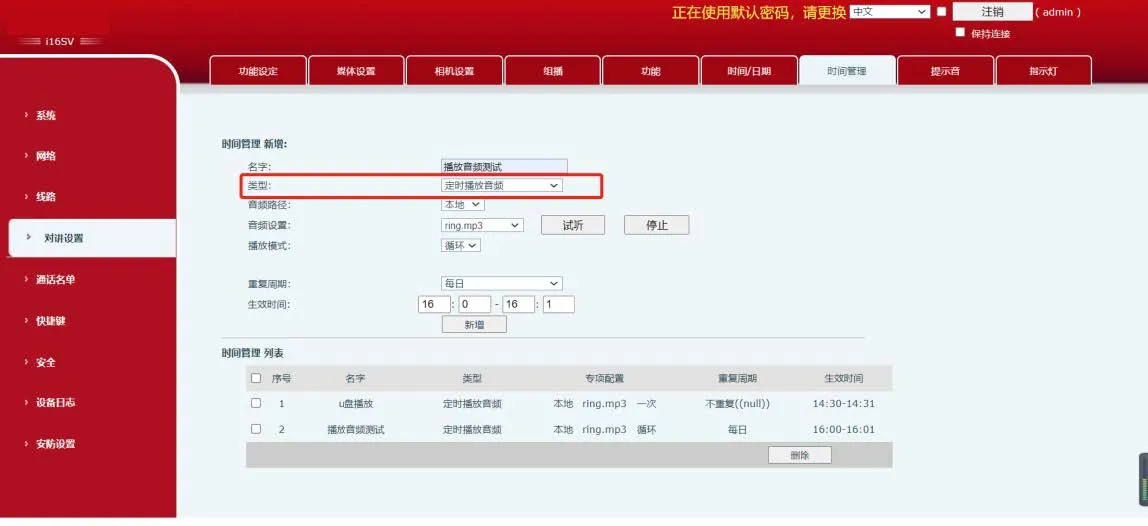
図3 スケジュールされたオーディオ再生
(3) 設定された時間帯にオーディオが自動的に再生されます。
サポートなし: BHP-SOS10, BHP-SOS10V, BHP-SOS10D, BHP-SOS11, BHP-SOS11V
形式: (1) ActiveURI: http://IP/cgi-bin/audio_play?name=2.wav&path=usb&takelist=xxx&action=start×=1
| パラメータ | 値 / 説明 | 注記 |
| Action |
| Start, Stop, Pause, Next, Prev | ||
| Times | 0=ループ, 1=1回, 2=2回, N=N回繰り返し | |
| Takelist | スケジュールタスク名 | |
| Path | USB:USBドライブから再生 |
(2) 例:http://172.18.8.15/cgi-bin/audio_play?name=2.wav&action=start×=1
ブラウザにURLを入力します。デバイスはオーディオを再生し、200OKを返します。図4に示します。

図4 アクティブURI再生
サポートなし: BHP-SOS10, BHP-SOS10V, BHP-SOS10D, BHP-SOS11, BHP-SOS11V
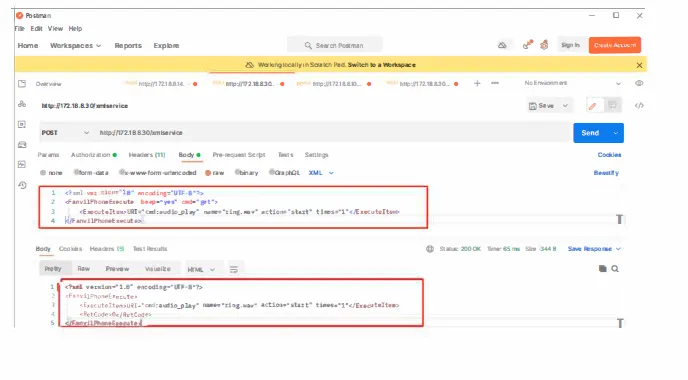
リクエスト形式: (1) クライアント → サーバーリクエスト:
(?xml version="1.0" encoding="UTF-8" ?)
(FanvilPhoneExecute beep="yes")
(ExecuteItem)URI="cmd:audio_play" name="xxx.wav" action="start/stop/pause" times="0/1/2/n"(/ExecuteItem)
(/FanvilPhoneExecute)
cmd:audio_play: オーディオ再生コマンド
name: オーディオファイル名
action: start, stop, pause
(2) サーバー → クライアントレスポンス:
(?xml version="1.0" encoding="UTF-8"?)
(FanvilPhoneExecute)
(ExecuteItem)URI="cmd:audio_play" name="ring.wav" action="start" times="1"(/ExecuteItem)
(RetCode>0(3) 例:
PostmanまたはApiPostを使用して、POSTリクエストを次のアドレスに送信します:
http://DeviceIP/xmlservice送信をクリックしてオーディオを再生します。