
このガイドでは、FTPとTelnetを使用してPOSTモードでVxworksベースのSIPインターホンデバイスをアップグレードする方法について、ファームウェアの準備、FTPのセットアップ、および完全なアップグレード手順について詳しく説明しています。
本稿はVxWorksオペレーティングシステムを搭載した産業用機器に適用されます。SIP電話機のPOSTモードはコンピューターのBIOS、ファームウェアはコンピューターのオペレーティングシステムに相当します。 コンピューターがクラッシュした場合はOSを再インストールできます。同様に、電話機が正常に起動しない場合は、POSTモードを使用してシステムをアップグレード・復元できます。
BHP-SOS12、BHP-SOS12V、BHP-SOS18、Bi20S、Bi30S、Bi31S、Bi23S、Bi32V、Bi33V、BK-ROIP-PA2。
以下のURLからお使いの機種に対応する最新ファームウェアをダウンロードしてください: https://www.fanvil.com/Support/download.html 使用するファームウェアが不明な場合、またはカスタマイズ版を使用している場合は、テクニカルサポートにお問い合わせください。
注意: ファームウェアファイルは.z形式である必要があります。これはzipファイルではないため、解凍しないでください。
FTPツール:wftpd32を使用します(その他のFTPソフトにも対応)。 wftpd32 ダウンロード先:http://download.fanvil.com/HowTo/UpdateInPostMode/wftpd32.rar PC上でwftpd32を実行してください。
セキュリティ設定を開く
メニュー操作:Security → User/rights...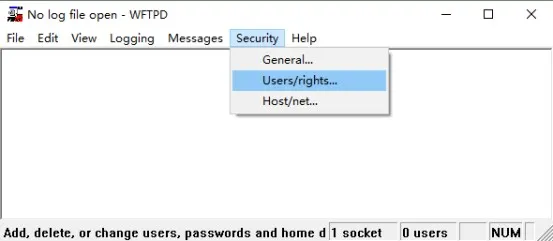
ユーザーを作成
New User...をクリックし、ユーザー名とパスワードを設定してください(後で使用するため記録してください)。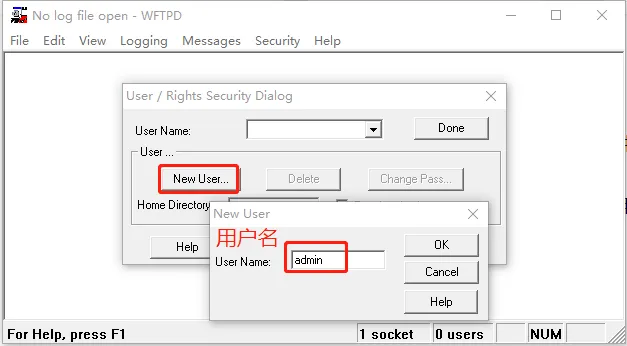
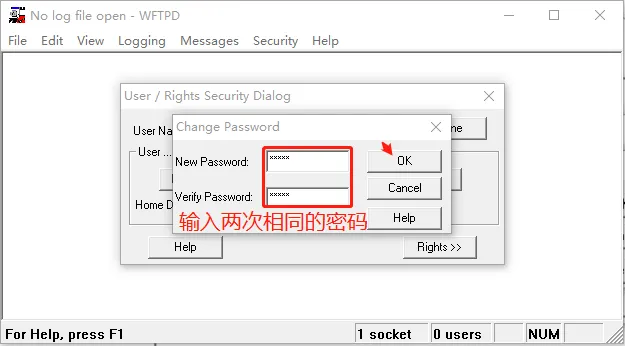
ホームディレクトリを設定
.zファームウェアが保存されているフォルダパスを入力してください(ファイル名は含めないでください)。Doneをクリックしてください。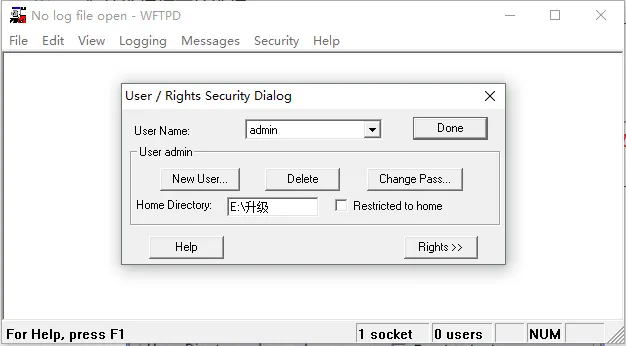
ログ記録を有効にする(オプション)
メニュー操作:Logging → Log Options、Enable Loggingにチェックを入れてください。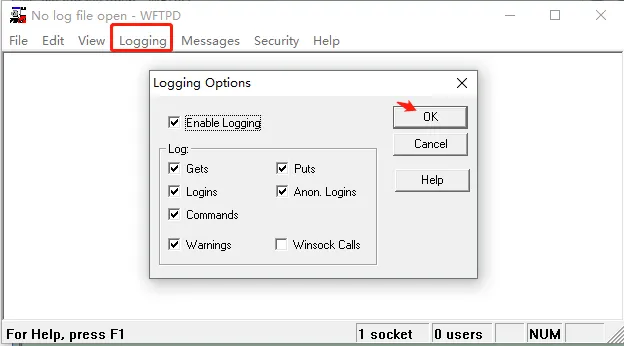
警告: POSTアップグレード中はFTPサーバーを閉じないでください。
POSTモードに入る
PCを機器のWANポートに接続し(同一LAN)、機器を再起動してください。
- i12/i16V/i18S/i20S/i30S/i31S/i23S/i32V/i33V:* + #キーを10秒長押し。
- PA2:音量+ + 音量-キーを10秒長押し。
PCに静的IPを設定
PCのIPv4アドレスを:192.168.10.2に設定してください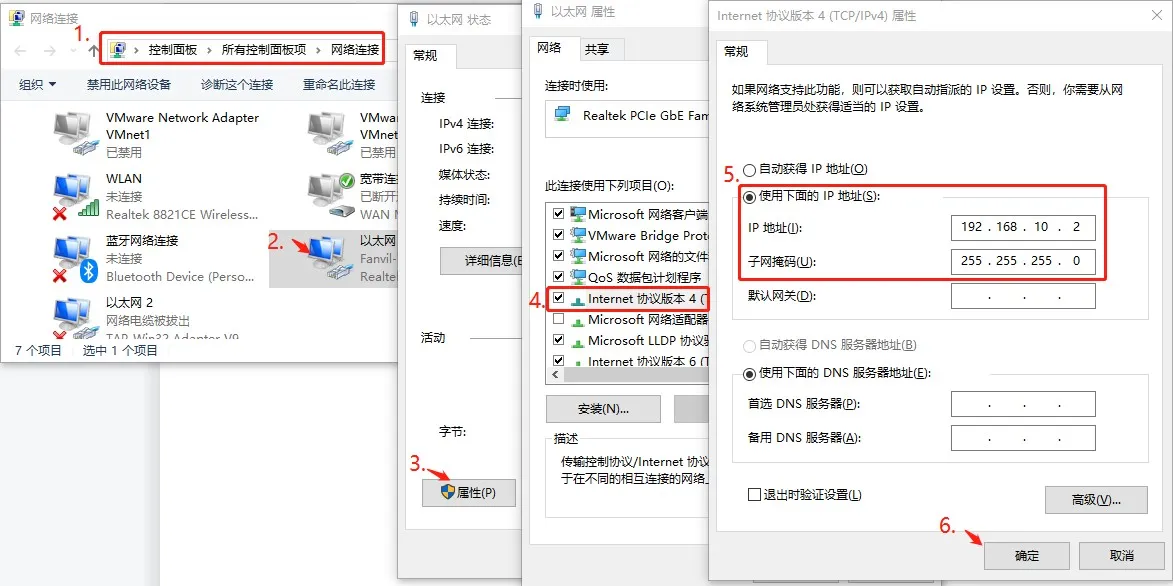
方法1:PCをWANポートに直接接続
方法2:同一ローカルネットワーク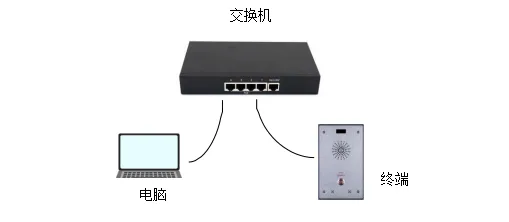
コマンドプロンプトを開く
Win + Rを押し、cmdと入力してEnterキーを押してください。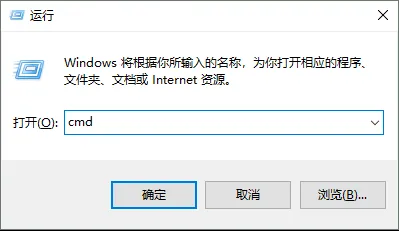
Telnetで機器に接続
コマンド実行:telnet 192.168.10.1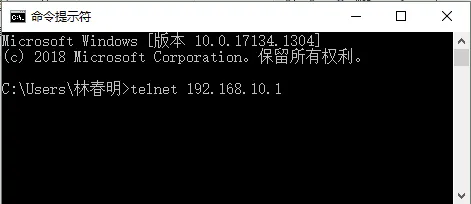
注意: Telnetが有効になっていない場合、Windows機能でインストールするか、PuTTY/SecureCRTなどのツールを使用してください。
アップグレード開始
2と入力しEnterキーを押し、以下の情報を順に入力してください(毎回Enterキーを押す):
- サーバーアドレス:192.168.10.2
- イメージ名:xxx.z(ご使用のファームウェアファイル)
- ユーザー名:FTPユーザー名
- パスワード:FTPパスワード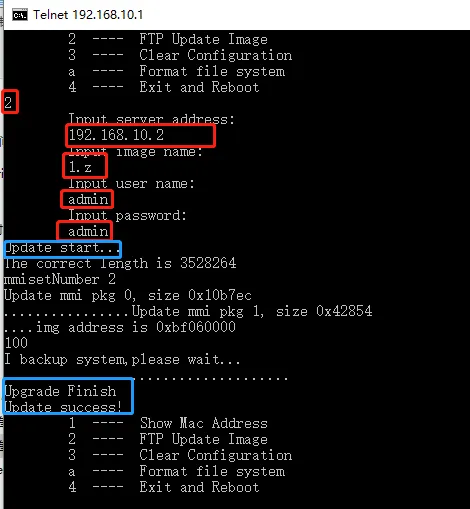
注意: .zファイルのみ使用してください。必要に応じてファイル拡張子を表示してください。
FTP状態を確認
FTPウィンドウにダウンロード進捗が表示され、成功メッセージが表示されたら完了です。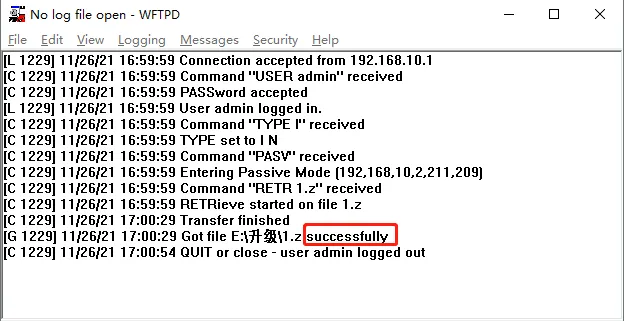
注意: アップグレードに失敗した場合は、PCのファイアウォールを無効にして再試行してください。
アップグレード成功後:
POSTモードで3と入力し、すべての設定を消去してください(電源をONのままにしてください)。
4と入力し、機器を再起動してください。
再起動後、Web UIにログインしてファームウェアバージョンと正常動作を確認し、アップグレードは完了です。
