IntroductionOverviewTo電話のバグを修正したり、新しい機能を追加するには、デバイスが必要な場合があります
電話のバグを修正したり新機能を追加したりするために、デバイスを新しいファームウェアバージョンにアップグレードする必要がある場合があります。
対応製品:USBポート付き電話機
対応バージョン:対応モデルでサポートされているすべてのファームウェアバージョン
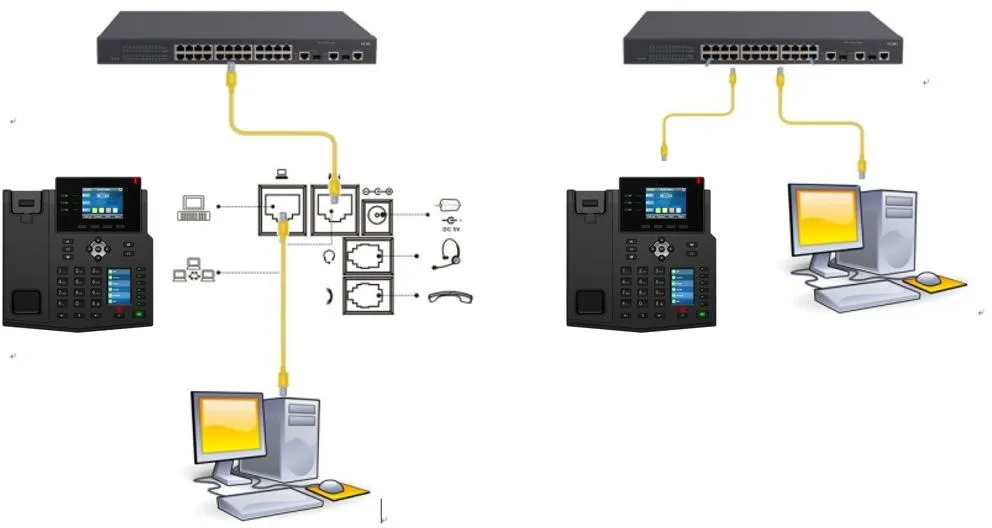
① スイッチに接続され、IPアドレスを自動的に取得できるBX4U電話機1台。
② 同じスイッチに接続され、電話機へのネットワークアクセスが可能な設定用PC1台。
対応モデル:BX4U/BX5U/BX6U/BX7c/BX7/BX210/BX210i
アップグレードファイル形式:.zファイル
2.1.1 現在のハードウェアバージョンを確認し、対応するファームウェアをダウンロードする
“メニュー” -- “ステータス” -- “デバイス”をタップして電話機のハードウェアバージョンを確認します。
2.1.2 USBドライブを準備する
ファームウェアパッケージをUSBドライブにコピーします。アップグレードパッケージは.zまたは.zip形式である必要があります。また、USBドライブはFAT32でフォーマットされている必要があります。
USBドライブを電話機のUSBポートに挿入します。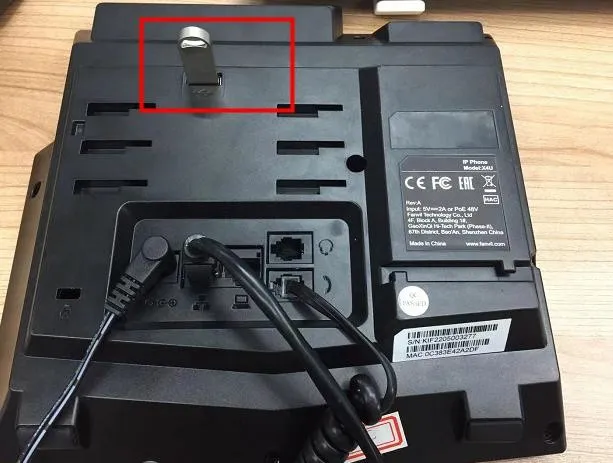
2.1.3 POSTモードに入り、アップグレードを開始する
電話機の電源を入れます。電源インジケーターが3回点滅したら、画面にPOSTが表示されるまで#キーを押し続けます。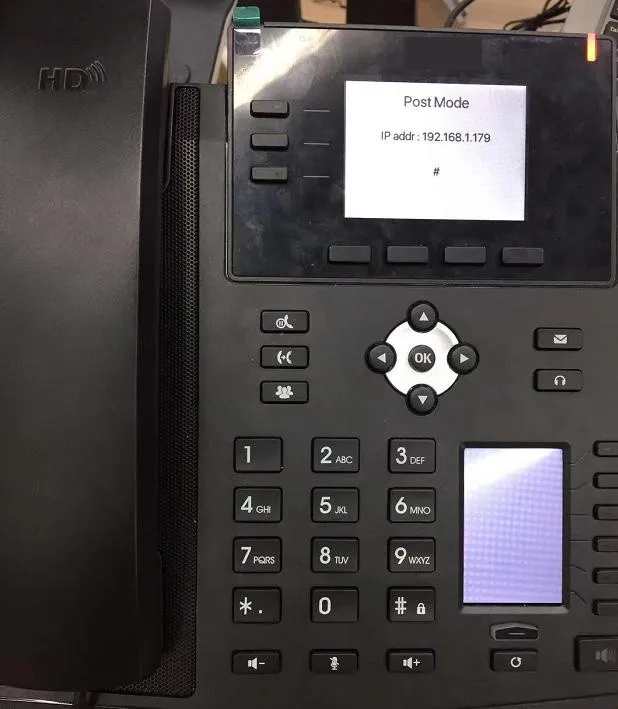
*#167を入力すると、画面にアップグレードプロンプトが表示されます。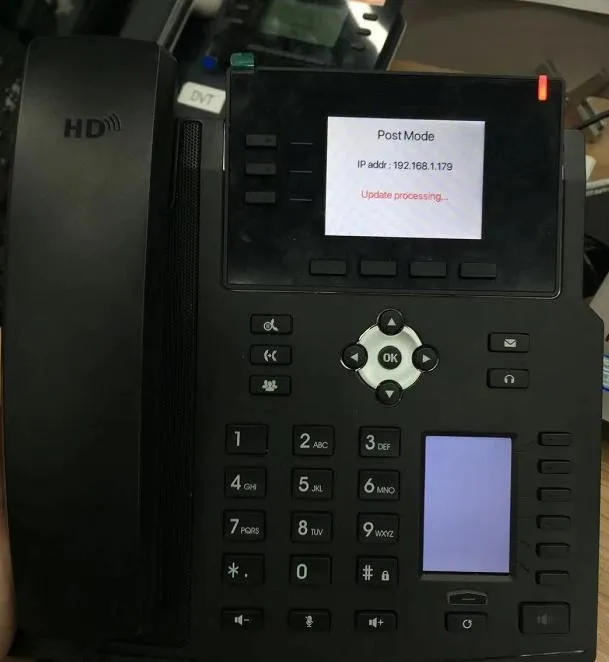
アップグレードが正常に完了すると、画面に成功メッセージが表示されます。
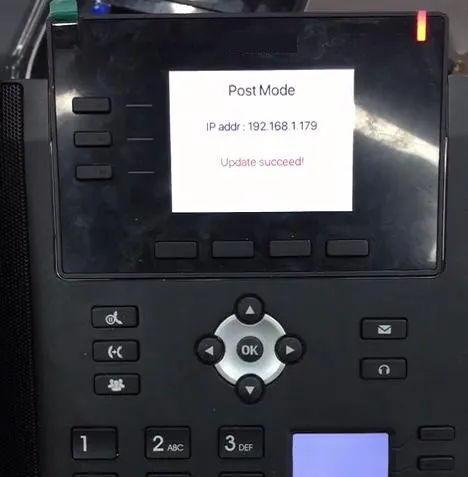
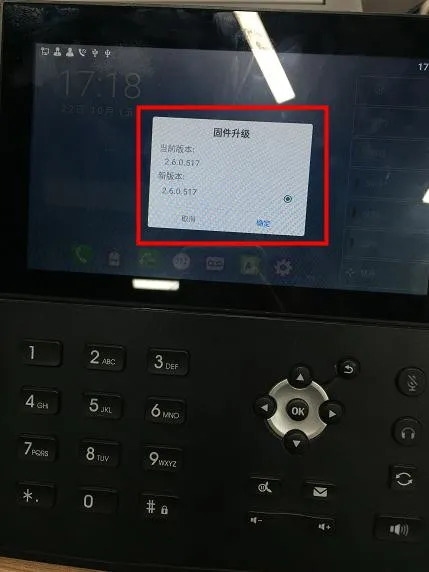
X7Aの場合、USBドライブ経由でアップグレードする際、USBドライブを電話機に接続する前にファームウェアファイルをfv_update.zipにリネームする必要があります。電話機はアップグレードファイルを自動的に検出し、アップグレードを促します。Androidシリーズの電話機の場合、ファームウェアファイルは.zip形式である必要があり、USBドライブもFAT32でフォーマットされている必要があることに注意してください。
2.2.1 ファームウェアファイルをUSBドライブにダウンロードし、fv_update.zipにリネームする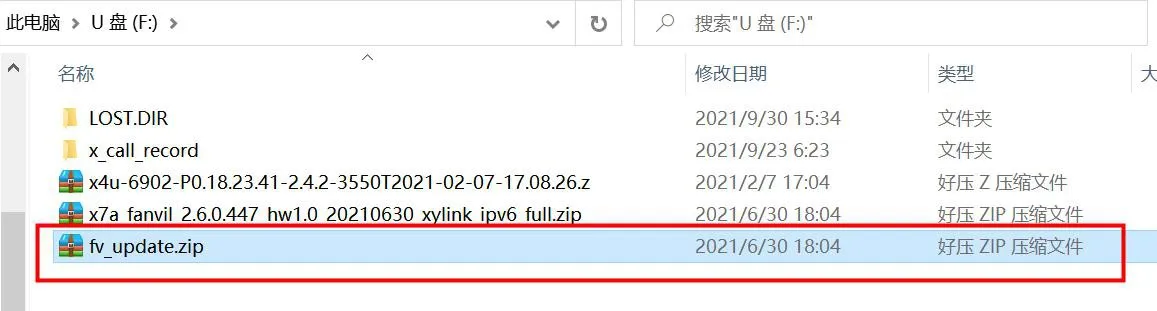
2.2.2 USBドライブを電話機のUSBポートに挿入する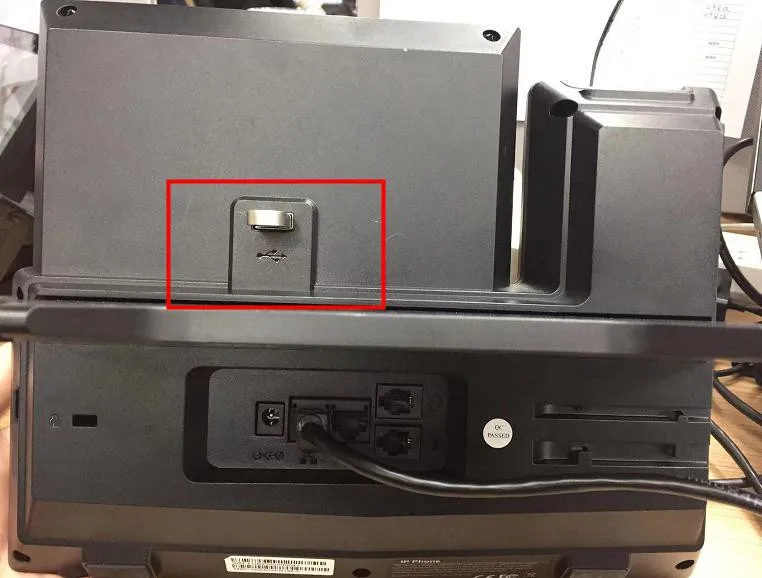
2.2.3 USBドライブを挿入すると、電話機は自動的にアップグレードファイルを検出し、“読み込み中”を表示する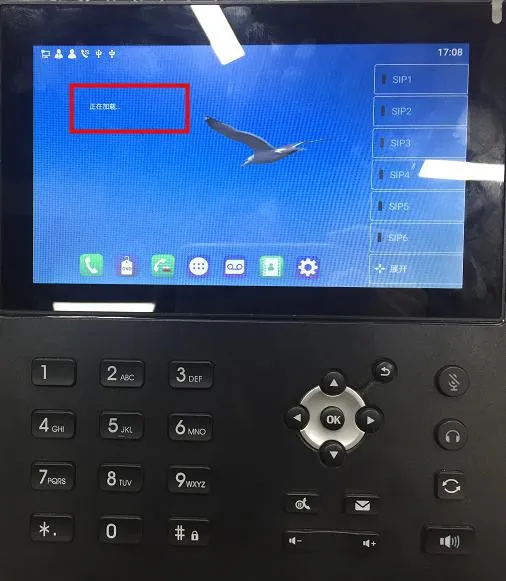
2.2.4 電話機がアップグレードファイルを検出し、アップグレードを促す
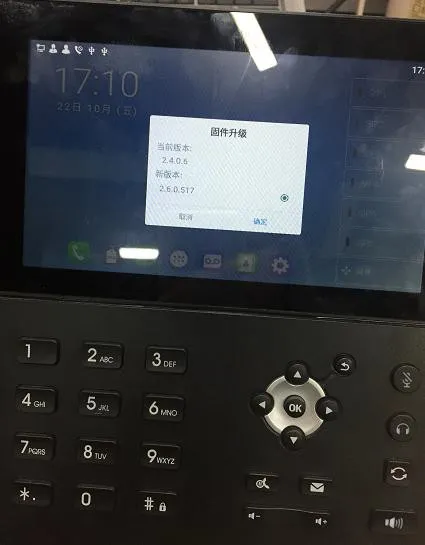
2.2.5 電話機がアップグレードを開始する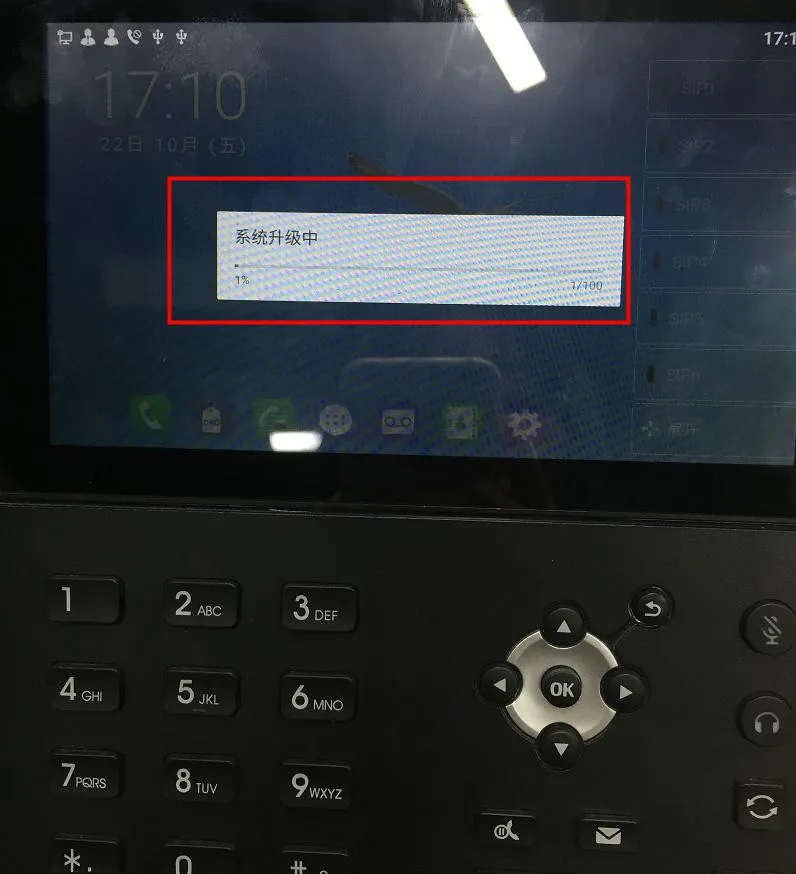
2.2.6 電話機にアップグレード完了メッセージが表示される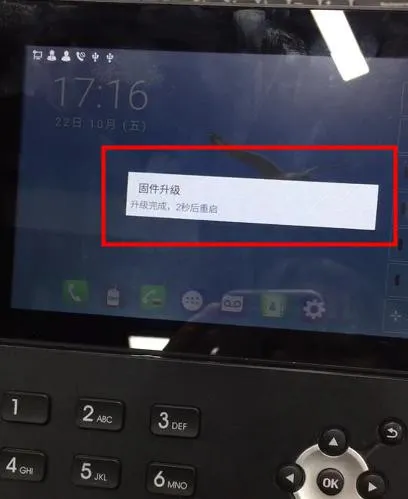
2.2.7 再起動後、現在のバージョンが目標のアップグレードバージョンと一致している。これはアップグレードが有効になったことを意味する