
IntroductionOverviewDuring2つの端末装置間の音声通信において、1つの
2台の端末機器で音声通話を行う際、片方のみ音が聞こえる片方向音声異常、または双方とも音が聞こえない両方向無音障害が発生する場合があります。片方向音声異常は、通話接続は正常だが一方のみ音声を受信し、もう一方は無音となる現象です。両方向無音は、通話接続は成立するものの、相互に音声が聞こえない状態です。
弊社全製品シリーズ(産業機器・IP電話機を含む)に適用。
① Wiresharkをインストールした調整用PCを準備し、機器と同一LANに接続、機器及びSIPサーバーとの通信を確保してください。
② 機器の電源供給・ネットワーク接続が正常、起動安定、運用ネットワークへの接続が正常であることを確認。
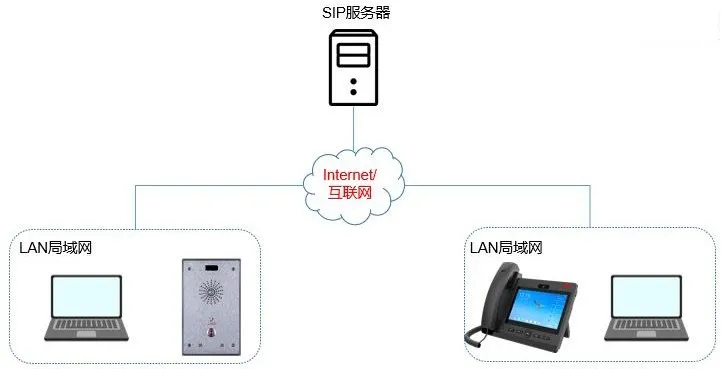
音声障害を調査する際は、まず障害症状を明確に判別します。現場環境では産業用インターホンがIP電話機と通話するケースが多いため、以降はインターホンと電話機を通話端末として記載します。
インターホン側が無音の場合、以下の手順で調査してください:
1. 電話機の音声出力先(受話器・ハンズフリー・ヘッドセット)を確認。受話器のみ確認した場合はハンズフリーに切り替え検証。受話器ケーブルをヘッドセットポートに誤挿入することが主要な原因です。
2. インターホンのショートカットキー設定が短縮ダイヤルになっているか確認。
インターホンから発信する際は短縮ダイヤル設定が必須です:
インターホンモードに誤設定されている事例が多く見られます。
3. モード切り替えで改善しない場合、2.3項の手順に従い、インターホン・電話機・サーバーの3箇所で同時にパケットキャプチャを実施し、ファイルを技術サポートへ送信し解析を依頼してください。
1. 受話器のみ無音か、ハンズフリーも無音か確認。受話器異常の場合はケーブル接続を点検。
2. ショートカット発信時、通話種別が短縮ダイヤルまたはインターホンになっているか確認。インターホンモードの場合は短縮ダイヤルに変更、またはインターホン設定内の“インターホンミュート有効“を無効化してください。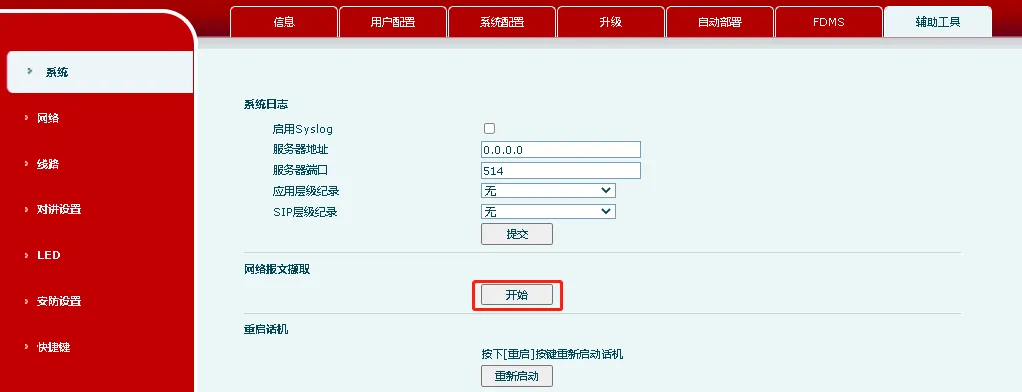
3. 3箇所同時パケット取得を実施し、技術チームへ提出してください。
両方向無音の主な原因は、音声コーデックの不一致、ネットワーク障害によるRTP伝送不良です。詳細解析には完全なパケットキャプチャが必要です。取得手順:
1. 機器AのWEB画面にログインし、“システム” – “補助ツール” – “WEBキャプチャ”を開き、“開始”をクリック。
補足:WEBキャプチャはChromeブラウザ推奨、その他ブラウザは互換性問題が生じます。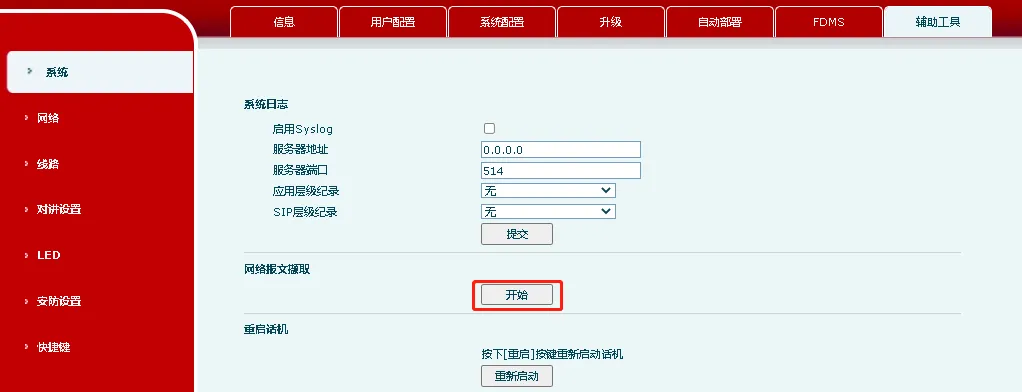
2. 機器Bで同様の操作を行い、キャプチャを開始。
3. サーバー側のパケット取得を開始(手順はサーバーメーカーに問い合わせ)。
4. 通話を発信・応答し、音声確認後に通話を切断。
5. 各機器のキャプチャを停止し、3つのファイルを技術サポートへ送信。
