
このガイドでは、BHP-SOSシリーズのインターホンデバイスの入力ポートに接続された外部ボタンを使用してスピードダイヤルを設定する方法について詳しく説明します。サポートされているモデル、配線接続、およびショートカットと入力ポートバインディングのステップバイステップのWeb構成について説明します。
インターカム機器の内蔵ボタンが不足している場合、または特殊な機能が必要な場合に、外部ボタンを使用して機能を拡張できます。本ドキュメントでは、インターカム機器に外部ボタンを接続してスピードダイヤル機能を実現する方法を詳しく説明します。
BHP-SOS10、BHP-SOS10V、BHP-SOS10D、BHP-SOS11、BHP-SOS11V、BHP-SOS16V。
① 弊社BHP-SOS10シリーズ機器1台(BHP-SOS10を例に)、PoEスイッチ1台(またはDC電源)。機器をスイッチに接続してください。
② デバッグ用コンピューター1台を同じスイッチに接続し、コンピューターと機器間のネットワーク接続を確保してください。
BHP-SOS10をスイッチに接続し、コンピューターも同じスイッチに接続して、コンピューターと機器間のネットワーク通信が正常に行えるようにしてください。接続図は図1の通りです。
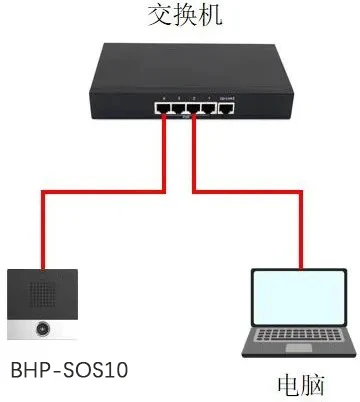
図1 機器とコンピューターの接続図
入力ポートでスピードダイヤルを実現するには、入力ポートにボタンを接続し、機器のWebインターフェースで設定する必要があります。本節では設定方法を詳しく説明します。
外部ボタン接続:機器の入力ポートの端子台を使用して、ボタンを対応する入力ポート端子に接続します。図2を参照してください(i10を例に):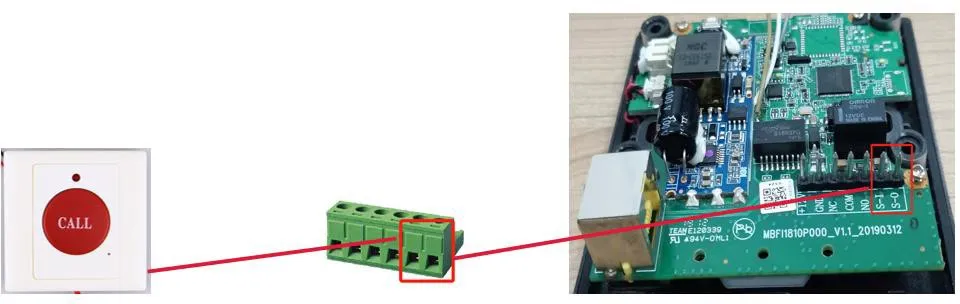
図2 外部ボタン接続図
ボタンの接続が完了したら、機器のWebインターフェースで設定を行う必要があります。詳細な設定手順は以下の通りです:
(1) 機器にログイン:ブラウザに機器のIPアドレスを入力し、ユーザー名とパスワードを入力してログインしてください(デフォルトのユーザー名とパスワードは両方ともadmin);
(2) ログイン後、ショートカット -- ショートカット設定に移動し、図3に示すように設定してください;
① タイプ:メモリキーを選択;
② 名前:任意に設定;
③ 値:相手先のIPアドレスまたはSIPアカウントを入力(ここではIPアドレスを例に);
④ サブタイプ:スピードダイヤルを選択;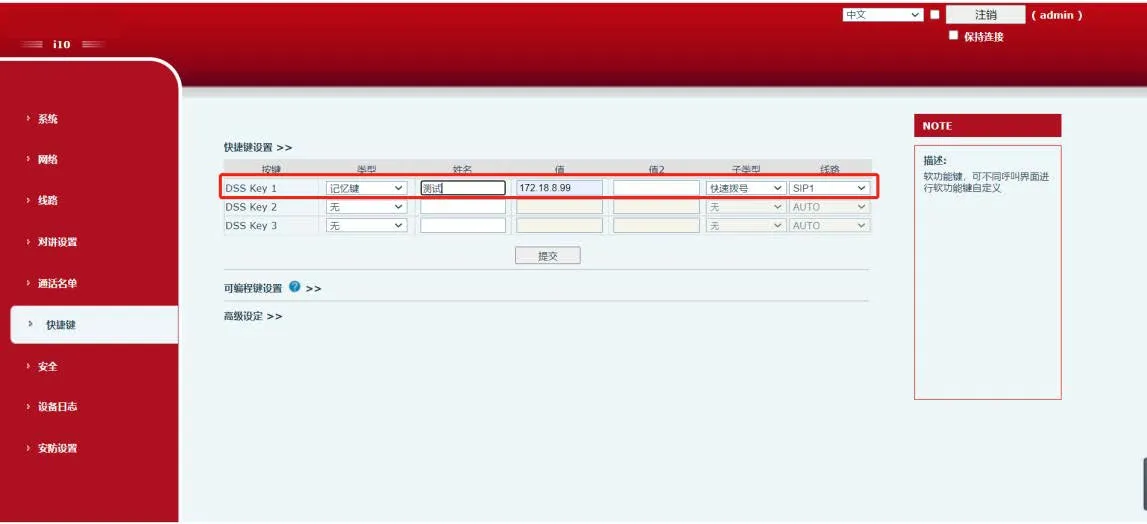
図3 ショートカット設定図
(3) ショートカットの設定が完了したら、機器のセキュリティ設定 -- 入力ポート設定に移動し、入力1にチェックを入れ、ショートカットのドロップダウンメニューから設定済みのDssKey1を選択してください。設定完了後、スピードダイヤル機能が有効になります。図4を参照してください。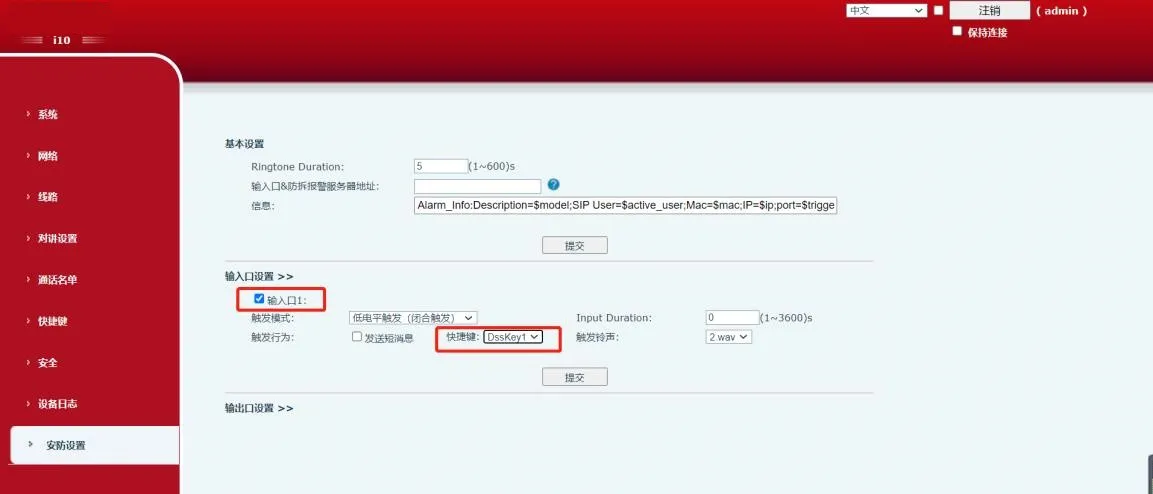
図4 入力ポート設定図
