
このガイドでは、ダイヤルピアルールとアクセス制御ルールの2つの方法を使用して、アクセス制御デバイスで短縮ダイヤル置換を設定する方法を説明します。サポートされているモデル、Web UIの設定、および操作手順について説明します。
アクセス制御デバイスから発信する場合、長いIPアドレスやSIPアカウントは覚えにくいものです。ショートダイヤル置換を使用すると、完全なIPアドレスやアカウントの代わりに短いコードを使用できます。このドキュメントでは、アクセス制御デバイスでショートダイヤル置換機能を設定する方法を詳しく説明します。
Bi20S、Bi30、Bi23S、Bi31S、Bi33V、Bi33VF。
① 産業用デバイス1台(例としてBi20Sを使用)、PoEスイッチ1台(またはDC電源)。デバイスをスイッチに接続します。
② 同じスイッチに接続されたデバッグ用コンピュータ1台。コンピュータとデバイス間のネットワーク接続を確保します。
i20Sをスイッチに接続し、コンピュータを同じスイッチに接続してネットワーク通信を確保します。接続図を図1に示します。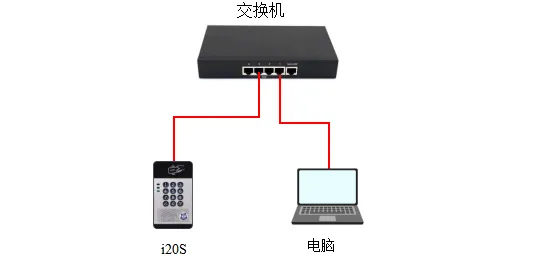
図1 デバイスとコンピュータの接続図
アクセス制御デバイスでショートダイヤル置換を設定するには、ダイヤルピアルールとアクセス制御ルールの2つの方法があります。両方の方法の詳細な手順を以下に示します。
ダイヤルピア方式は、デバイスのWebインターフェースでの設定が必要です。詳細な手順は次のとおりです。
(1) Webインターフェースにログイン:ブラウザにデバイスのIPアドレスを入力し、ユーザー名とパスワード(デフォルト:admin)でログインします。
(2) アカウント --- ダイヤルピア --- ダイヤルピアの追加に移動し、図2のように設定します。
① 番号:発信に使用するカスタム短縮コード;
② 宛先:呼び出すターゲットアドレス(IPアドレスまたはSIPアカウント。SIPアカウントは登録が必要)。ここではIPアドレスを例にします;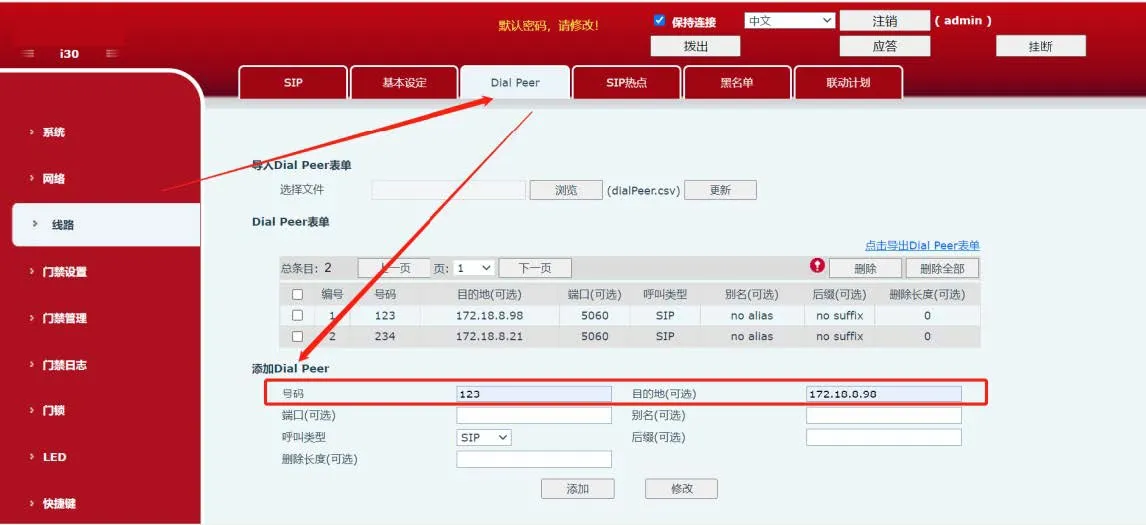
図2 ダイヤルピアルール追加図
(3) アクセス制御設定 --- 機能設定に移動し、図3のように設定します。
一般設定内:
① キーモードを「発信とパスワード入力」に設定:キーを発信とパスワード入力の両方に使用可能;
② デフォルト入力モードを「パスワード」に設定:デフォルト入力はパスワード認証用;
プログラマブルキー設定内:
キー *のスタンバイ状態を入力モード切替に、発信を番号を呼び出すに設定;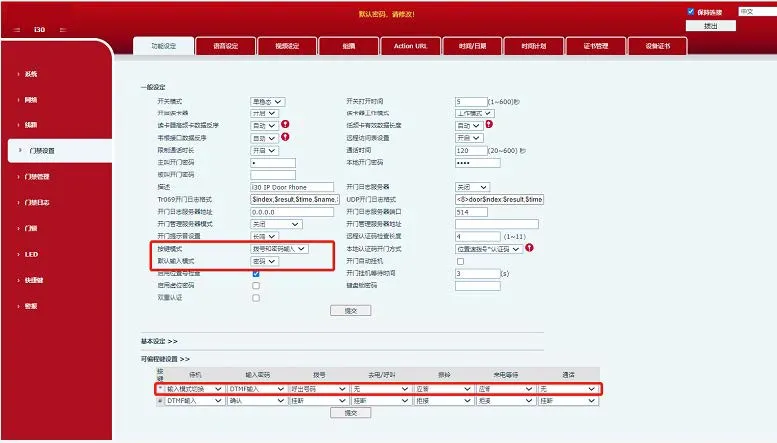
図3 キーモードとプログラマブルキー設定図
(4) アクセス制御設定 --- 機能設定 --- 基本設定に移動し、固定長発信のチェックを外します。図4に示します;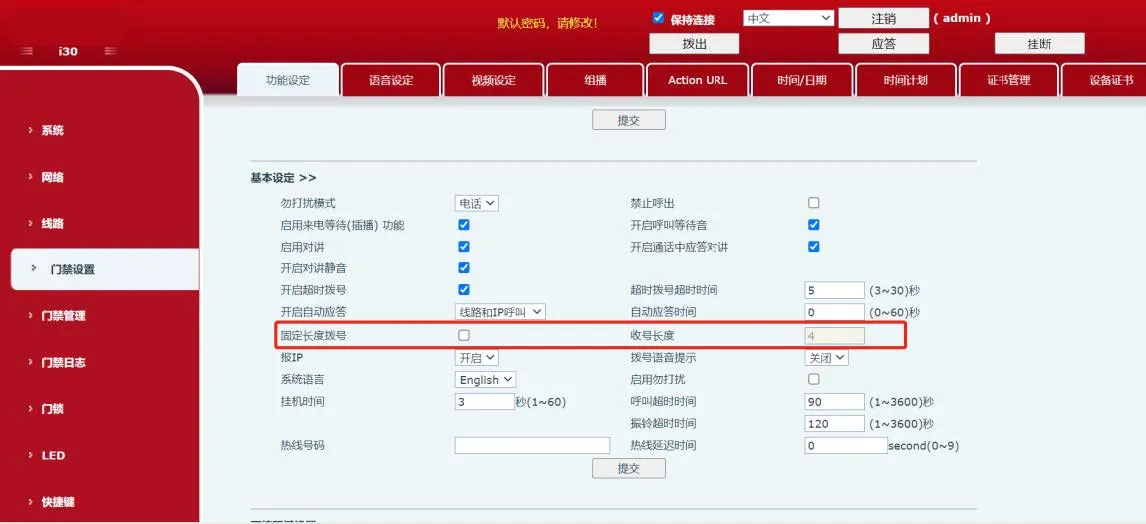
図4 固定長発信のチェックを外す
(5) 上記の設定を完了したら、キーパッドで *カスタム短縮コード* を入力するとすぐに発信します。または *カスタム短縮コード を入力して3秒待つと自動発信します。この例では、*123* または *123 を入力して電話をかけます。
(1) デバイスにログイン:ブラウザにデバイスのIPアドレスを入力し、ユーザー名とパスワード(デフォルト:admin)でログインします。
(2) アクセス制御管理 -- アクセス制御ルールの追加に移動し、図5のように設定します。
① 名前:カスタム名;
② ロケーションショートダイヤル:発信用のカスタム短縮コード;
③ 所有者番号:ターゲットアドレス(SIPアカウントまたはIPアドレス。ここではSIPアカウントを例にします);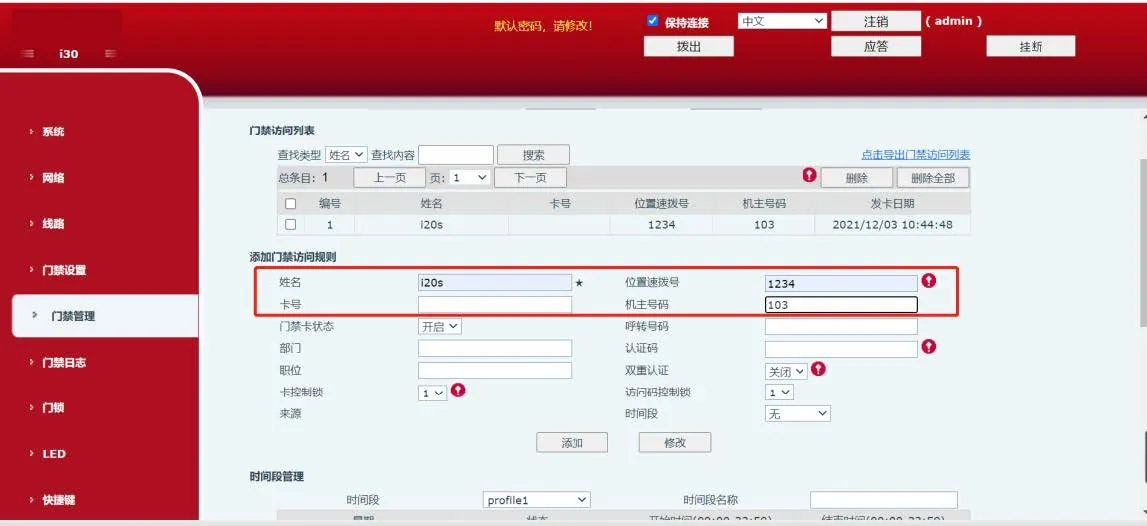
図5 アクセス制御ルール追加図
(3) この例ではSIPアカウントを使用するため、SIPアカウントを登録する必要があります。アカウント -- SIP -- 登録設定に移動してアカウントを登録します。図6に示します。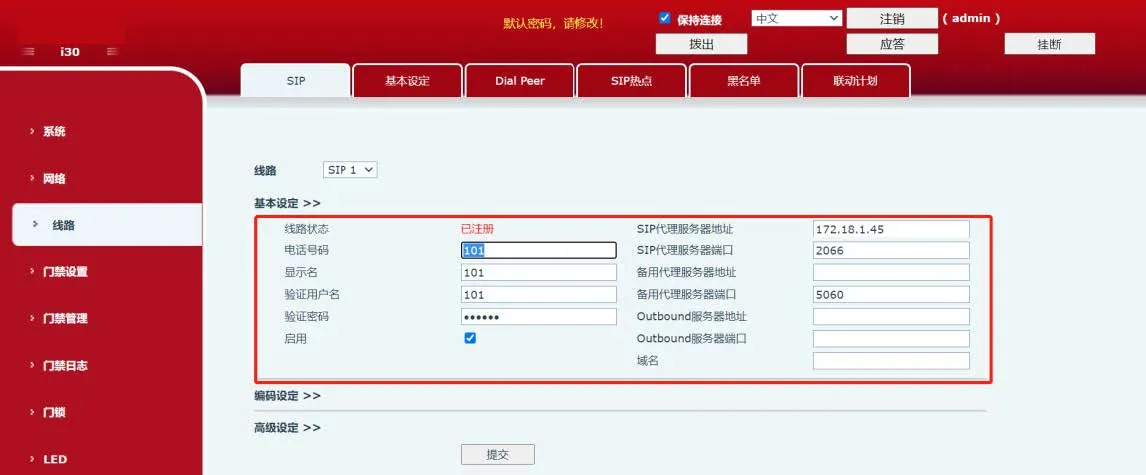
図6 SIPアカウント登録図
(4) セクション2.1の手順3と4を繰り返します。設定後、*カスタム短縮コード*を入力するとすぐに発信するか、*カスタム短縮コードを入力して3秒待つと自動発信します。この例では、*1234* または *1234 を入力して電話をかけます。
