
このガイドでは、インターコムおよびアクセス制御デバイスのマルチキャストを設定する方法について詳しく説明しています。これには、送信者の設定、自動リスニング、および手動リスニングモードが含まれます。また、ネットワークとショートカットの設定手順も含まれます。
本稿はBHP-SOS10シリーズ機器のPOSTモードによる工場出荷時リセットおよびファームウェアアップグレード操作に適用されます。
BHP-SOS10、BHP-SOS10V、BHP-SOS10D、BHP-SOS16、BHP-SOS16V。
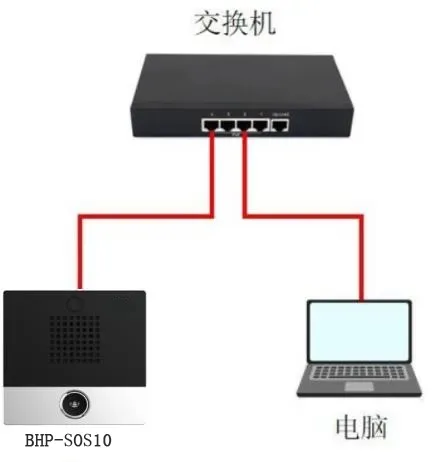
① BHP-SOS10シリーズ機器1台、PoEスイッチ1台(またはDC電源)。機器をスイッチに接続し、IPアドレスを自動取得させます。
② デバッグ用PC1台を同じスイッチに接続し、PCと機器のネットワーク接続を確保します。
(1) BHP-SOS10の電源を切り、再度投入します。起動中、DSSキーのインジケーターが高速点滅している間にDSSキーを1回短押しするとPOSTモードに入ります。タイミングが分からない場合は、起動中にDSSキーをインジケーターが低速点滅するまで長押ししてください。
(2) 機器がPOSTモードに正常に入ると、DSSキーのインジケーターが高速点滅から低速点滅に変わります。
(3) BHP-SOS10D機器は、1番目のDSSキーで上記操作を行ってください。
(1) 機器とPCを同じスイッチに接続します。
(2) 機器をPOSTモードに切り替えます。
(3) PCに192.168.1.xxxのIPアドレスを設定します。
PCのネットワーク設定を開き、静的IPを設定し、正しいサブネットマスクで192.168.1.xxxを追加してください。(PCがすでに192.168.1.xxxサブネットに所属している場合は、この手順をスキップしてください。)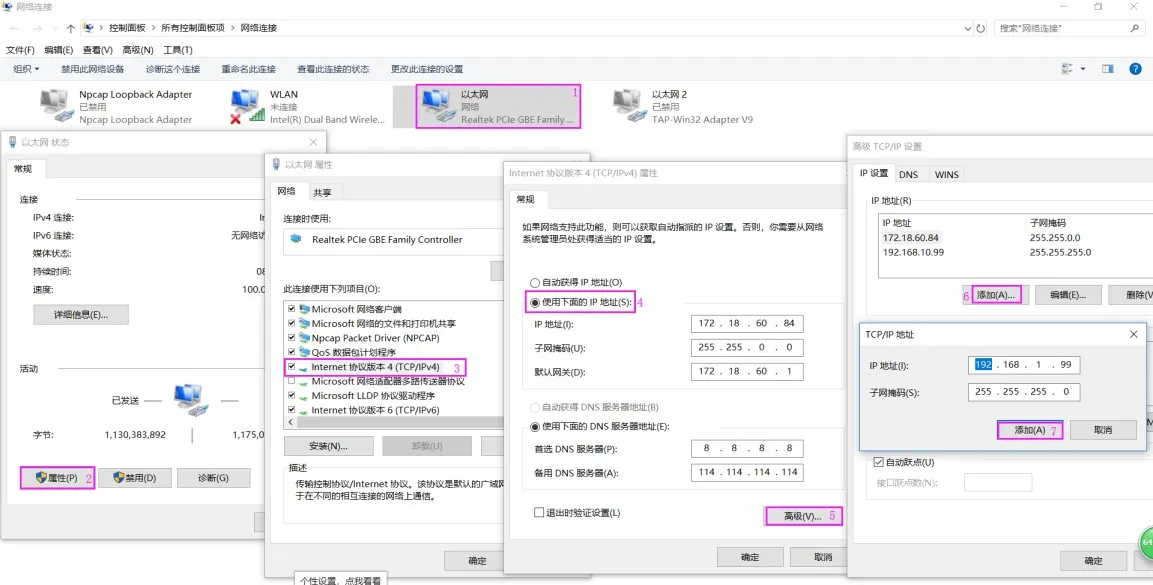 (4) アップグレードページにアクセス:ブラウザを開き、http://192.168.1.179:8080/ を入力してアップグレードインターフェースを開きます。
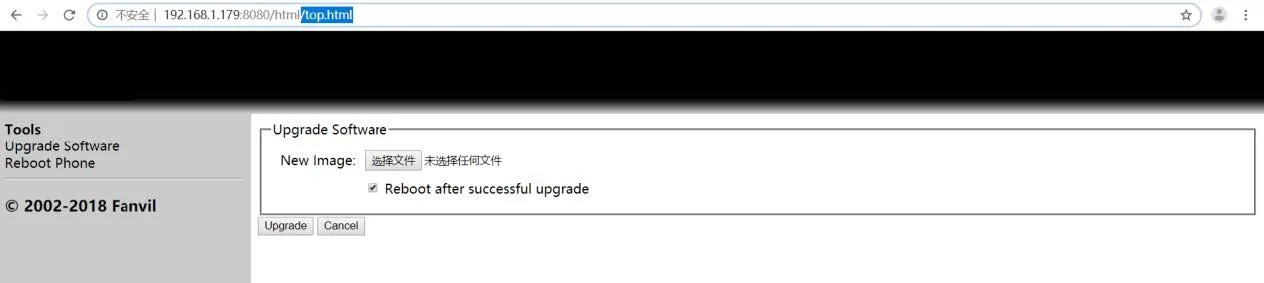 (5) アップグレード開始:「ファイルを選択」をクリックし、ファームウェアを選択した後「アップグレード」をクリックします。機器がファームウェアを自動アップロード・更新し、その後自動再起動します。
注意事項:1. アップグレード中は電源・ネットワークを切断しないでください。2. i10/i10D/i10Vは異なるファームウェアを使用します。3. ファームウェアダウンロード先:http://www.fanvil.com/Support/download.html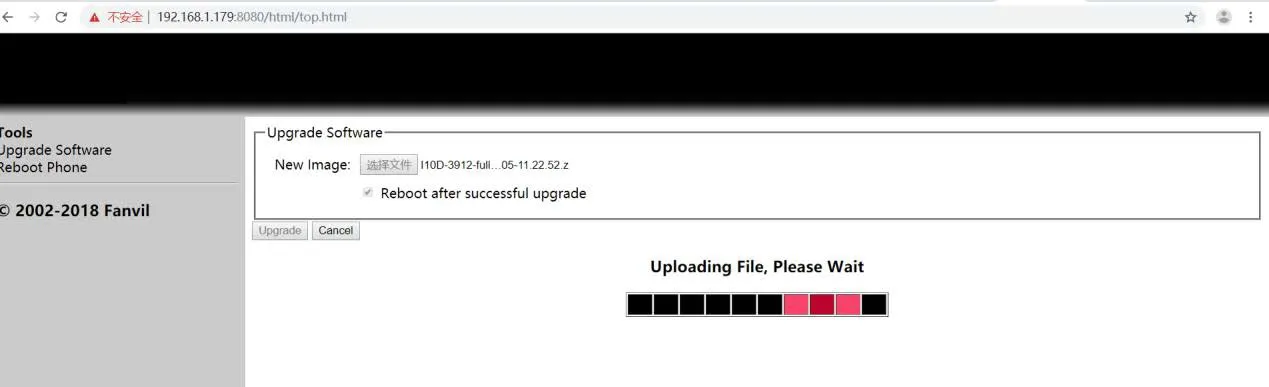
(1) 機器とPCを同じスイッチに接続します。
(2) 機器をPOSTモードに切り替えます。
(3) 工場出荷時リセットを実行します。
POSTモード中にDSSキーを連続して3回素早く短押しすると、機器が工場出荷時にリセットされ再起動します。i10D機器は1番目のDSSキーを使用して操作してください。
(注:DSSキーを2秒長押しするとPOSTモードを終了して再起動します。i10D機器は1番目のDSSキーを使用してください。)
