インドアモニター、アクセス制御デバイス、インターホン端末をPort SIPサーバーに登録する方法(内線の設定、ドメインの設定、SIPアカウントの設定、デバイスのログイン手順など)を学ぶ
デバイスが登録済みのSIPアカウントを使用して通信するには、SIPサーバーが利用可能であり、そのアカウントがデバイスに登録されている必要があります。このガイドでは、産業用デバイスをPortSIPサーバーに登録する方法を説明します。
屋内モニター、アクセス制御デバイス、インターホン製品のすべて。このガイドでは、Bi52WとBi63を例として使用します。
PC、Bi63、Bi53Wを同じローカルネットワークに接続します(下図参照)。
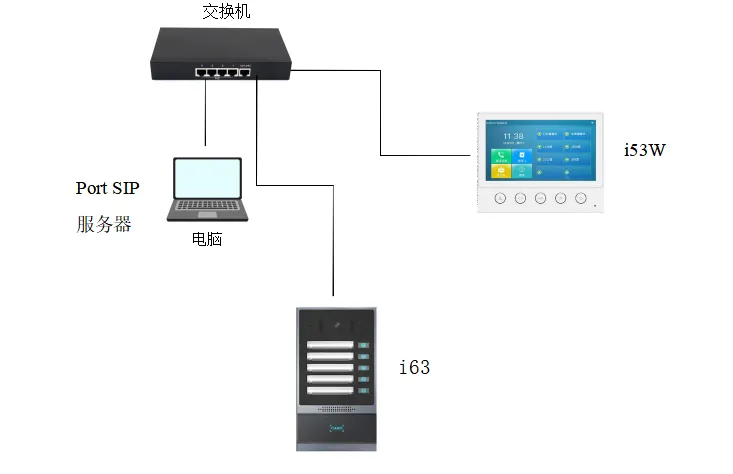
デバイスをPortSIPサーバーに登録する前に、まずサーバー環境を設定する必要があります。この例では、PCにインストールされたPortSIPサーバーを使用してプロセスを説明します。
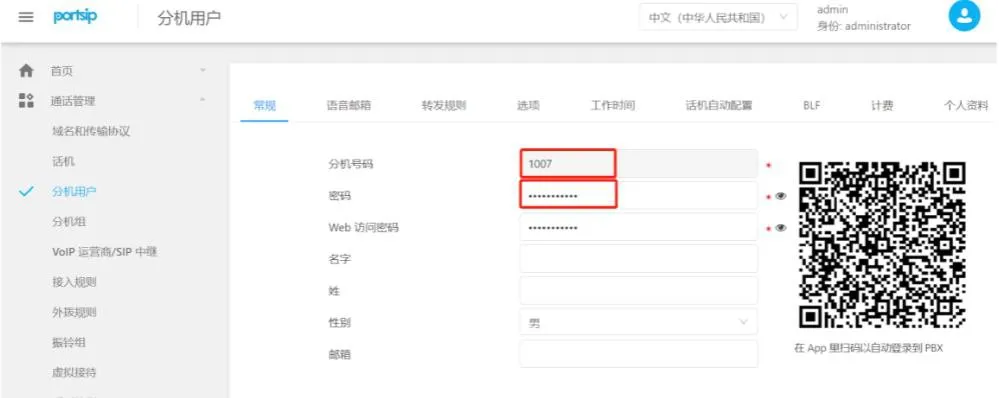
内線を追加します。
サーバーのWebインターフェースにログインし、通話管理 —— 内線ユーザー に移動します。追加ボタンをクリックし、内線番号とパスワードを入力して新しい内線アカウントを作成します(下図参照)。
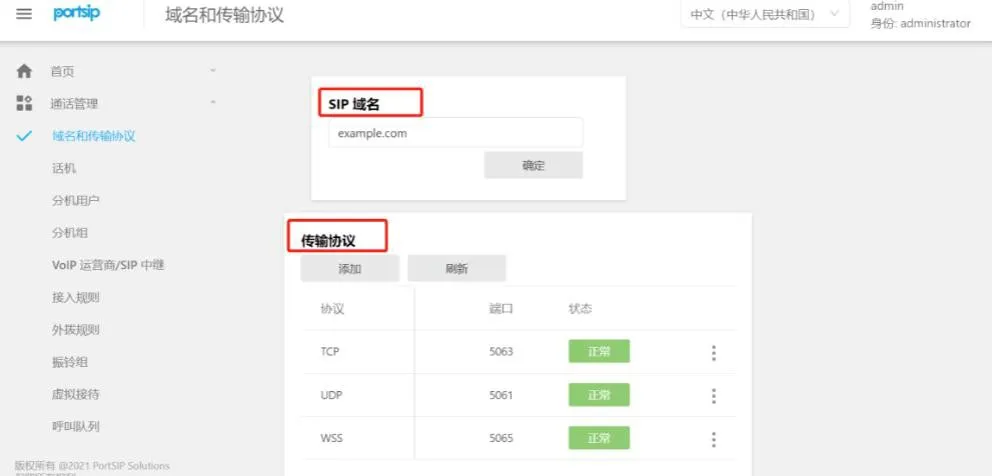
サーバーのドメインとトランスポートプロトコルの設定を確認します。
通話管理 —— ドメインとトランスポートプロトコル に移動し、サーバーが使用するSIPドメイン、トランスポートプロトコル、および対応するポート番号を表示します(下図参照)。
デバイスのIPアドレスを確認して取得します。
アクセス制御デバイスおよびインターホンの場合: DSSキーを10秒間押し続けてビープ音を確認し、すばやく1回押すと、デバイスがそのIPアドレスを読み上げます。
屋内モニターの場合:
非タッチスクリーンモデル:i51W、i52WOKキーを押し続け、システム情報 —— ネットワーク —— IPv4 に移動します。
タッチスクリーンモデル:i53W、i56Aメニュー —— ステータス —— ネットワーク —— IPv4 に移動します。
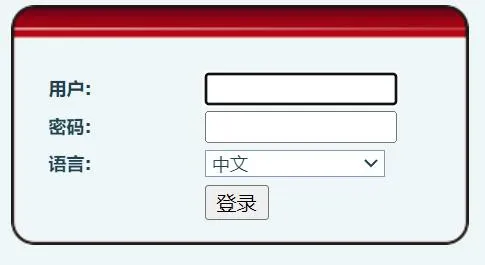
ブラウザを開き、デバイスのIPアドレスを入力します。

デフォルトのユーザー名とパスワードはどちらも admin です。
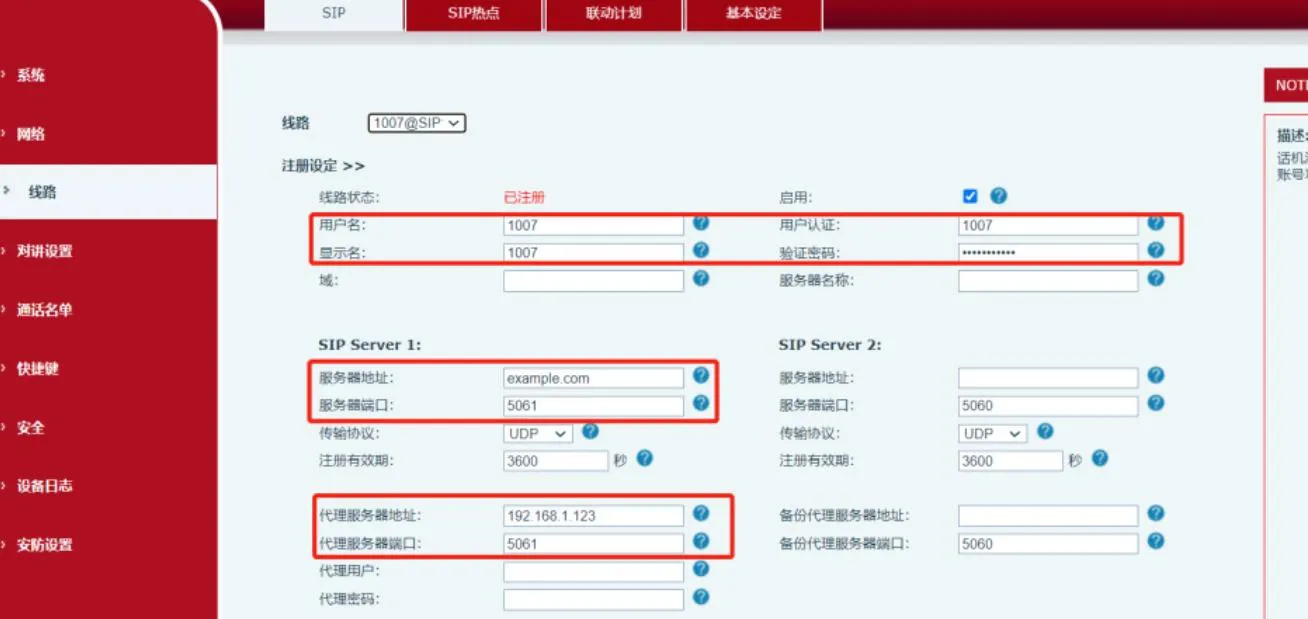
回線 → SIP → 登録設定 に移動します。アカウント情報、パスワード、ポート、サーバーアドレス、その他の必要な詳細を入力し、送信 をクリックします。
(1) ユーザー名、認証ユーザー、パスワード:これらはサーバー上で作成された内線番号とパスワードです。
(2) サーバーアドレス:PortSIPサーバーのSIPドメインを入力します。
(3) サーバーポートとトランスポートプロトコル:PortSIPのドメインとトランスポート設定で定義されたトランスポートプロトコルと一致するポートを使用します。この例では、UDPとその対応するポートを使用します。
(4) プロキシサーバーとポート:この例では、ローカルネットワーク内で登録を行います。サーバーはPCにインストールされているため、プロキシサーバーはそのPCの静的IPアドレスであり、ポートは選択したトランスポートプロトコルが使用するポートと一致する必要があります。
(5) すべての設定を入力したら、デバイスとサーバーがネットワーク経由で通信できることを確認します。登録が成功すると、デバイスの回線ステータスが 登録済み に変わり、SIPアカウントがPortSIPサーバーに正常に登録されたことを意味します。