
このガイドでは、拡張機能の作成、サーバー構成、およびデバイスのSIP登録手順を含む、産業用SIPインターホンデバイスをPort SIPサーバーに登録する方法について説明します。
デバイスが登録済みSIPアカウントを使用して通信する必要がある場合、SIPサーバーを展開し、デバイスにアカウントを登録する必要があります。このドキュメントでは、産業用インターホンデバイスをPortSIPサーバーに登録する方法について説明します。
すべての産業用インターホンおよびSIPデバイス。
① 産業用インターホンデバイス1台(例:BHP-SOS16V)、PoEスイッチ1台(またはDC電源)、PortSIPサーバー1台(Windowsコンピュータにインストール)。デバイスをスイッチに接続します。
② 同じスイッチに接続されたデバッグ用コンピュータ1台。コンピュータとデバイス間のネットワーク接続を確保します。
BHP-SOS16Vをスイッチに接続し、コンピュータを同じスイッチに接続し、コンピュータにPortSIP Serverをインストールします。接続図を図1に示します。
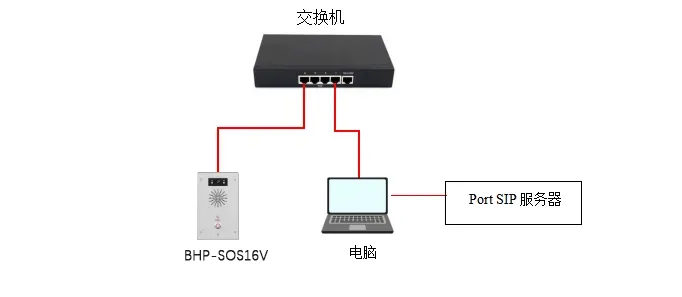
図1 デバイスとコンピュータの接続図
デバイスをPortSIP Serverに登録するには、まずサーバー環境をセットアップする必要があります。このガイドでは、WindowsにインストールされたPortSIPサーバーを例として使用します。
(1) 内線を作成する:サーバーのWebインターフェースにログインし、Call Manager — Extensions — Addをクリックして新しい内線を作成します。
内線番号とパスワードを入力して作成を完了します。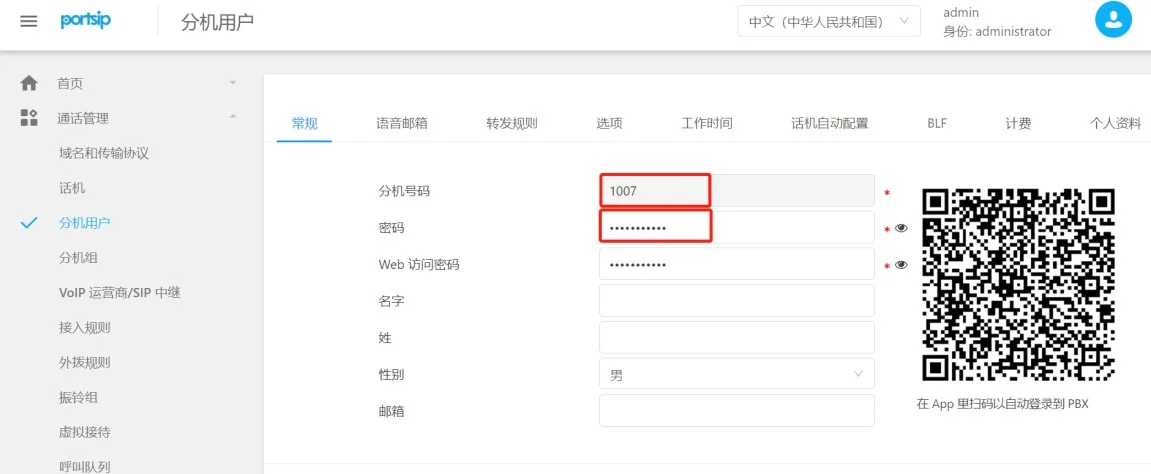
図2 内線アカウントの追加
(2) ドメインとトランスポートプロトコルを確認する:Call Manager — Domains & Transportsに移動して、SIPドメイン、トランスポートプロトコル、ポート番号を表示します。図3に示します。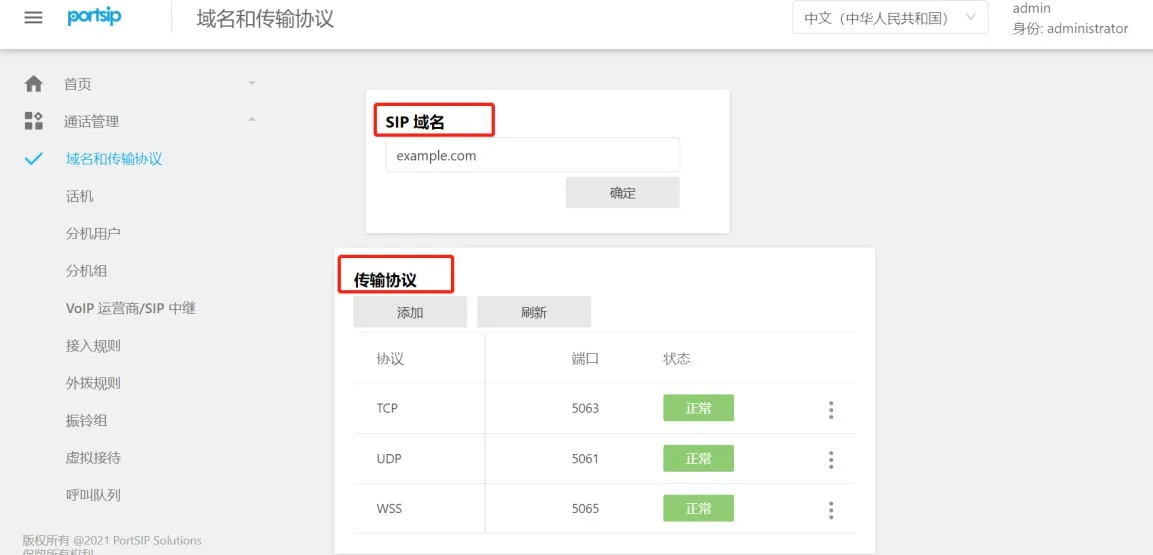
図3 サーバードメインとトランスポートプロトコルの表示
サーバーに内線を作成した後、デバイスを登録するように設定します。手順は次のとおりです。
(1) デバイスにログインする:ブラウザにデバイスのIPアドレスを入力し、ユーザー名とパスワード(デフォルト:admin/admin)でログインします。
(2) デバイスのWebインターフェースに移動する:Line — SIP — Registration Settingsで、図4のように設定します。
① ユーザー名、認証ID、パスワード:PortSIP Serverで作成した内線番号とパスワードを使用します;
② サーバーアドレス:PortSIPのSIPドメインを入力します;
③ サーバーポートとトランスポート:ポートとプロトコルを入力します(例としてUDP);
④ プロキシサーバーとポート:PortSIPコンピュータの静的IPと一致するポートを使用します。
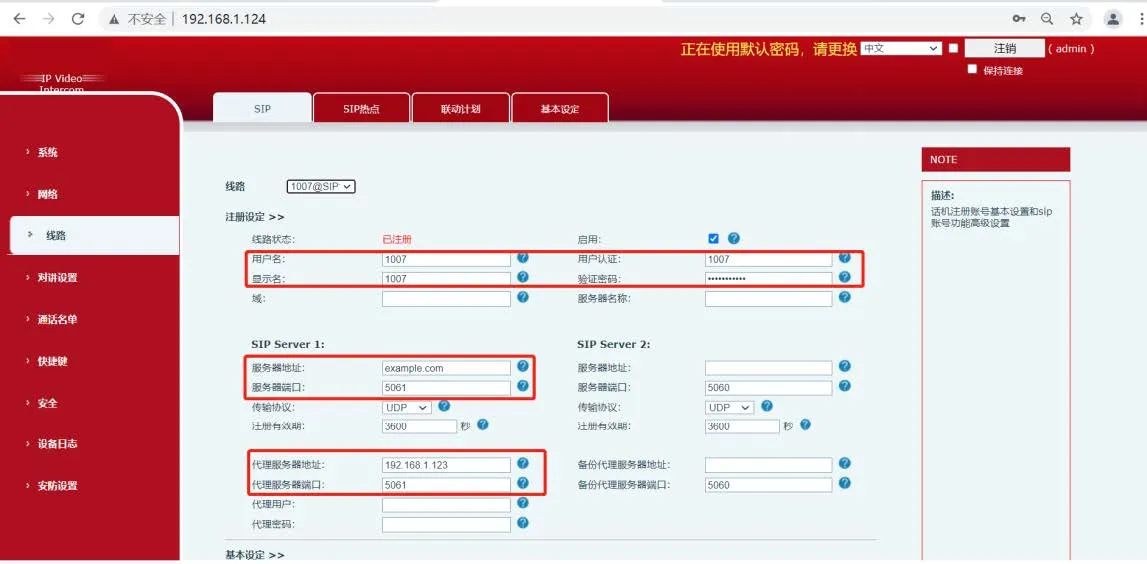
図4 SIP登録図
(3) 情報を入力しネットワーク接続を確保した後、デバイスの回線ステータスがRegisteredに変わります。これは、デバイスがSIPサーバーに正常に登録されたことを意味します。
