CSVテンプレートをエクスポートし、連絡先データを編集し、正しいエンコーディングを保持し、Webインターフェイスを介してファイルをアップロードすることで、IP電話に連絡先を一括インポートする方法を学びます。
この記事では、連絡先情報を電話のディレクトリに一括インポートする方法を説明します。電話インターフェースから1つずつ入力するのではなく、複数の連絡先を効率的に追加する必要があるユーザーを対象としています。
この方法はすべての電話モデルに適用されます。この例では、BX5Uを使用してプロセスを示します。
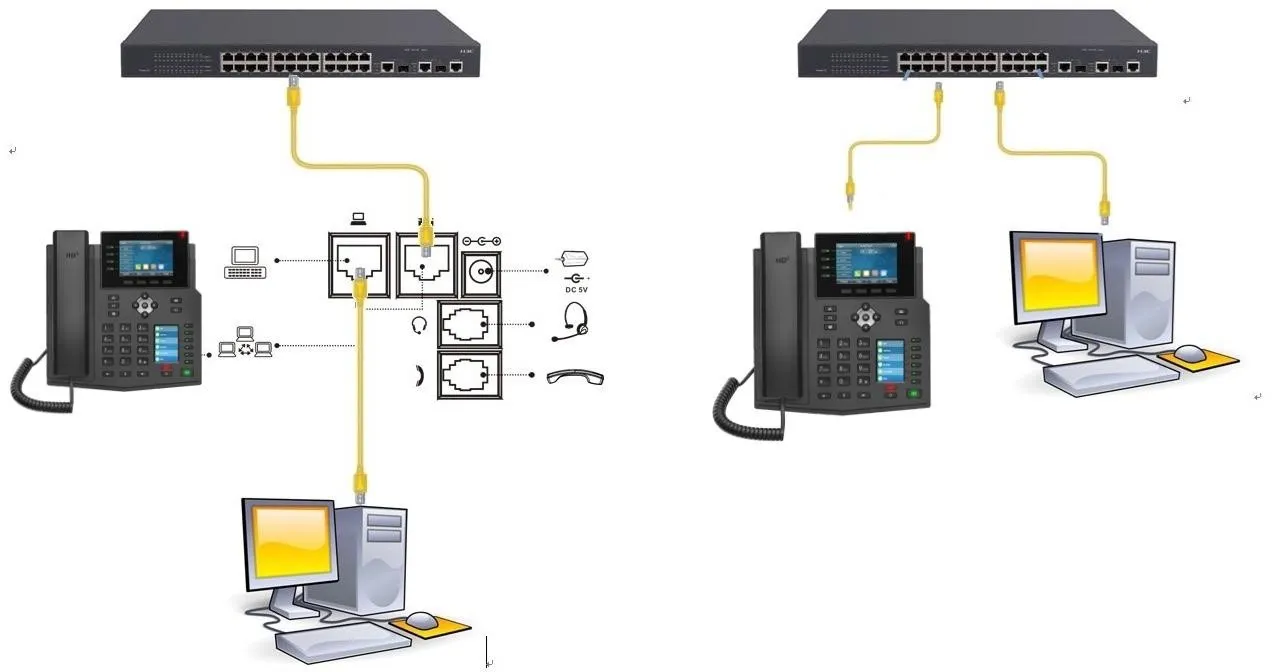
1. スイッチに接続され、IPアドレスを取得できる電話機。
2. 電話機と同じネットワークに接続された設定用PCで、PCと電話機間のネットワークアクセスが確認されていること。
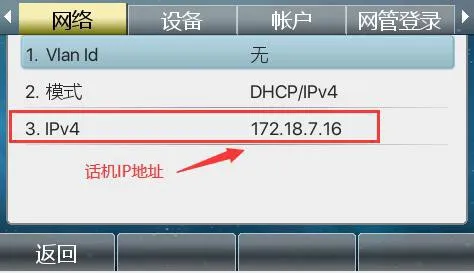
電話機のLCD画面で、メニュー — ステータスに移動し、電話機のIPアドレスを確認します。
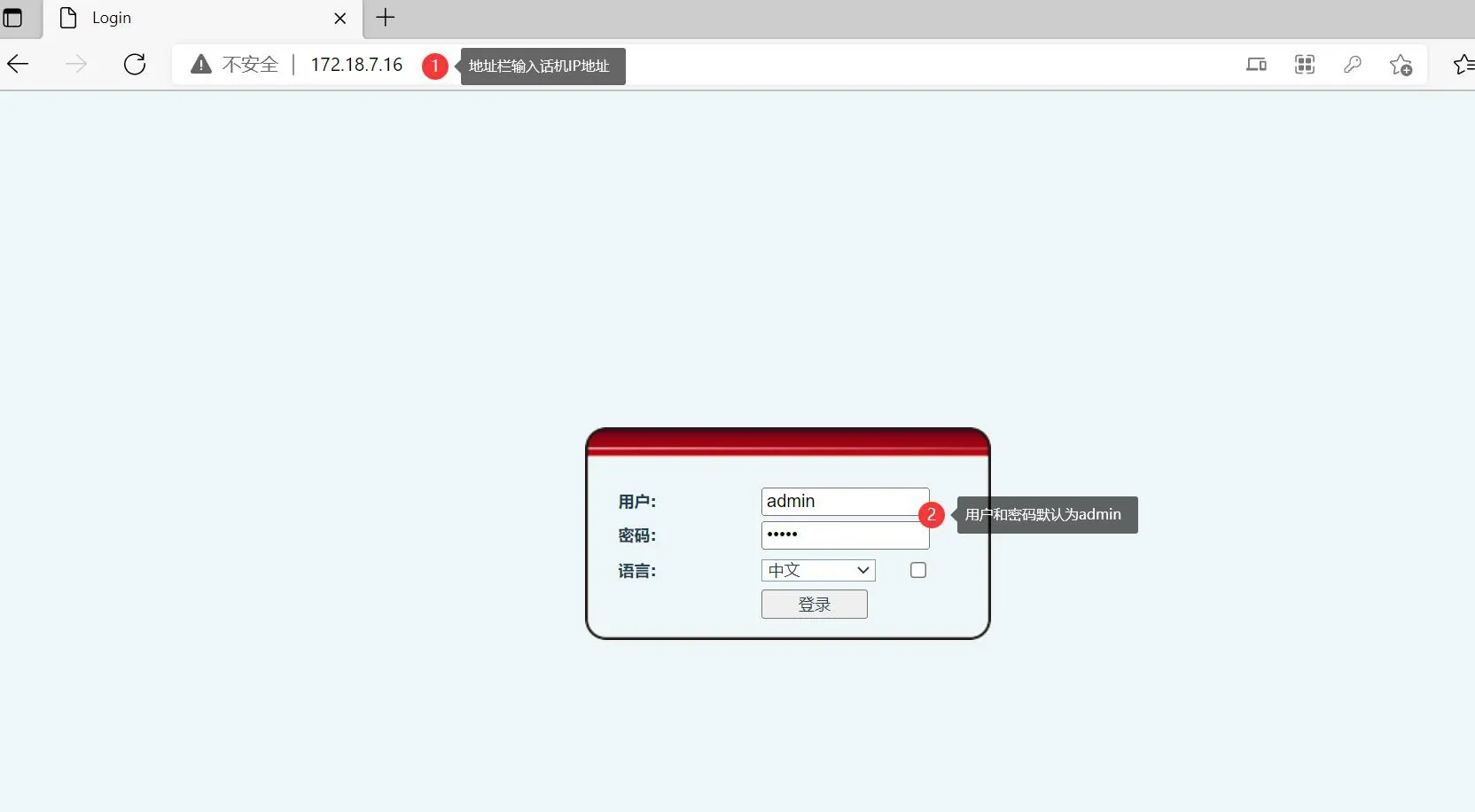
次に、PCでWebブラウザを開き、アドレスバーに電話機のIPアドレスを入力して、電話機のWebインターフェースにアクセスします。
電話機のWebインターフェースにログインしたら、電話帳 — 連絡先 — 新しい連絡先を追加に移動します。最初にサンプル連絡先を1つ作成します。以下を参照してください。
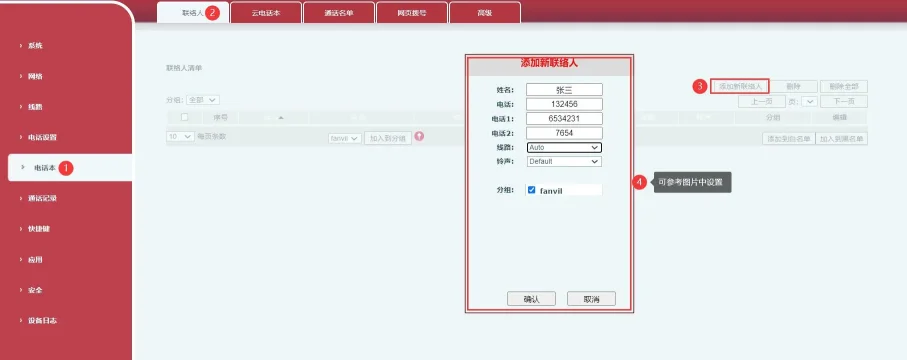
図1
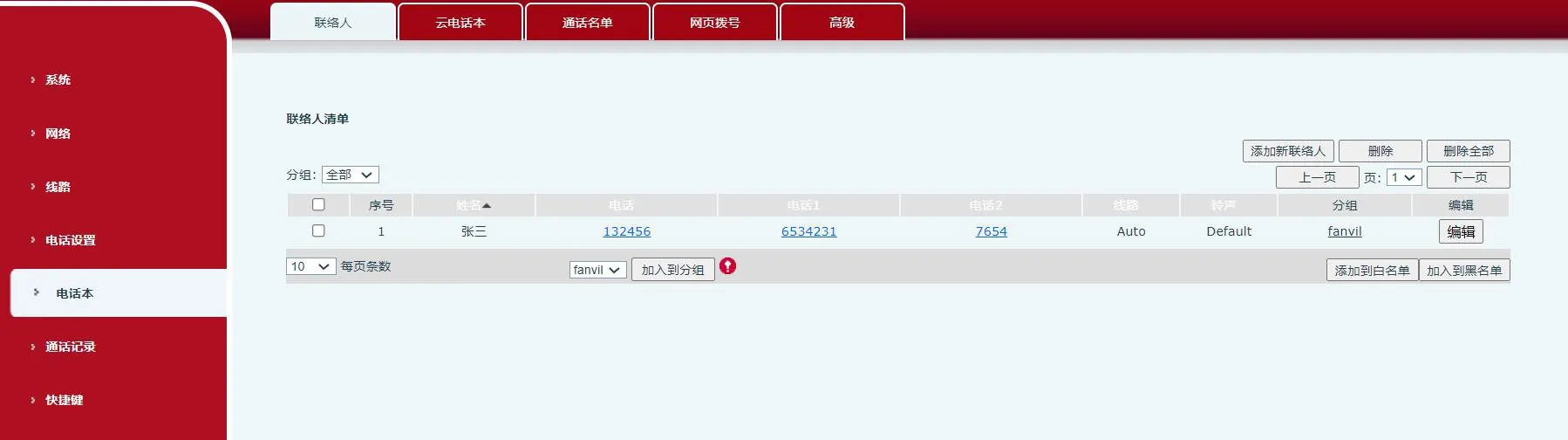
図2
連絡先リストにグループ情報が必要な場合は、連絡先をインポートする前にグループを作成します。電話帳 — 詳細 — グループリスト — 連絡先グループを追加に移動し、必要なグループ名を追加します。
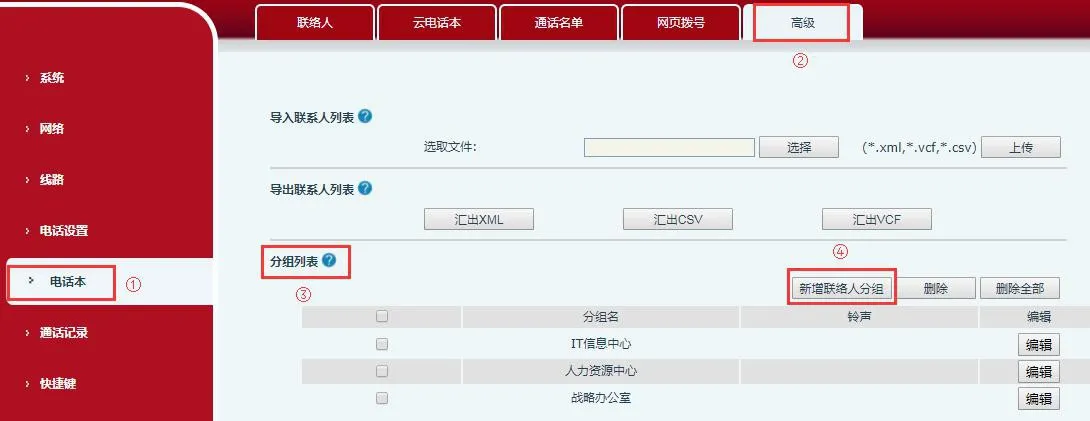
図3
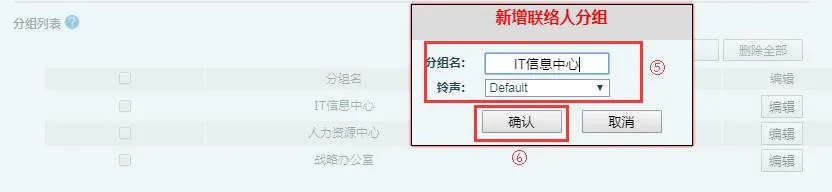
図4
電話機のWebインターフェースで、電話帳 — 詳細に移動します。連絡先エクスポートセクションで、CSVエクスポートをクリックします。電話機はCSV連絡先ファイルをエクスポートします。通常、contact.csvという名前です。
このエクスポートされたファイルは、正しいインポートテンプレートとして機能します。このファイルに新しい連絡先エントリを追加できますが、後でインポートを成功させるために、既存のファイル構造と形式は変更しないでください。
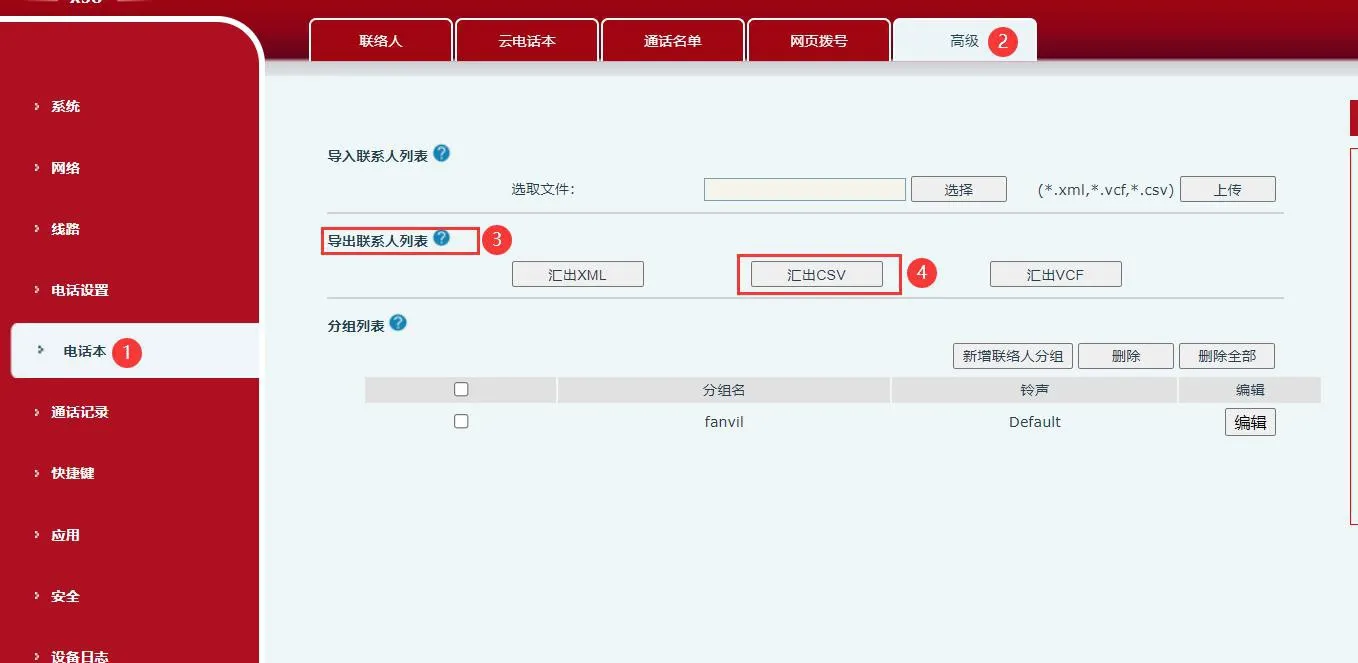
図5
ExcelやWPS Officeなどの一般的なスプレッドシートツールを使用してCSVファイルを編集できます。この例ではWPSを使用します。エクスポートされたcontact.csvファイルを開き、新しい連絡先情報を入力します。
フィールドの使用方法は次のとおりです:
name列は連絡先名に使用します。
work列は主なオフィス番号に使用します。
mobile列とother列は追加の電話番号に使用します。
ring列はその連絡先に割り当てられた着信音を定義します。
groups列はグループ割り当てに使用します。ここに入力するグループ名は、電話機にすでに存在している必要があります(例:workやhome)。
編集後、ファイルを保存します。ソフトウェアが一部の書式設定に互換性がない可能性があると警告した場合は、はいをクリックして続行します。
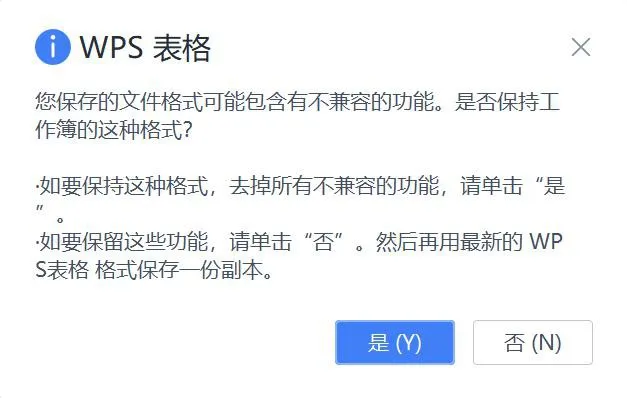
ExcelやWPSで開いた後に編集したファイルを直接インポートすると、連絡先名が電話機で文字化けして表示される場合があります。これは、スプレッドシートソフトウェアによって元のファイルのエンコーディングが変更される可能性があるために発生します。
この問題を回避するには、編集した電話帳ファイルをUltraEditで開きます。メニューバーでファイル — 名前を付けて保存を選択し、必要に応じて正しいファイル形式またはエンコーディングを選択します。
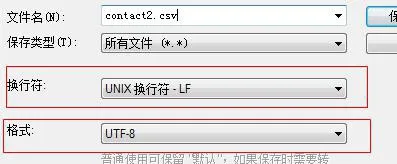
ファイルをcontact2.csvとして保存します。次に、この新しいファイルを電話機のWebインターフェースにインポートします。連絡先リストは文字化けせずに正しく表示されるはずです。
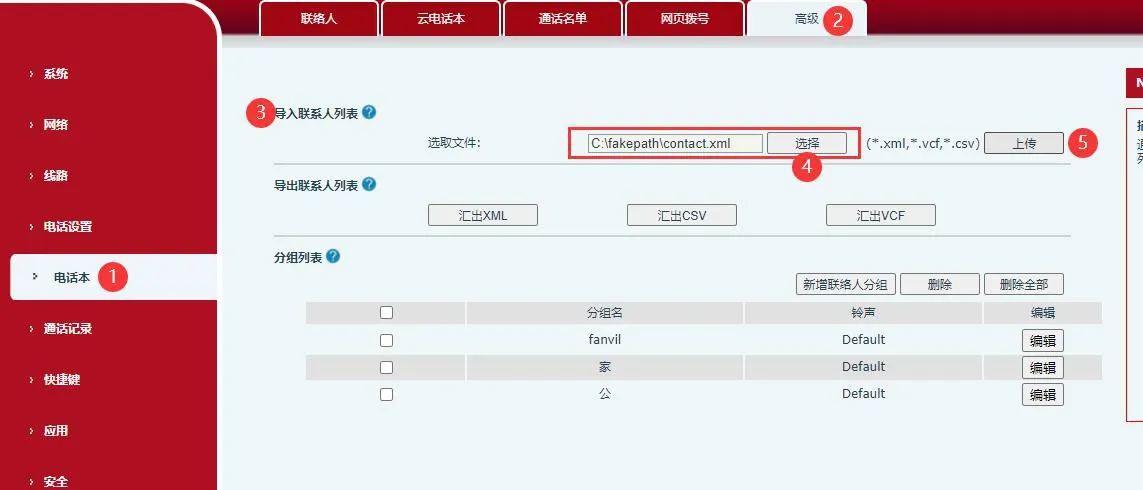
電話機のWebインターフェースで、電話帳 — 詳細 — 連絡先リストをインポートに移動します。準備した連絡先ファイルを選択し、アップロードをクリックしてインポートを完了します。
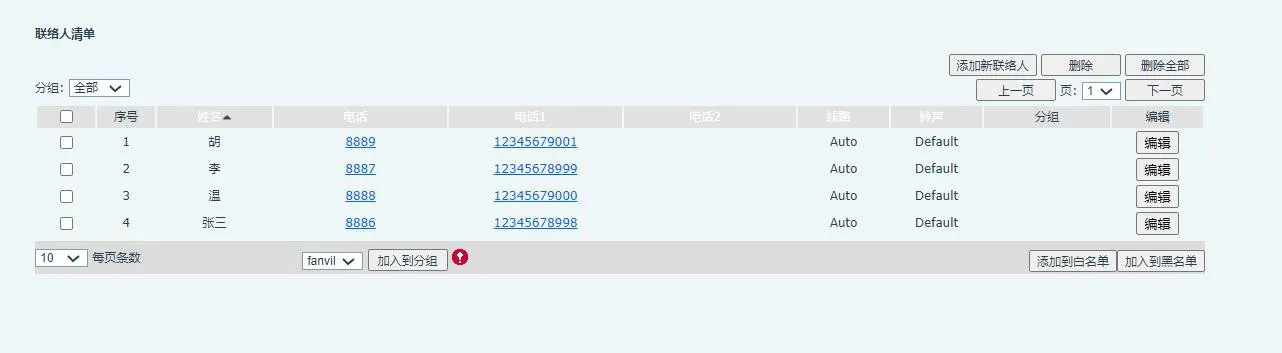
以下の画像は、インポートプロセスと最終結果を示しています。