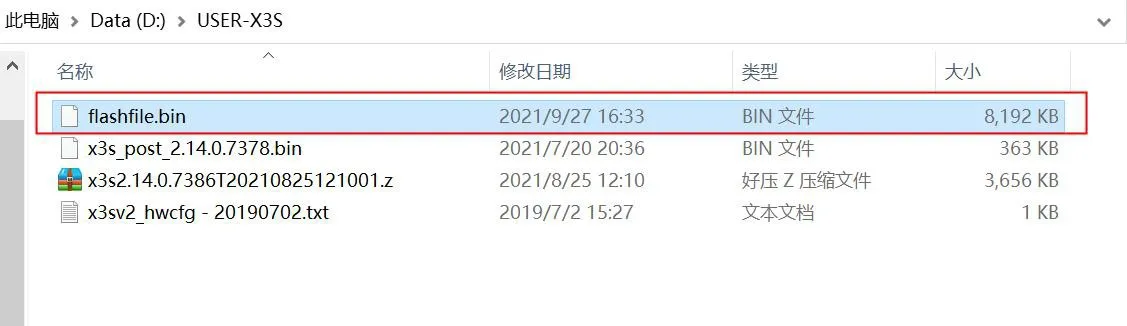
FTPサーバーを設定し、静的なPC IPを割り当て、POSTモードに入り、必要なエクスポートコマンドを実行することで、電話からフラッシュファイルをPOSTモードでエクスポートする方法を学びます。
このドキュメントでは、電話機がPOSTモードで動作しているときにフラッシュファイルをエクスポートする方法を説明します。
対応製品:すべての電話モデル。
対応ファームウェア:対応モデルで利用可能なすべてのバージョン。
1. POSTアップグレードサーバー。この手順ではFTPサーバーが必要です。
2. Telnetツール(Windows標準のTelnetクライアント、PuTTY、SecureCRTなど)。
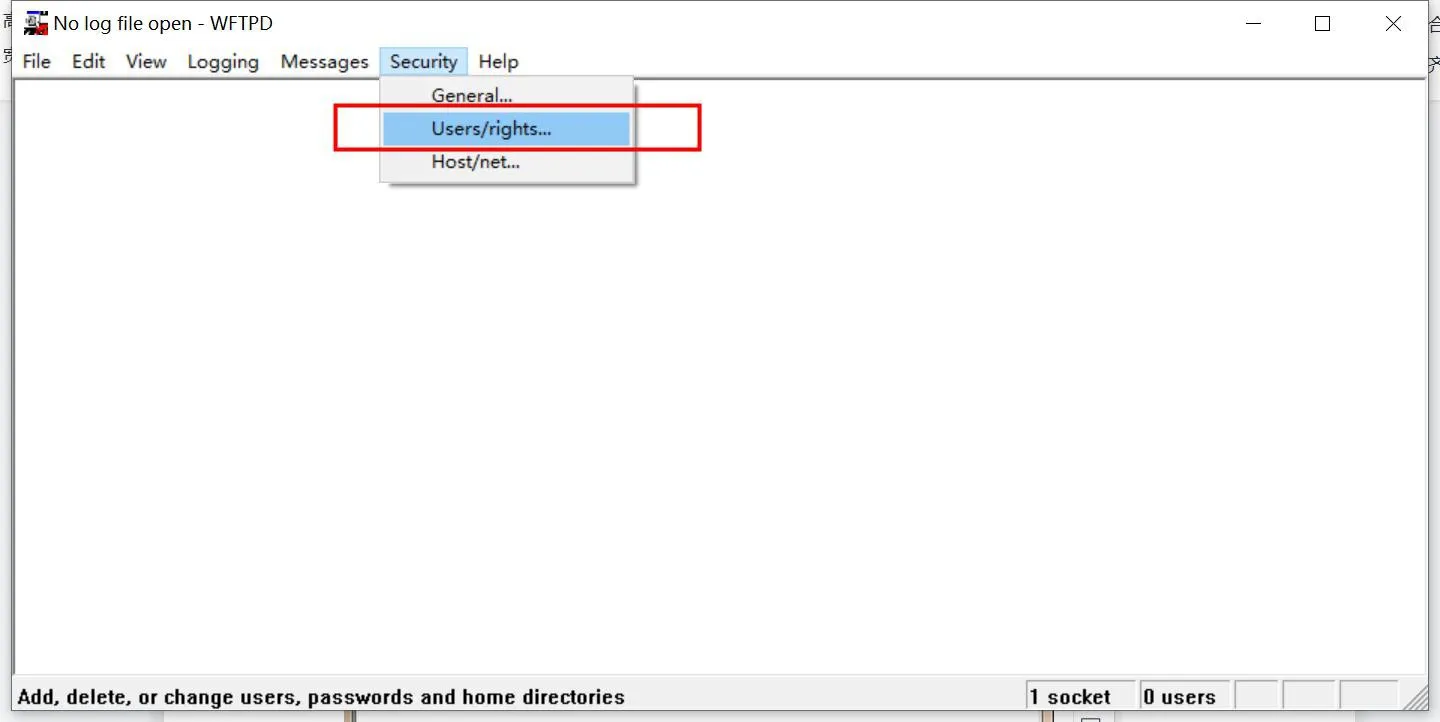
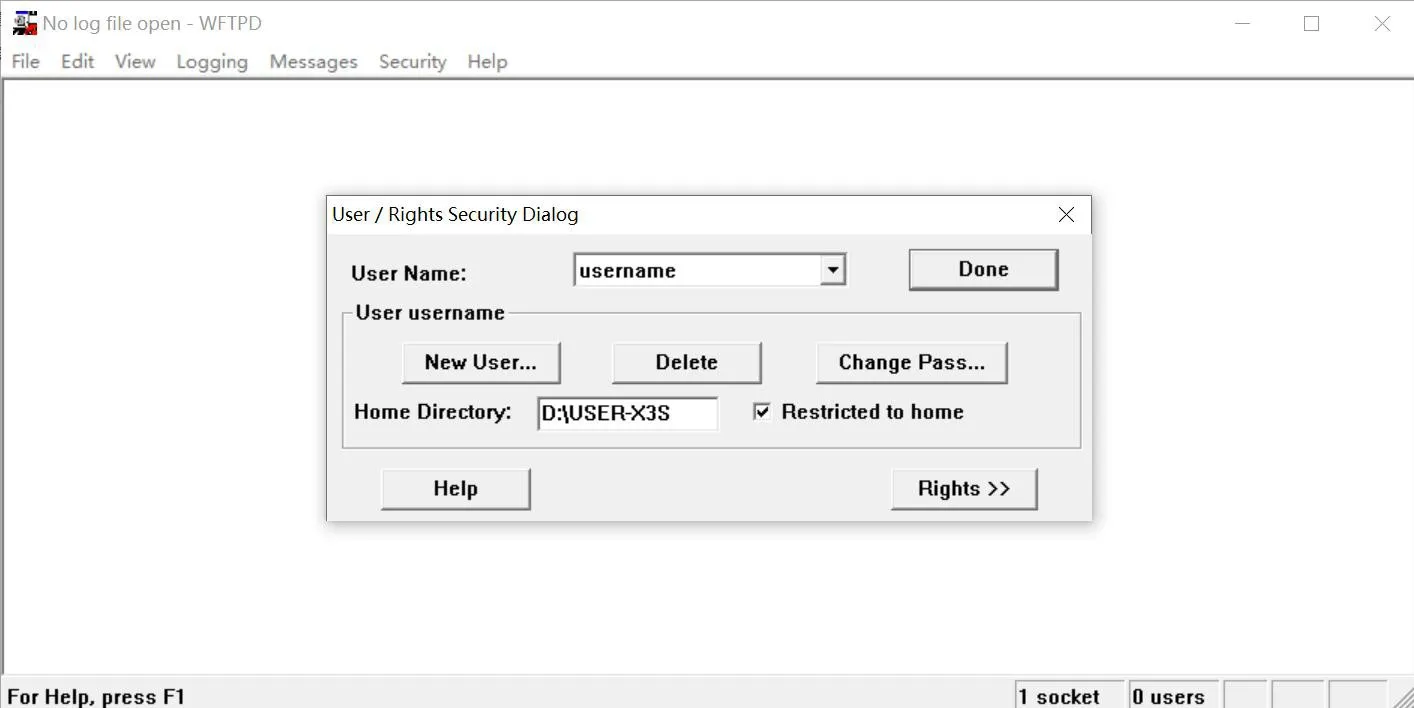
1. PCでwftpd32を実行します。メニューバーからSecurity -> User/Rights...を選択します。
2. FTPログイン認証情報を次のように正確に設定します:
ユーザー名:username
パスワード:userpasswd
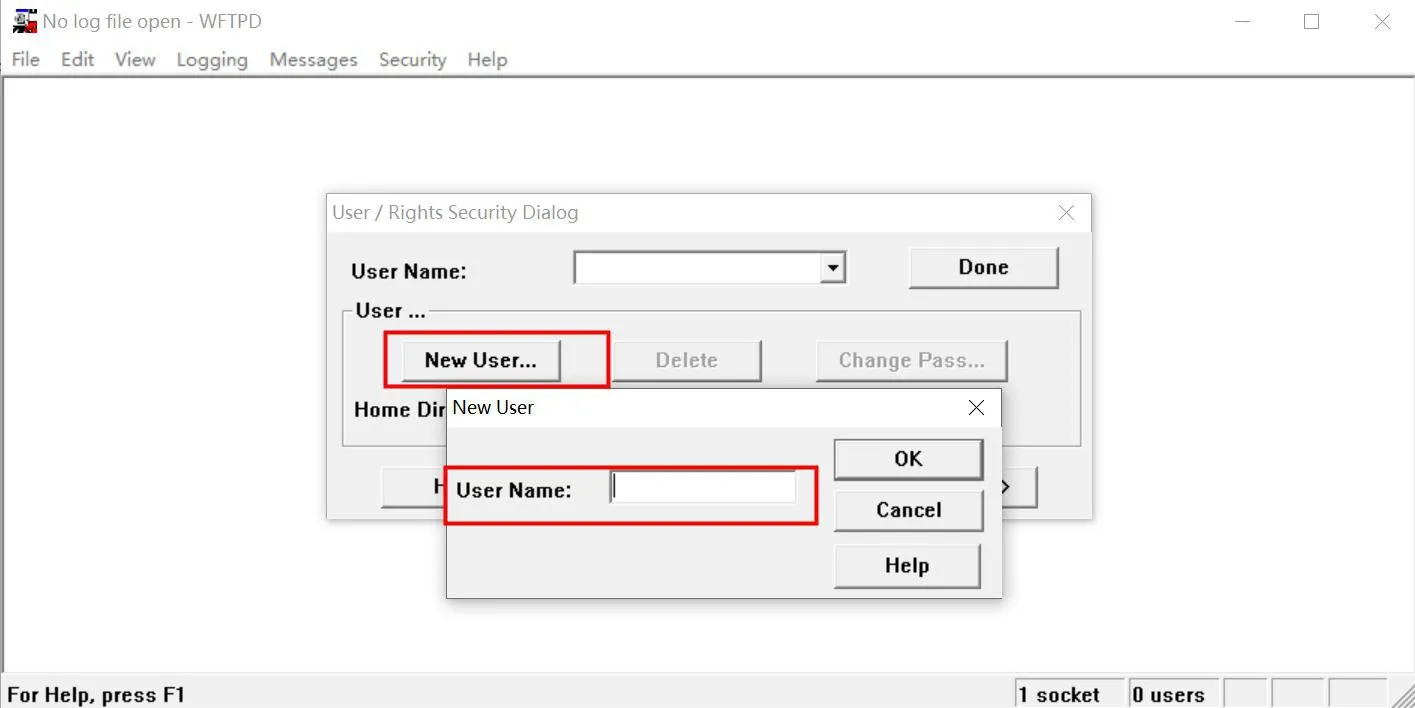
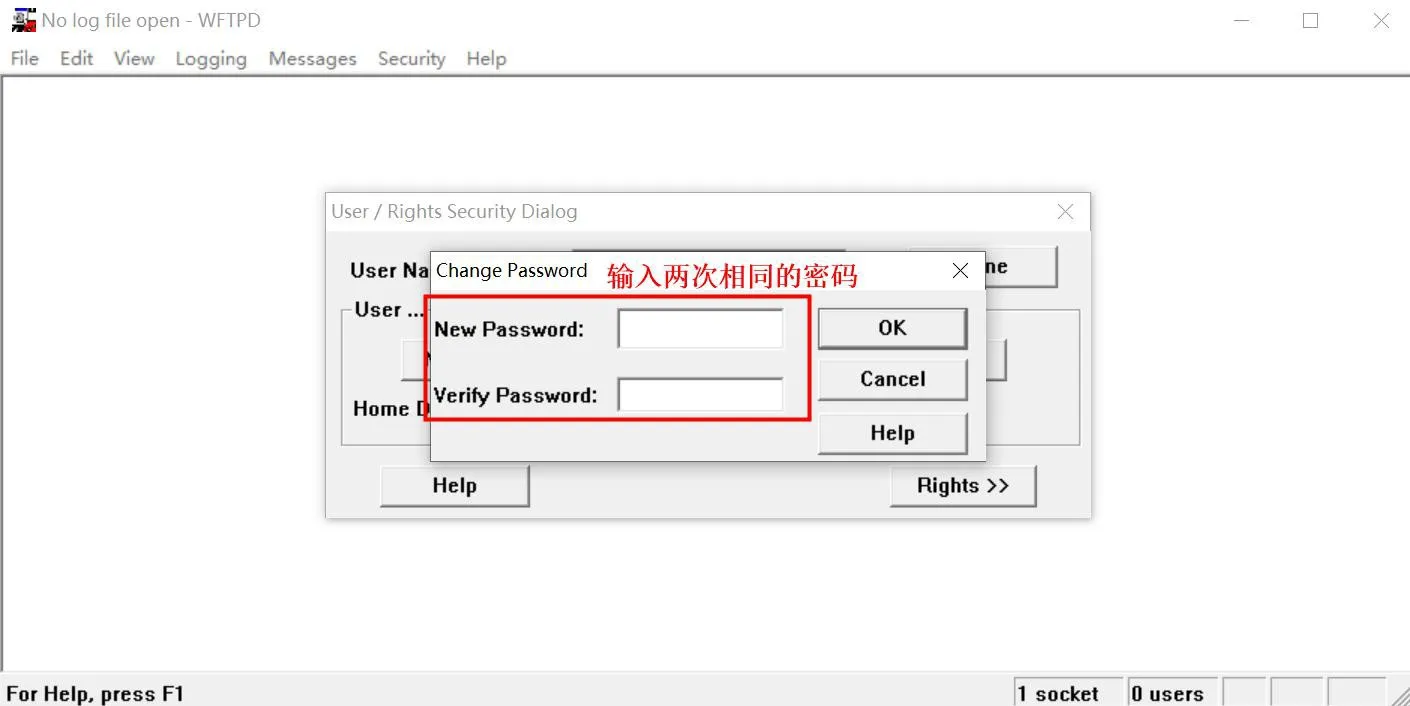
3. ファイル保存パスを定義します。Home Directoryに、ファームウェアパッケージまたはエクスポートされたファイルを保存するフォルダパスを入力します(例:D:\USER-X3S)。次にRestricted to homeを選択し、Doneをクリックして設定を保存します。
4. エクスポートプロセスをより簡単に監視できるように、ログオプションを有効にします。
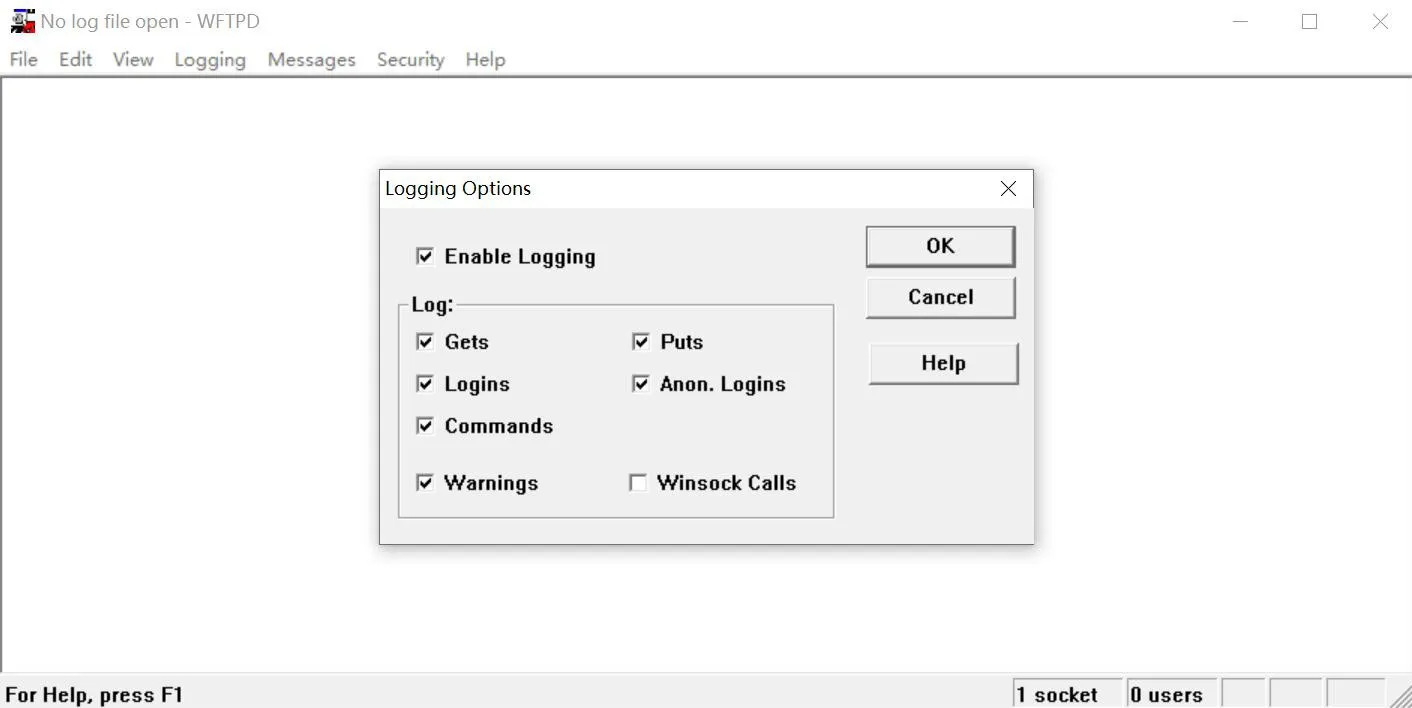
注:POSTモードで操作を実行している間はFTPサーバーを閉じないでください。
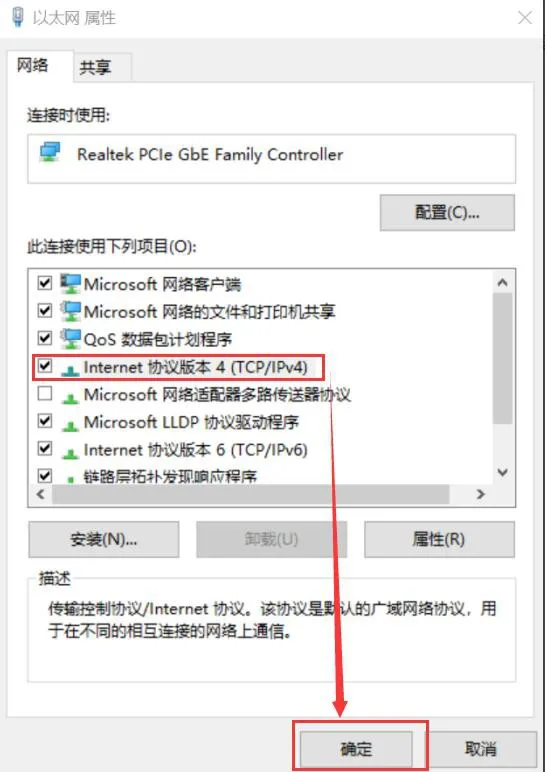
1. PCに固定IP設定を割り当てます。
ネットワーク設定:
IPアドレス:192.168.10.99
サブネットマスク:255.255.255.0
デフォルトゲートウェイ:192.168.10.1
以下の例はWindows 10での設定を示しています。
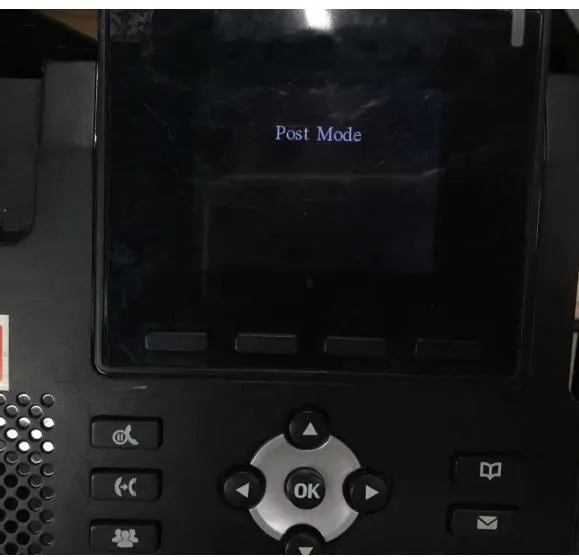
2. 電話機をPOSTモードにします。
PCのネットワークポートをイーサネットケーブルで電話機のインターネットポートに直接接続します。電話機を再起動し、起動中に#キーを長押ししてPOSTモードに入ります。POSTモードでは、電話機はデフォルトのIPアドレス192.168.10.1を使用します。
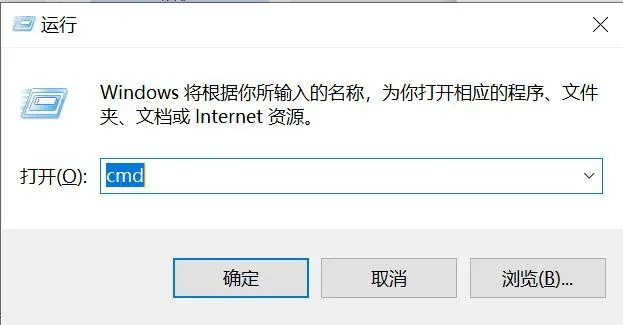
1. PCでWin+Rを押し、cmdを開きます。
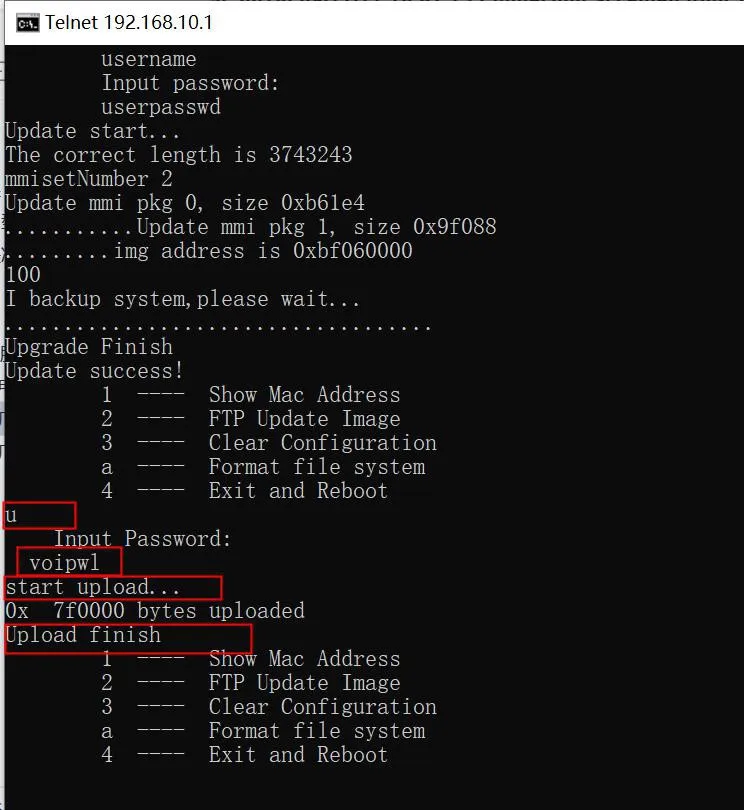
2. エクスポートコマンドを入力して、フラッシュファイルのエクスポートを開始します。
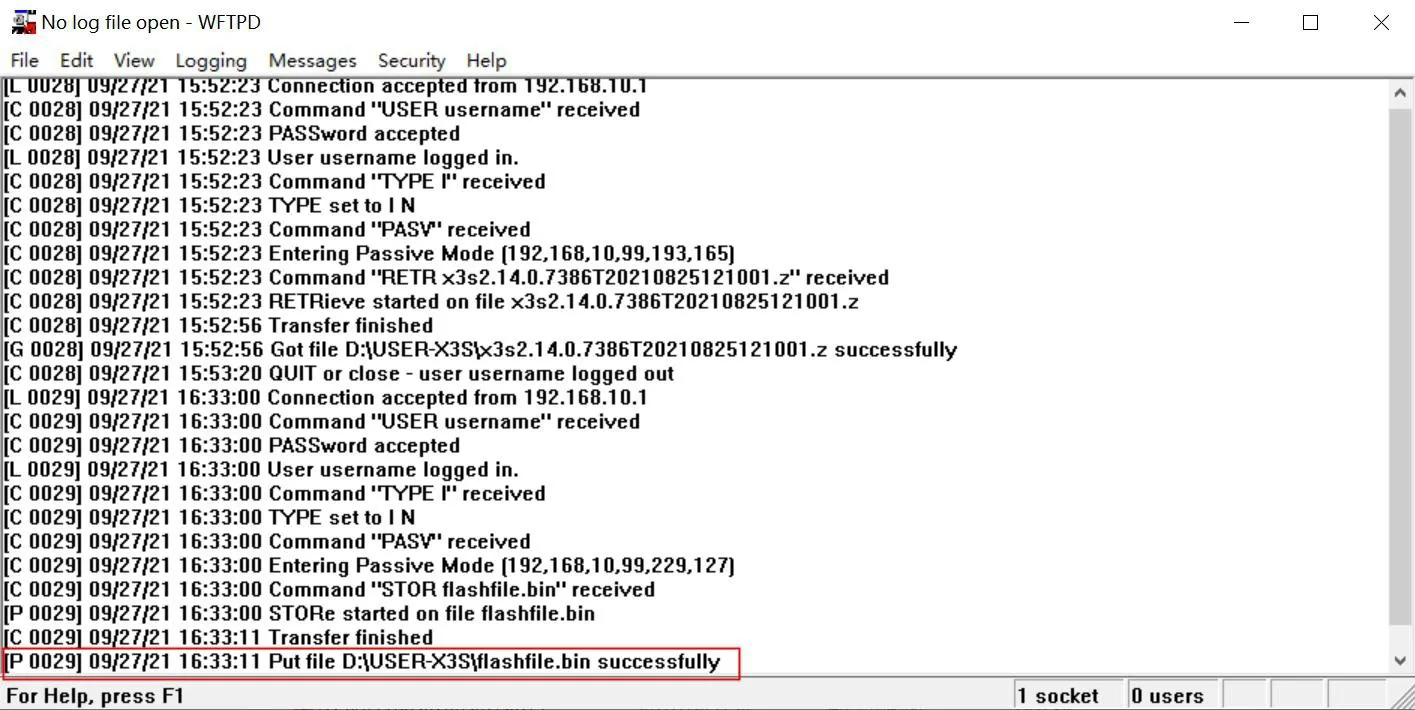
FTPサーバーウィンドウにも、プロセス中の関連するエクスポートアクティビティが表示されます。
その後、コマンド4を実行して電話機を再起動します。再起動が完了すると、フラッシュエクスポートプロセスは終了します。
3. エクスポートされたフラッシュファイルは、手順1の項目3で以前に設定したディレクトリに保存されます。