
Bi 12、SOSインターホン、およびBK-DAB-PAシリーズページングユニットのモデル固有の配線ガイダンスを使用して、Beckeインターホンデバイスを外部アンプまたはパワードスピーカーに接続する方法を学びます。
一部のアプリケーション環境では、インターホンの内蔵スピーカーの音量が現場で十分でない場合があります。そのような場合は、外部アンプまたは電源付きスピーカーを追加できます。配線ポイントはモデルによって異なるため、このガイドでは、さまざまなインターホンデバイスを外部アンプまたは電源付きスピーカーに接続する方法を説明します。
Bi12, BHP-S0S16, BHP-S0S16V, BK-DAB-PA2, BK-DAB-PA2S, BK-DAB-PA3, BHP-SOS10, BHP-SOS10V, BHP-SOS10SD, BHP-SOS11V, BHP-SOS11V2
1. Beckeインターホンデバイス1台(このドキュメントではBHP-S0S16Vを例として使用)、PoEスイッチまたはDC電源1台、および電源付きスピーカー1台。デバイスをスイッチに接続します。
2. セットアップとテスト用のPC1台。PCを同じスイッチに接続し、PCとデバイスがネットワーク経由で通信できることを確認します。
BHP-S0S16Vをスイッチに接続し、PCを同じスイッチに接続します。PCとデバイス間のネットワークが到達可能であることを確認します。典型的な接続例を図1に示します。
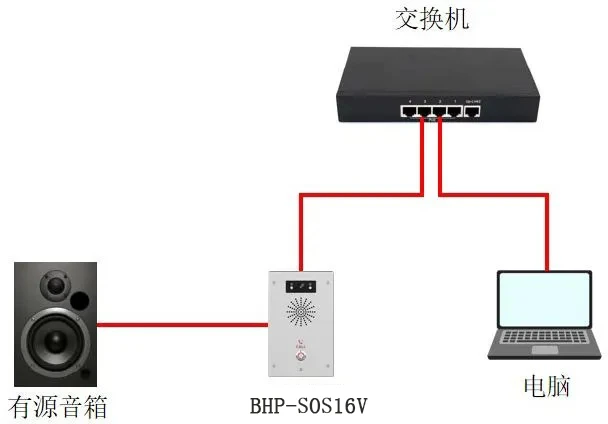
図1. デバイスとPCの接続図
インターホンのモデルによって、外部電源付きスピーカーの配線ポイントは異なります。以下のセクションでは、各モデルグループの接続方法を説明します。
Bi12の場合、Audio_outインターフェースを使用して電源付きスピーカーを接続します(図2参照)。左側の端子はオーディオ信号出力で、端子台を介して電源付きスピーカーのオーディオ入力線に接続する必要があります。右側の端子はGNDで、電源付きスピーカーの共通グランド端子に接続する必要があります。
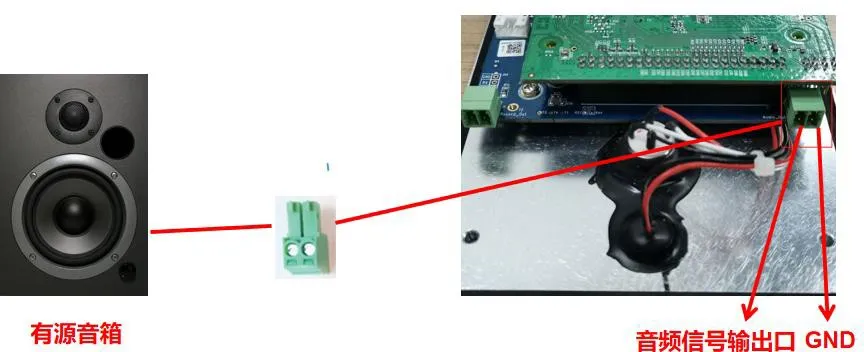
図2. Bi12の電源付きスピーカー接続
BHP-S0S16Vの場合、Line outインターフェースを使用して電源付きスピーカーを接続します(図3参照)。右側の端子はオーディオ出力で、電源付きスピーカーのオーディオ入力線に接続する必要があります。左側の端子はGNDで、電源付きスピーカーの共通グランド端子に接続する必要があります。
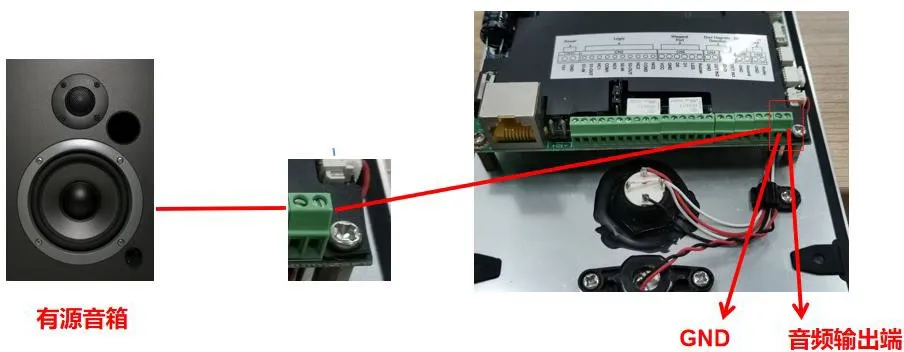
図3. BHP-S0S16Vの電源付きスピーカー配線リファレンス
BHP-S0S16Vの追加配線リファレンスを図4に示します。
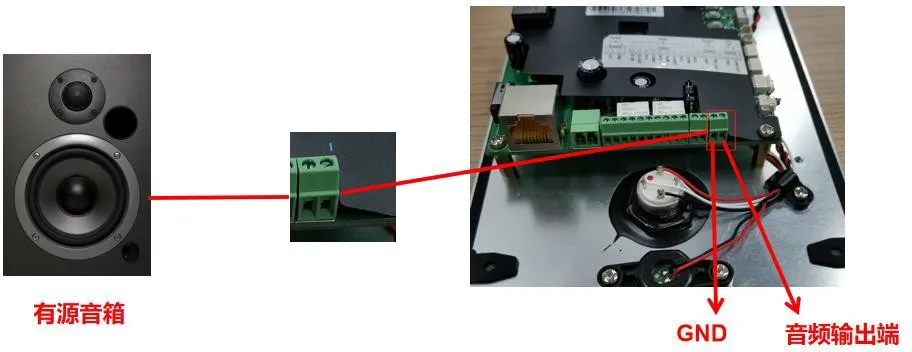
図4. BHP-S0S16Vの電源付きスピーカー追加配線リファレンス
BHP-SOS10、BHP-SOS10V、BHP-SOS10SD、BHP-SOS11V、BHP-SOS11V2シリーズの場合、電源付きスピーカーの配線位置を図5に示します。ここではi10SVを例として使用します。右側の端子はオーディオ出力で、電源付きスピーカーのオーディオ入力線に接続する必要があります。左側の端子はGNDで、電源付きスピーカーの共通グランド端子に接続する必要があります。図6も接写の配線リファレンスとして使用できます。
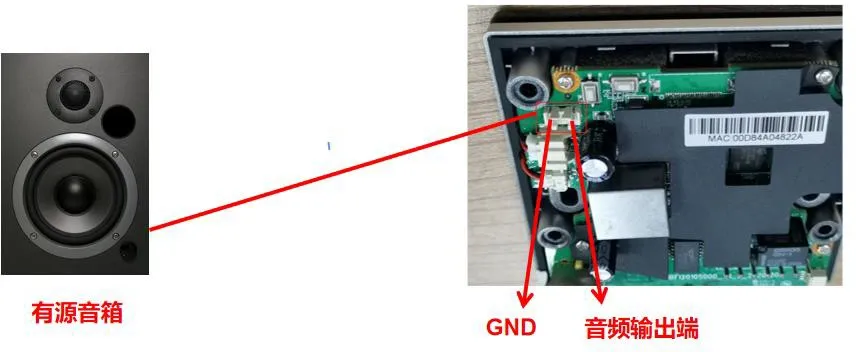
図5. i10SVの電源付きスピーカー接続
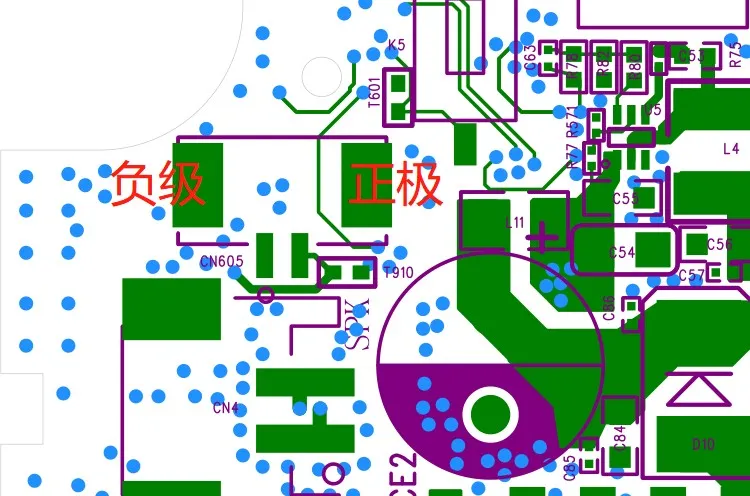
図6. BHP-SOS10Vのオーディオ出力ポートの接写
BK-DAB-PA2の場合、電源付きスピーカーの配線位置を図7に示します。HEADSETインターフェースをスピーカーのオーディオ信号出力として使用します。
HEADSET出力は差動です。接続するデバイスが差動入力を使用する場合は、HEADSET+、HEADSET-、および電源GND (POWER-)を接続します。接続するデバイスがシングルエンド入力を使用する場合は、HEADSET+と電源GND (POWER-)を接続します。
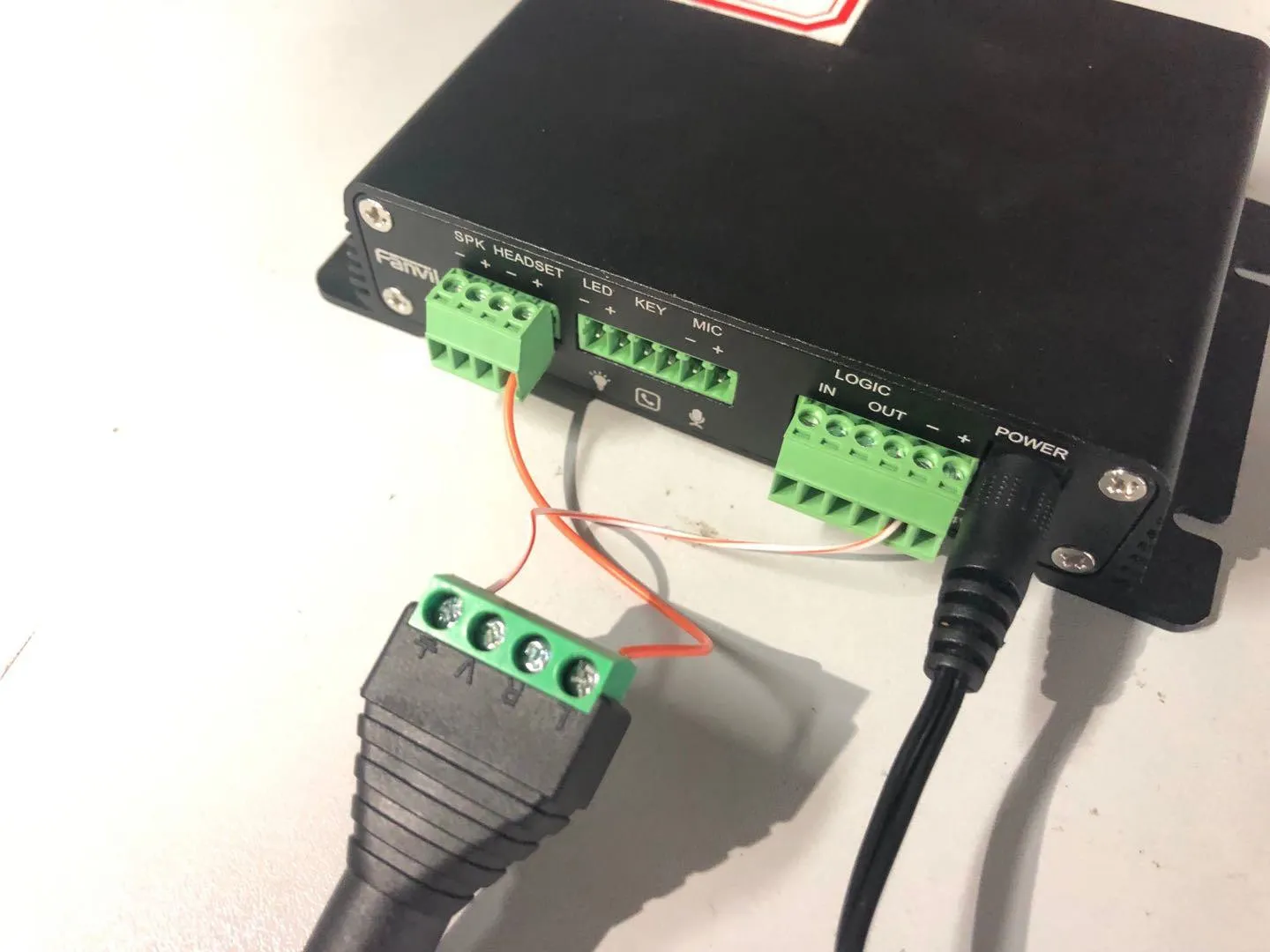
図7. BK-DAB-PA2の電源付きスピーカー接続
BK-DAB-PA2Sの場合、Line outインターフェースを使用して電源付きスピーカーを接続します(図8参照)。右側の端子はオーディオ信号出力で、端子台を介して電源付きスピーカーのオーディオ入力線に接続する必要があります。左側の端子はGNDで、電源付きスピーカーの共通グランド端子に接続する必要があります。
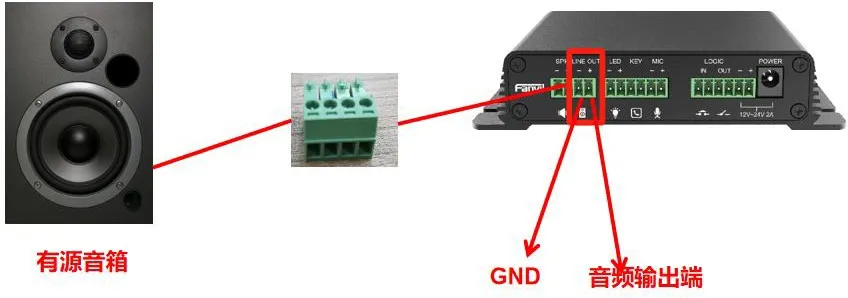
図8. BK-DAB-PA2Sの電源付きスピーカー接続
BK-DAB-PA3の場合、Line outインターフェースを使用して電源付きスピーカーを接続します(図9参照)。オーディオ信号出力は端子台を介して電源付きスピーカーのオーディオ入力線に接続し、GNDは電源付きスピーカーの共通グランド端子に接続する必要があります。
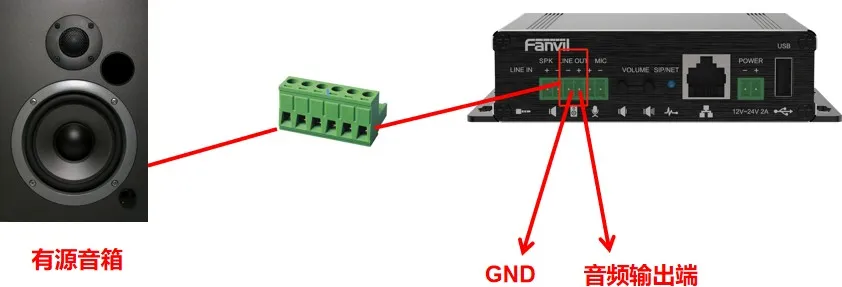
図9. BK-DAB-PA3の電源付きスピーカー接続
