BK-DAB-PA 2S SIPゲートウェイにカメラを接続してビデオ通話を行う方法を学びます。ローカルおよび外部接続モード、ハードウェアの設定、認証、Web設定の手順を含みます。
BK-DAB-PA2S SIPゲートウェイは、カメラと連携してビデオ通話やその他のビジュアルコミュニケーション機能をサポートできます。設置方法に応じて、カメラはローカルモードまたは外部モードで接続できます。この記事では、両方のオプションのハードウェア接続とWeb設定を完了する方法を説明します。
BK-DAB-PA2S SIPゲートウェイ
① BK-DAB-PA2S SIPゲートウェイ1台、PoEスイッチ1台(またはDC電源)、Hikvisionカメラ1台。デバイスを同じスイッチに接続します。
② 同じスイッチに接続された設定用PC1台、PCとデバイス間のネットワーク通信を確保します。
③ 端末に接続されたBK-DAB-PA2S-KIT1台。
デバイスをスイッチに接続し、PCを同じスイッチに接続して、PCとデバイスが同じネットワーク上で通信できるようにします。図1を参照してください。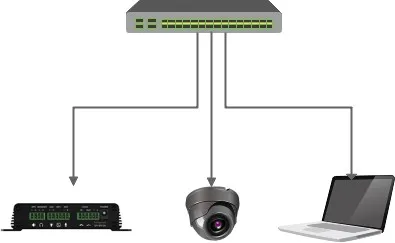
図1
BK-DAB-PA2S-KITをデバイスに接続する
イーサネットケーブルを使用して、BK-DAB-PA2S-KITをPA2 SIPゲートウェイのCAMERAポートに接続します。図2に示します。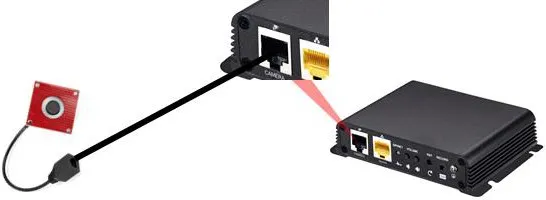
図2
カメラをローカルモードに設定する
① デバイスのIPアドレスを取得したら、Webインターフェースにログインし、インターホン設定 - ビデオ設定に移動します。カメラ接続タイプをローカルに変更します。デバイスは自動的に再起動します。
② BK-DAB-PA2S SIPゲートウェイの背面にQRコードがあります。WeChatでスキャンして認証コードを取得します。図3に示します。
③ インターホン設定 - ビデオ設定ページで、認証設定に認証コードを入力します。設定例については図4を参照してください。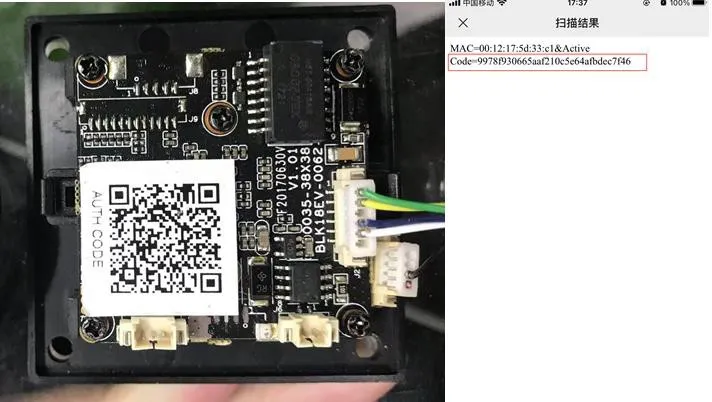
図3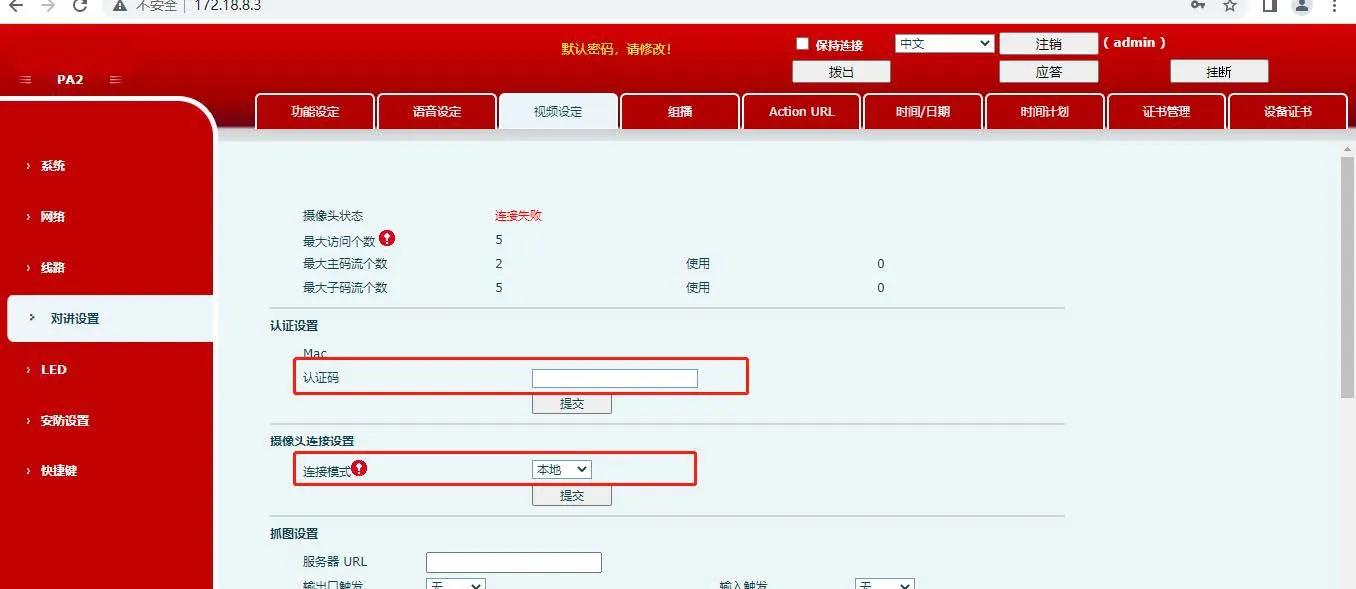
図4
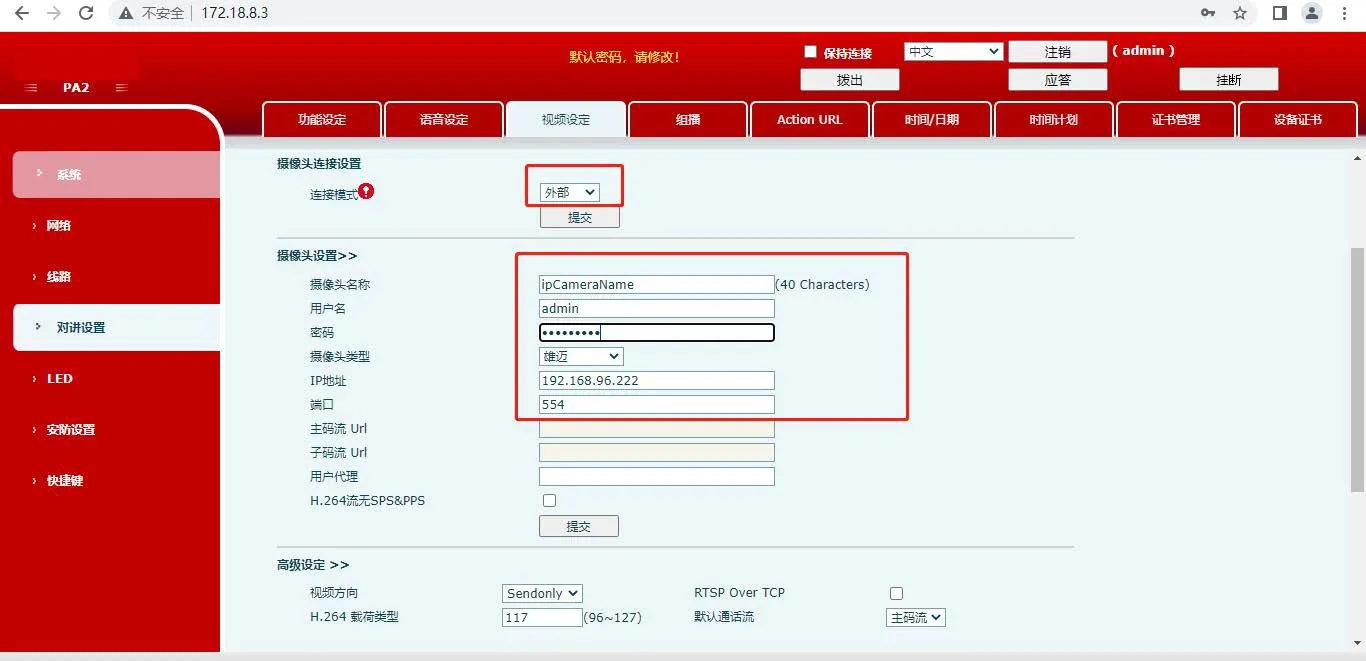
① デバイスのIPアドレスを取得したら、Webインターフェースにログインし、インターホン設定 - ビデオ設定を開きます。カメラ接続タイプを外部に変更します。デバイスは自動的に再起動します。
② 再起動後、インターホン設定 - ビデオ設定に戻り、外部カメラの詳細(IPアドレス、ユーザー名、パスワード、ポート番号、カメラブランド)を入力します。
設定例を図5に示します。