
このガイドでは、SIPインターホン(BHP-SOS 10/BHP-SOS 16シリーズ)とIP電話間のピアツーピア(IPダイレクトコール)の設定について詳しく説明します。静的IPの設定、ショートカットの設定、双方向通話、トラブルシューティングについて説明します。
ピアツーピア通話(IP通話、IPダイレクト通話とも呼ばれる)とは、第三者機器やサーバーを介さず、2台の端末機器間で直接通話する方式です。低コストで設定が簡単な音声・映像通信の最もシンプルな実現方法ですが、ローカルエリアネットワーク(LAN)内でのみ動作し、異なるネットワークを越えて利用することはできません。
IP電話:BF600S、BX7A。
産業用機器:BHP-SOS16V、BHP-SOS10V、BHP-SOS10D。
① BX7A/BF600S IP電話1台、BHP-SOS16V/BHP-SOS10V/BHP-SOS10Dインターカム1台、PoEスイッチ1台(またはDC電源)。すべての機器をスイッチに接続してください。
② デバッグ用コンピューター1台を同じスイッチに接続し、コンピューターと機器間のネットワーク接続を確保してください。
BHP-SOS16V/BHP-SOS10V/BHP-SOS10DインターカムとBX7A/BF600S IP電話をスイッチに接続し、コンピューターも同じスイッチに接続して、ネットワーク通信が正常に行えるようにしてください。接続図は以下の通りです。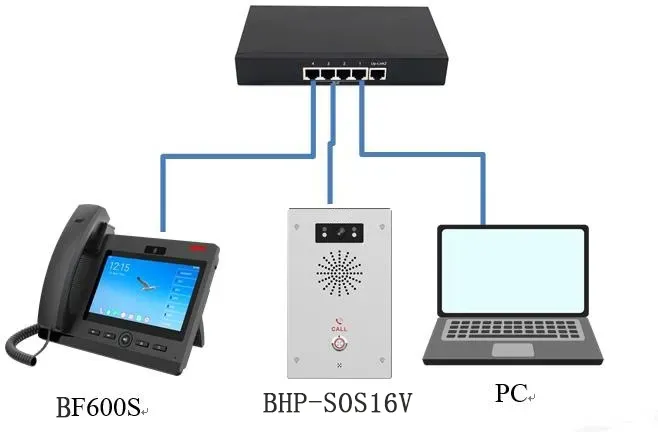
シーンに応じて、IP電話とインターカムのピアツーピア通話には異なる方法を使用できます。本節では、ピアツーピア通話のクイック設定について詳しく説明します。
ピアツーピア通話を行うには、端末機器に静的IPアドレスを設定する必要があります。ネットワーク上の各端末には、同一サブネット内の異なるIPアドレス(同じネットワークアドレス、異なるホストアドレス)を割り当てる必要があります。詳細な設定手順は以下の通りです。
① インターカム機器(BHP-SOS16V/BHP-SOS10V/BHP-SOS10D):DHCPは標準で有効になっています。
ネットワークがDHCPに対応している場合:待機モードでDSSキーを約5秒長押しします。確認音が鳴った後、再度DSSキーを押すと、機器が現在のIPアドレスを音声で通知します。
ネットワークがDHCPに対応していない場合:待機モードでDSSキーを約5秒長押しします。確認音が鳴った後、3回連続で素早く押してネットワークモードを切り替えてください。切り替えが成功すると、機器がIPアドレスを音声で通知します。
② IP電話機器:
ネットワークがDHCPに対応している場合:待機モードでBX7A/BF600S画面の設定ボタンをタップし、ステータス --- 一般 --- IPアドレスに移動して現在のIPを確認してください。
ネットワークがDHCPに対応していない場合:画面の設定ボタンをタップし、イーサネット --- ネットワークモード --- 静的IPを選択して静的IPを設定してください。
① ブラウザに取得した機器のIPを入力し、IP電話とインターカムのWeb UIにログインしてください。デフォルトのユーザー名とパスワードは両方ともadminです。ログインインターフェースは図2の通りです。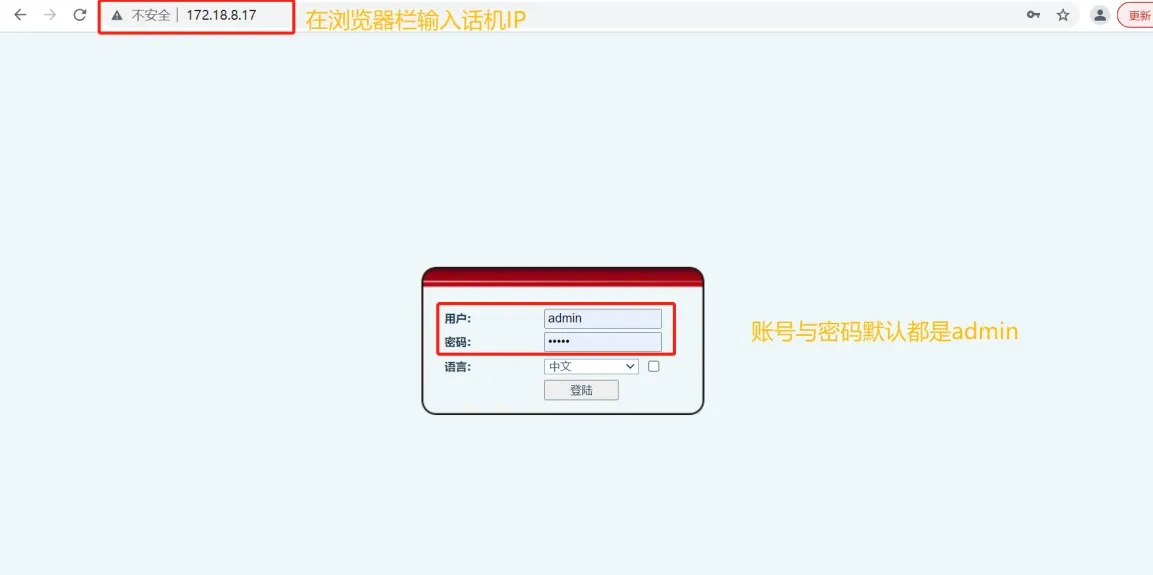
図2 IP電話ログインインターフェース
② 機器のWeb UIに入り、ネットワーク --- 基本 --- IPv4設定に移動し、静的IPを選択し、図3に示すように静的IPパラメータを設定してください。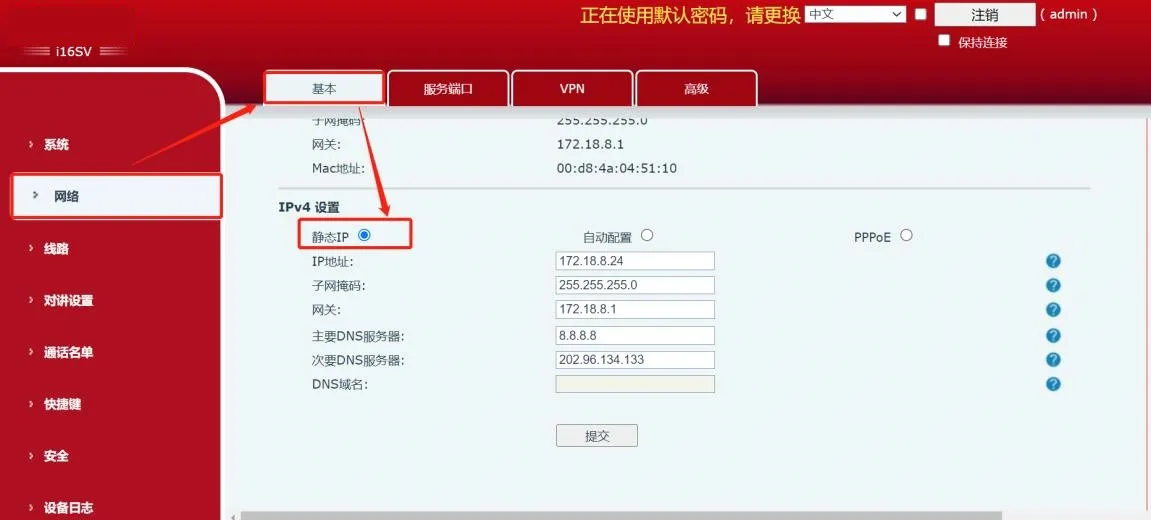
図3 静的IPアドレス設定
ピアツーピアモードでは、IP電話からインターカムに発信できます。クイック設定の詳細は以下の通りです。
① ブラウザにIP電話のIPを入力し、Web UIにログインしてください(デフォルト:admin/admin)。
② ショートカットボタンをクリックしてクイック設定ページに入ります。ショートカット1を例に、図4に示すように設定してください。
タイプ:メモリキー
名前:任意の名前(画面に表示)
値:インターカムのIPアドレスを入力(例:172.18.8.24)
サブタイプ:BLF/新規通話
回線:SIP1
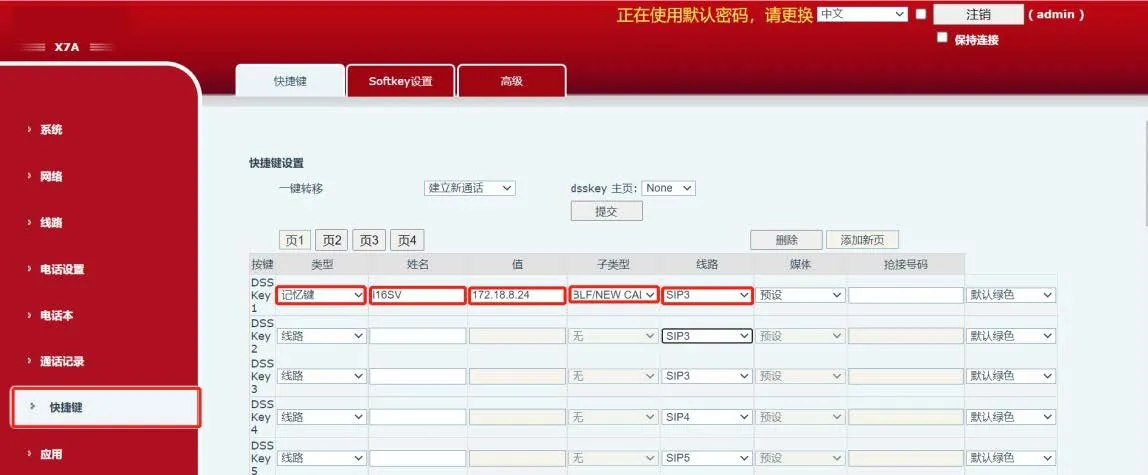
図4 IP電話ショートカット設定
① IP電話からインターカムに発信できない場合は、インターカムの設定を変更してください:
インターカムのWeb UIにログインし、インターカム設定 -- 機能設定 -- 基本設定に移動し、IP通話を許可にチェックを入れてください。図5を参照してください。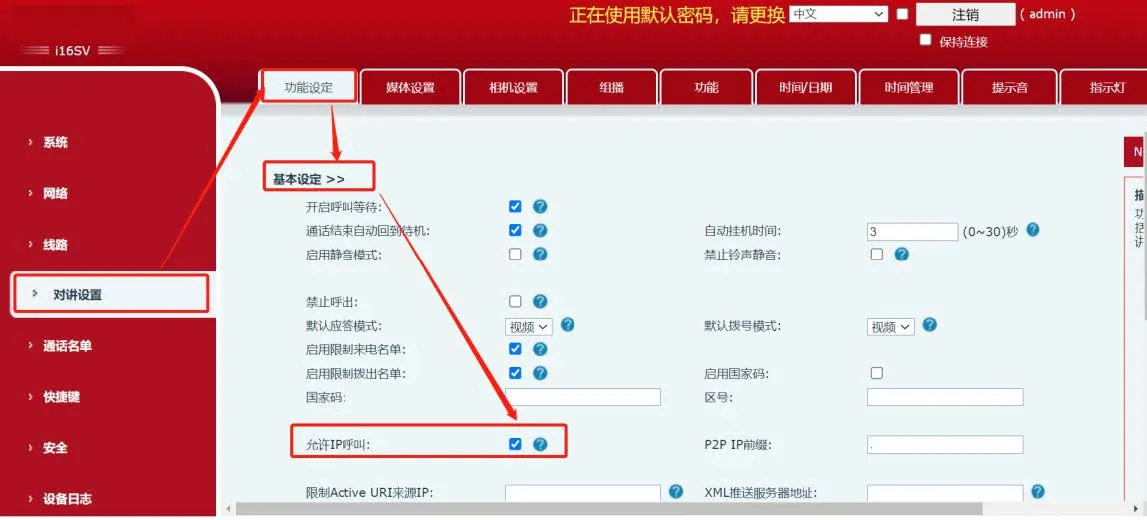
図5 インターカムIP通話許可設定
ピアツーピアモードでは、インターカムからIP電話に発信できます。クイック設定の詳細は以下の通りです。
① ブラウザにインターカムのIPを入力し、Web UIにログインしてください(デフォルト:admin/admin)。
② ショートカットボタンをクリックして設定ページに入ります。ショートカット1を例に、図6に示すように設定してください。
タイプ:メモリキー
名前:任意の名前
値:IP電話のIPアドレスを入力(例:172.18.8.19)
サブタイプ:BLF/新規通話
回線:SIP1
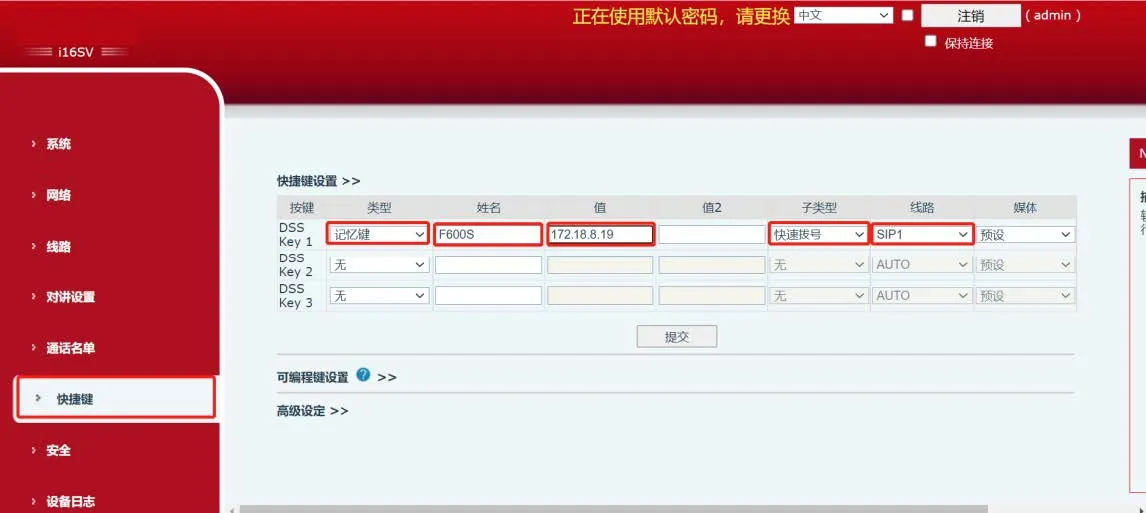
図6 インターカムショートカット設定
インターカムからIP電話に発信した際に話中音が聞こえる場合は、以下の手順で操作してください。
① IP電話のWeb UIにログインし、アカウント -- SIP -- グローバル設定に移動し、厳密なUA照合を有効にするのチェックを外してください。図7を参照してください。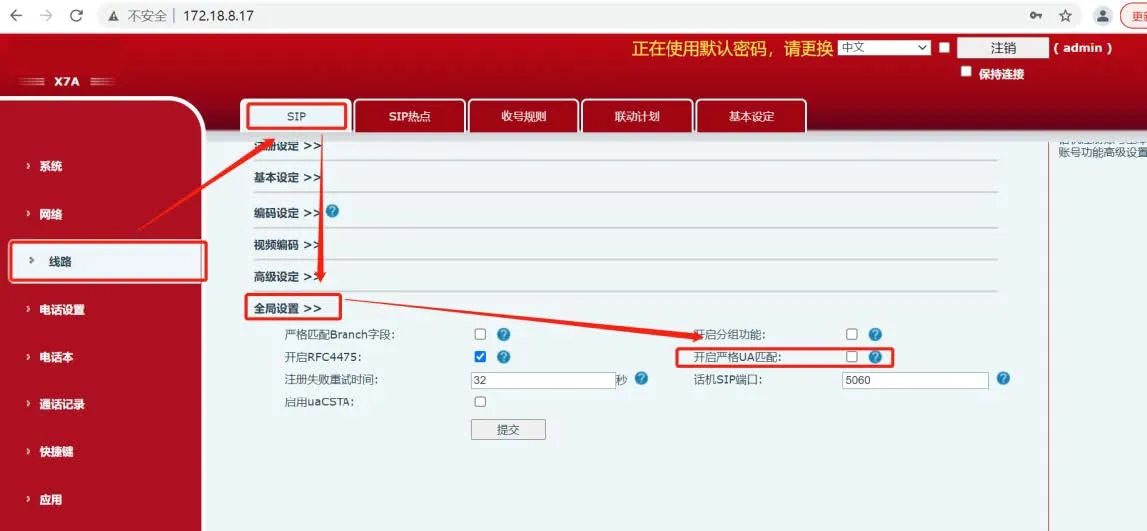
図7 IP電話 厳密なUA照合の無効化
② インターカムのWeb UIにログインし、インターカム設定 -- 機能設定 -- 基本設定に移動し、外線発信を禁止のチェックを外してください。図8を参照してください。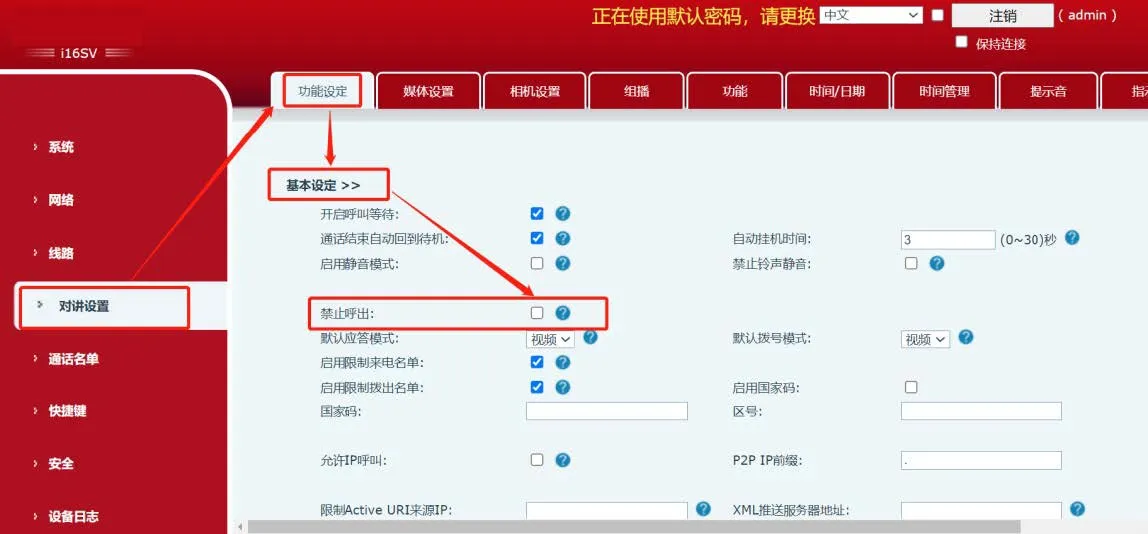
図8 インターカム 外線発信制限の無効化
③ 上記の設定を完了すると、インターカムからIP電話に正常に発信できるようになります。
