PA 2 SおよびPA 3ページングゲートウェイのIPアドレスを確認し、IPアナウンスを聞き、DHCPモードと静的IPモードを切り替え、IPスキャナを使用して同じローカルネットワーク上のデバイスを検索する方法を学びます。
本ガイドでは、デバイスのデフォルトIP動作、現在のIPアドレスを確認する方法、および動的IPモードと静的IPモードを切り替える方法について説明します。
PA2S および PA3。
PC と PA2S または PA3 を同じローカルエリアネットワーク(LAN)に接続してください。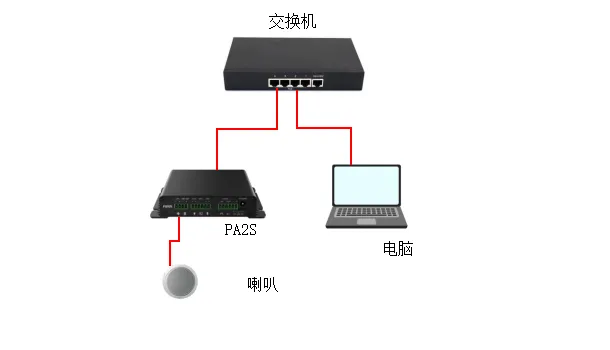
PA2S および PA3 は、工場出荷時の初期設定で DHCP を使用します。
2.1.1 PA2S または PA3 が、IPアドレスを自動的に割り当てられるネットワーク環境に接続されている場合:
方法1:待機状態(電源投入から30秒後)で、音量ダウンボタンを3秒間長押しします。デバイスがIPアドレスを音声で直接案内します。
方法2:待機状態(電源投入から30秒後)で、短縮ダイヤルキーをガイダンストーンが聞こえるまで長押しし、その後離します。すぐにもう一度キーを押し、しばらく待つと、デバイスがIPアドレスを音声で案内します。
2.1.2 PA2S または PA3 が、IPアドレスを自動的に取得できないネットワーク環境にある場合は、デバイスを静的IPモードに切り替えてください:
方法1:待機状態(電源投入から30秒後)で、音量アップボタンをガイダンストーン(速いビープ音)が聞こえるまで長押しします。すぐに離し、その後すばやく音量アップボタンを3回押します。
方法2:短縮ダイヤルキーをガイダンストーン(速いビープ音)が聞こえるまで長押しします。すぐに離し、その後すばやくキーを3回押します。
いずれの方法でも、デバイスは静的IPモードに切り替わります。デフォルトの静的IPアドレスは 192.168.1.128 です。
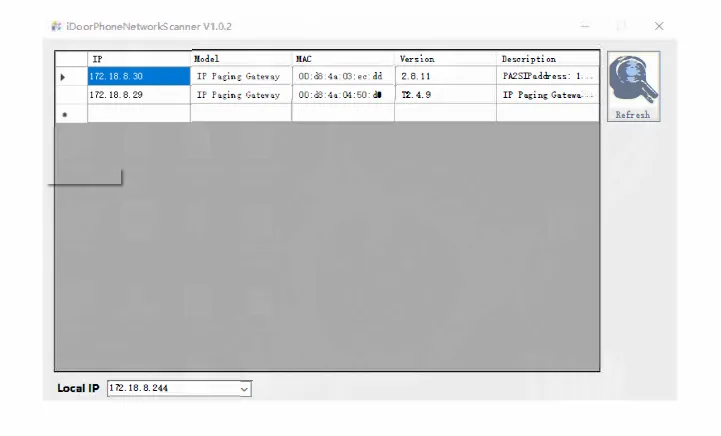
PC と PA2S または PA3 が同じLAN上にあることを確認してください。以下のリンクからPC用のIPアドレススキャンツールをダウンロードしてください:
https://www.fanvil.com.cn/Uploads/Marketing/Tool/IPScanner_v1.2.1.zip
スキャンツールを開き、Refresh をクリックしてデバイスのIPアドレスを検出します。