
このガイドでは、BHP-SOS 10シリーズのデバイスのIPアドレスを確認するための2つの方法を示しています。DSSキーを使用した音声ブロードキャストとIPスキャンツールです。デバイスの準備、ネットワーク接続、ステップバイステップの操作手順が含まれています。
機器を使用する際は、最初に機器のIPアドレスを取得する必要があります。本ドキュメントに記載された方法で機器のIPアドレスを照会できます。
BHP-SOS10 / BHP-SOS10V / BHP-SOS10D
① BHP-SOS10/BHP-SOS10V/BHP-SOS10D機器1台、PoEスイッチ1台(またはDC電源)。機器をスイッチに接続してください。
② デバッグ用コンピューター1台を同じスイッチに接続し、コンピューターと機器間のネットワーク接続を確保してください。
BHP-SOS10/BHP-SOS10V/BHP-SOS10Dをスイッチに接続し、コンピューターも同じスイッチに接続して、コンピューターと機器間のネットワーク通信が正常に行えるようにしてください。接続図は図1の通りです。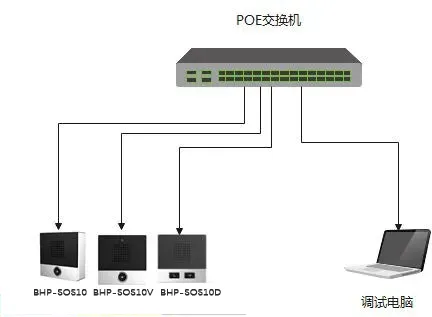
図1
機器のIPアドレスが動的に取得されている場合、または忘れてしまった場合は、音声放送またはIPスキャンツールの2つの方法で照会できます。以下に2つの方法を詳しく説明します。
機器はDSSキーでIPアドレスを放送して照会できます。音声放送を使用してIPアドレスを照会する手順は以下の通りです:
① 機器接続:図1に従ってBHP-SOS10/BHP-SOS10V/BHP-SOS10DのWANポートをPoEスイッチに接続してください。機器が起動して待機モードになるまで待ちます(電源投入後30秒)。
② ネットワーク環境がIPを動的に取得できる場合:図2に示すキーを約5秒長押しし、確認音が鳴った後に素早く1回押してください。機器が自動的に現在のIPアドレスを音声で通知します。
③ ネットワーク環境がIPを動的に取得できない場合:図2に示すキーを約5秒長押しし、確認音が鳴った後に素早く3回押してください。機器がネットワークモードを切り替えます。切り替えが完了すると、機器が自動的に現在のIPアドレスを音声で通知します。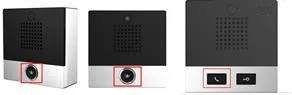
図2
機器本体の音声放送に加えて、IPスキャンツールを使用して機器のIPを照会することもできます。以下にIPアドレススキャンツールの使用方法を説明します:
① 公式サイト(fanvil.com)にアクセスし、IPアドレススキャンツールをダウンロードしてコンピューターにインストールしてください。
② コンピューターのIPアドレスを機器と同じネットワークセグメントに設定してください。更新をクリックすると、同じLANセグメント内のすべての産業用機器を検出し、対応する機種とIPアドレスが表示されます。図3を参照してください。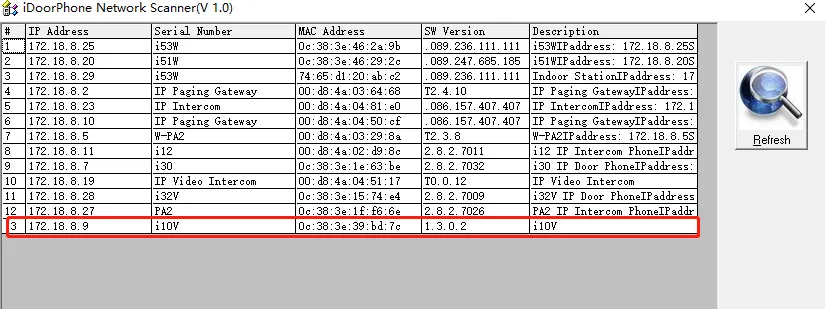
図3
