WebインターフェイスまたはWiresharkを介してIP電話からシステムログとネットワークパケットをキャプチャし、再起動、フリーズ、登録の問題、オーディオ障害、その他の異常な動作をトラブルシューティングする方法を学びます。
電話機の予期せぬ再起動、システムフリーズ、ソフトウェア不具合などの異常が発生した場合、システムログを取得することで技術サポート用の診断データを収集できます。ログは技術者が問題の特定・分析・解決を迅速に行うために役立ちます。
対応機器:全機種IP電話機。
対応ファームウェア:各機種の全バージョン。
① BX4U電話機2台をスイッチに接続し、IPアドレスを自動取得。
② 設定用PCを同一スイッチに接続し、電話機とのネットワーク疎通を確認済み。
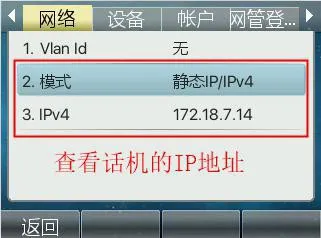
1. 電話機のIPアドレスを確認します。
電話機画面より メニュー — 状態 を開き、現在のIPアドレスを確認します。
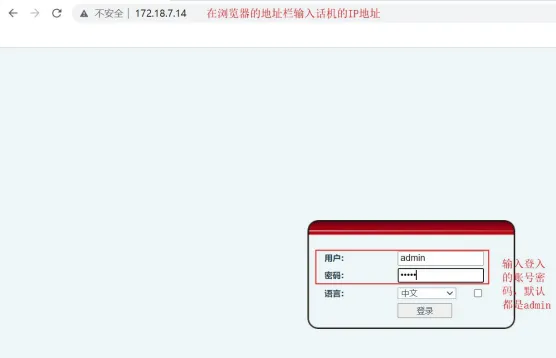
2. 電話機WEB管理画面にログインします。
3. WEB画面のネットワークキャプチャを開始します。
WEB画面内で システム -- ツール -- ネットワークキャプチャ へ進み、開始 をクリックします。
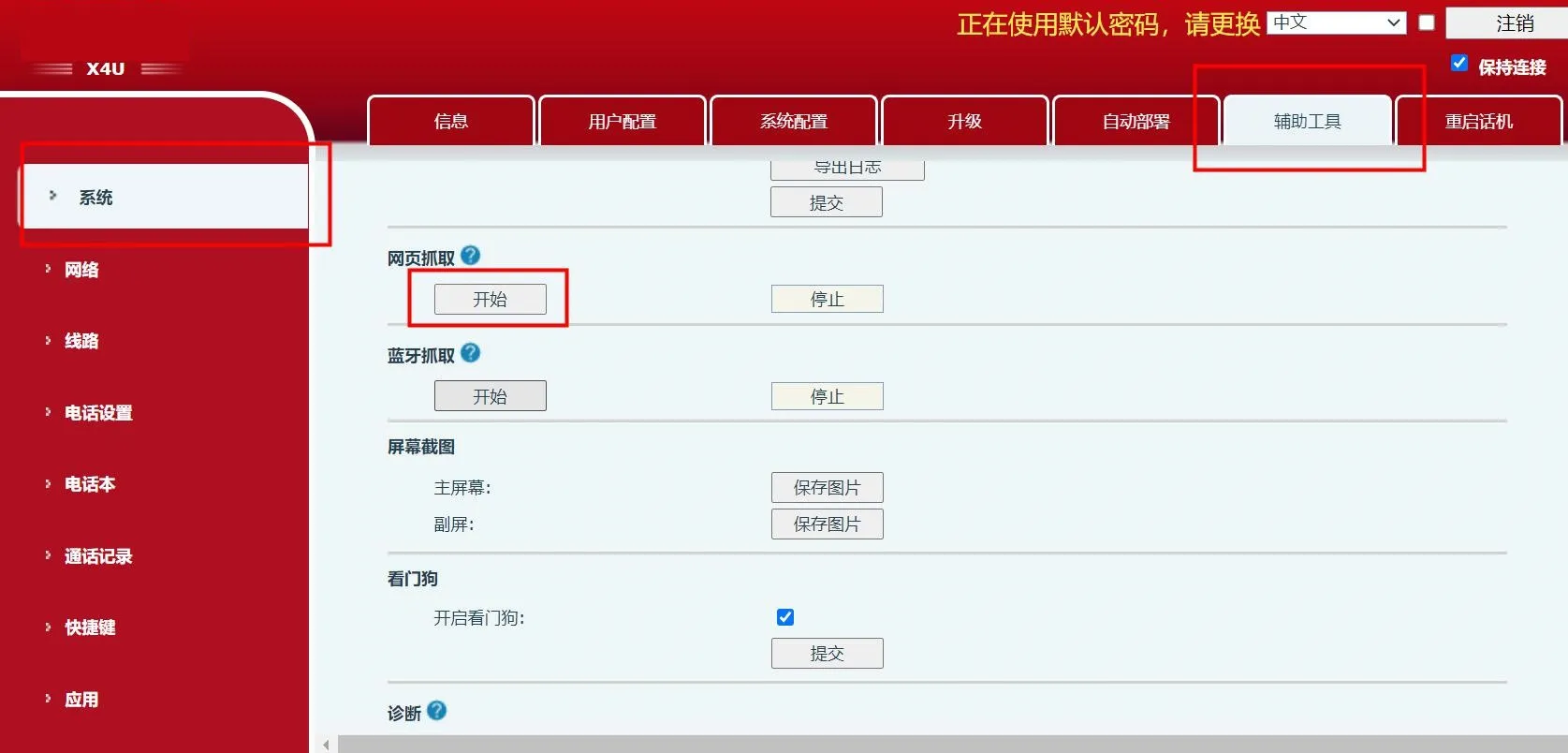
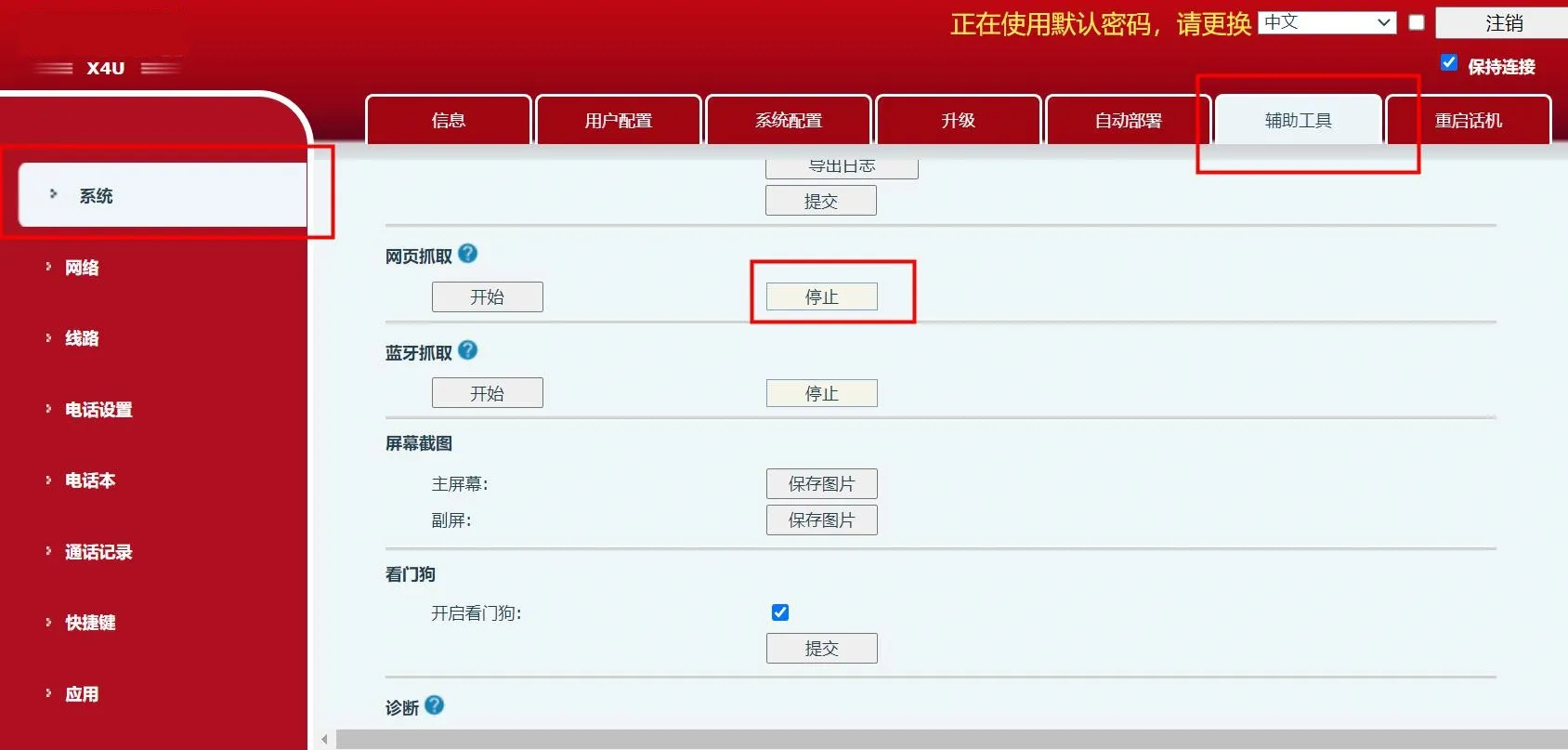
不具合が発生する操作を再現します。例:通話音声が出ない場合は試験通話を行い、障害を再現。問題が再現できたら 停止 をクリックします。
ブラウザにダウンロード画面が表示され、キャプチャファイルが自動保存されます。
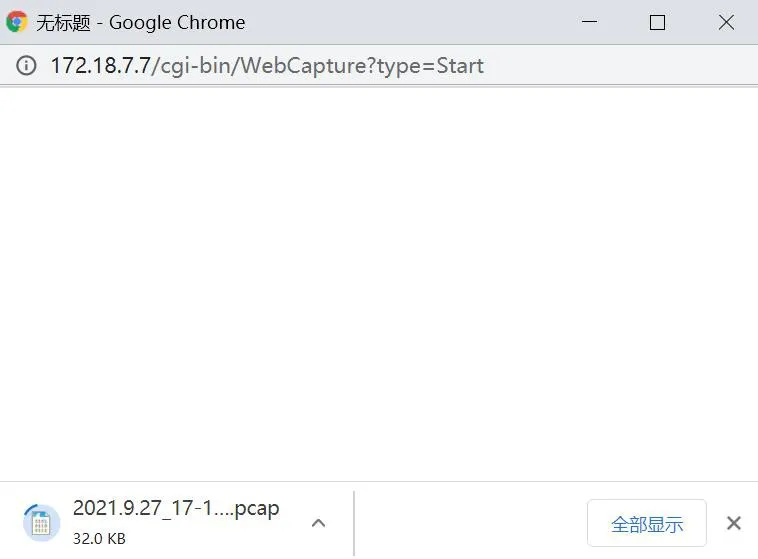
キャプチャ停止後、ファイルのダウンロードが完了します。
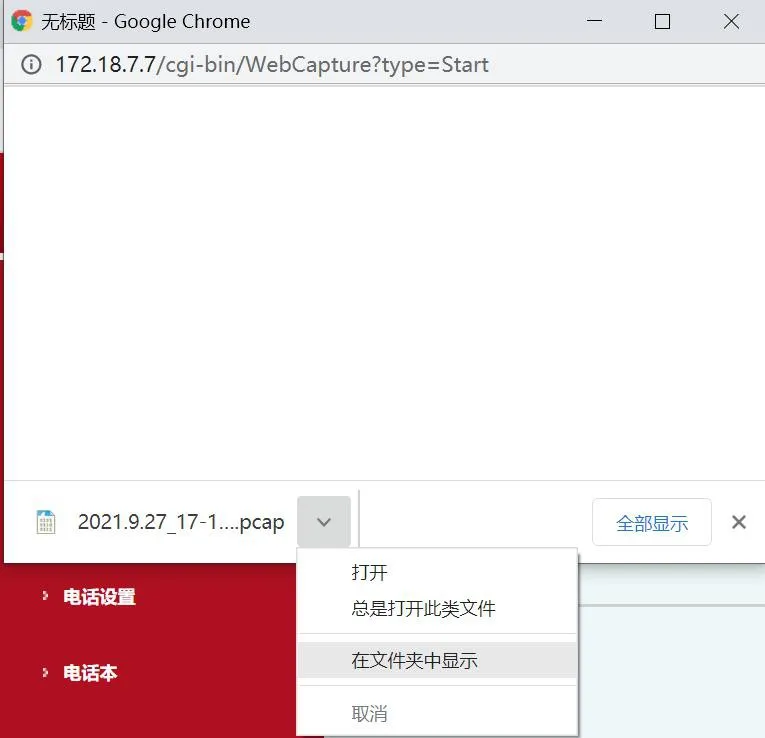
出力された pcap ファイルを技術サポートまで送信し、問題解析を依頼してください。
1. WiresharkはPCにインストールするネットワーク解析ツールで、別途ダウンロードして導入可能です。
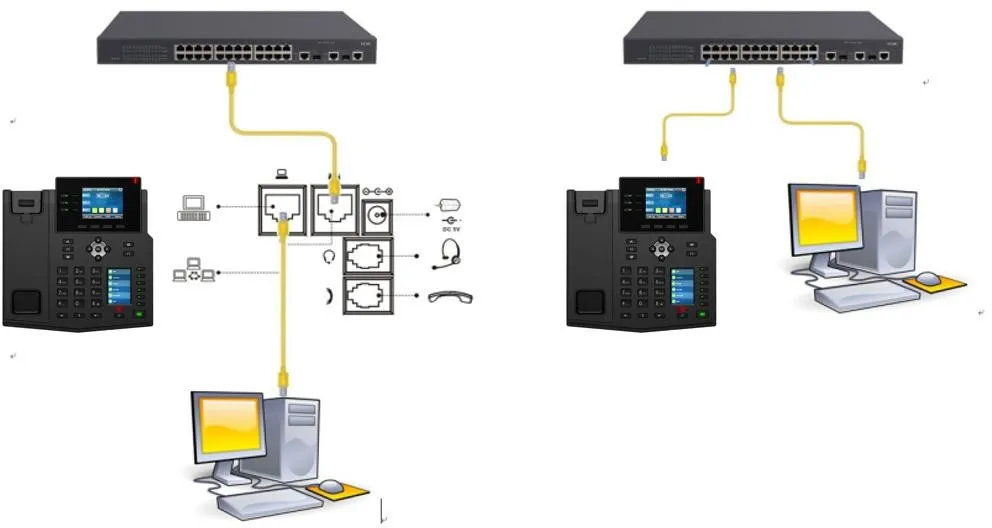
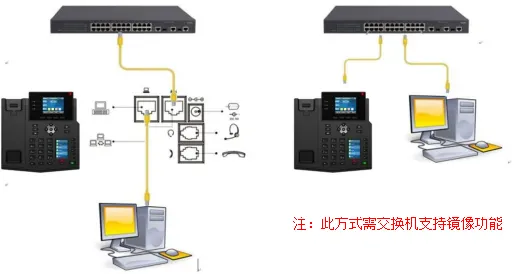
PCキャプチャの物理接続例:
接続方法1 接続方法2
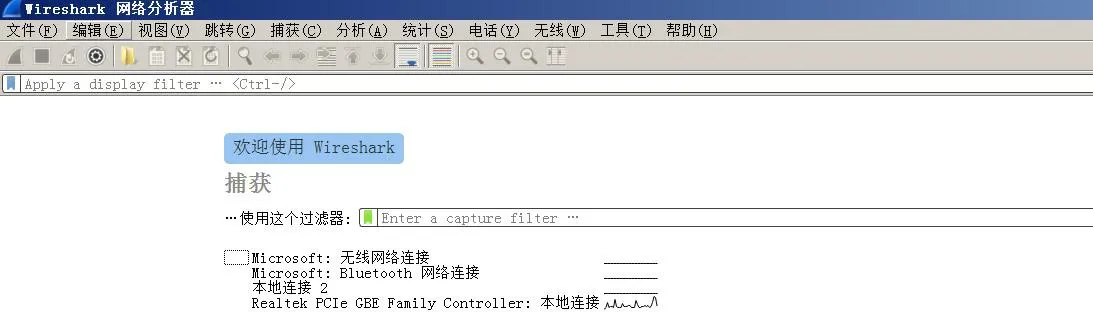
2. Wiresharkをダブルクリックで起動し、使用中のネットワークアダプタを選択します。
有線接続はイーサネット、Wi-Fi利用時は無線アダプタを選択。例では有線LANを選択してください。
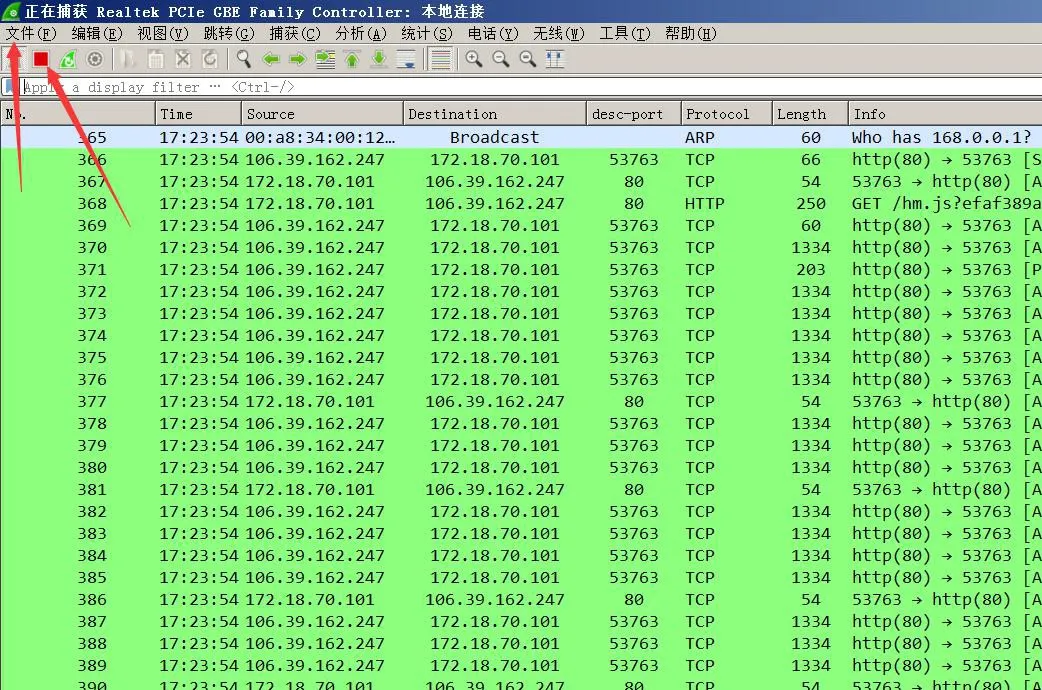
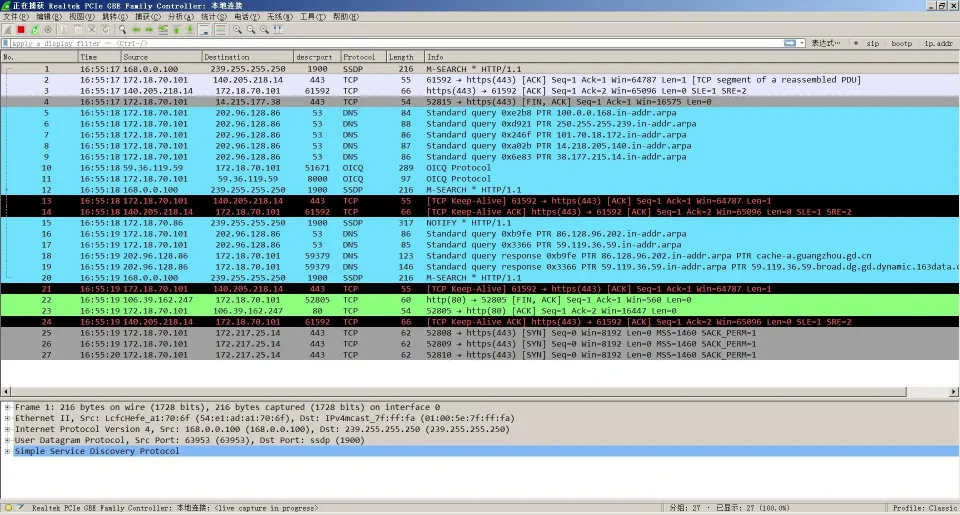
3. アダプタ選択後、WiresharkはPCの送受信パケットを自動でキャプチャ開始し、画面稼働中は取得中となります。
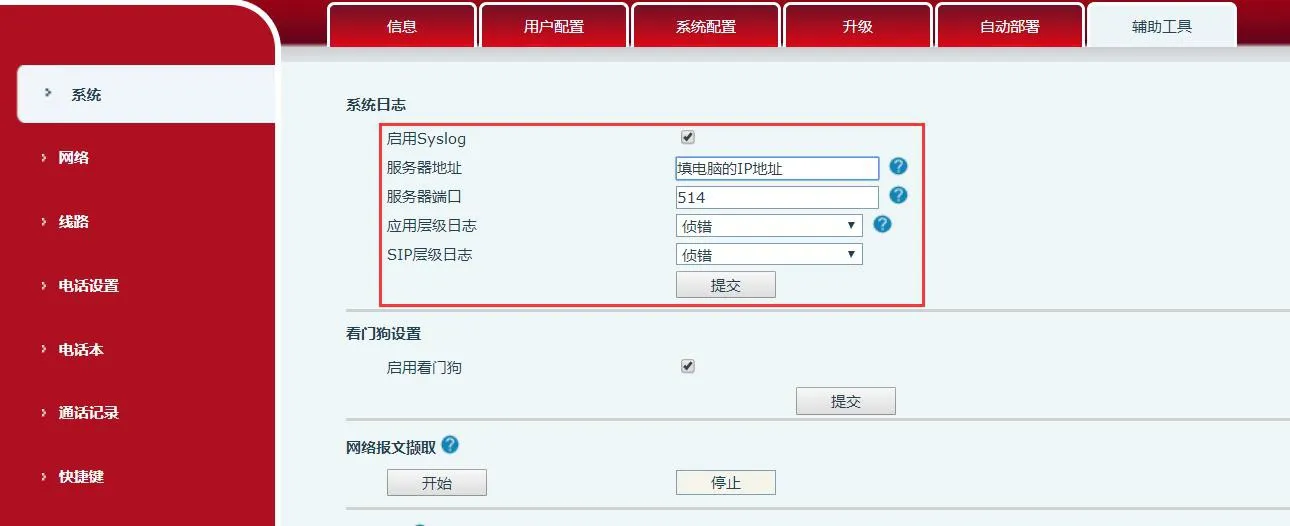
4. 電話機WEB画面にログインし、システムログ機能を有効化します。
5. 再度機器の不具合を再現します。
例:SIP登録タイムアウトは再登録、通話転送失敗は転送試験、音声異常は試験通話を行い現象を再現。
6. 試験完了後、キャプチャを停止しファイルを保存します。
① 左上 赤い停止ボタン をクリックし取得終了;
② ファイル - 名前を付けて保存 でファイル保存;
③ 保存したパケットファイルを技術サポートへ提出し解析を依頼。