
警告アイコン、ケーブルの誤接続、ループリスク、Wireshark分析、ブランチごとの障害分離など、IP電話のネットワークストームの問題を特定、防止、トラブルシューティングする方法について説明します。
ネットワークストームが発生した環境では、PCのインターネット速度が大幅に低下し、IP電話が正常に動作しなくなります。電話機を初めて接続した際、IPアドレスを取得できない場合があります。正常に動作していた機器が応答しなくなったり、画面に警告アイコンが表示されたりします。
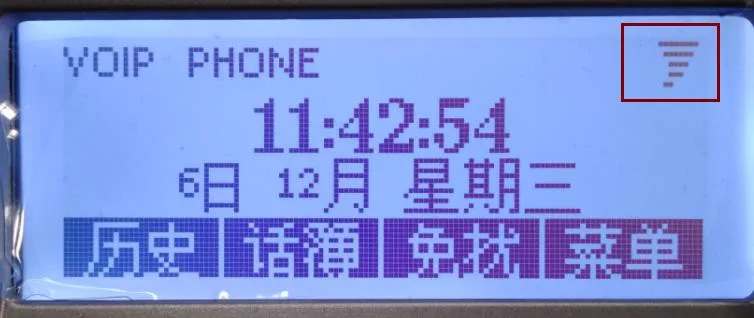
電話機に表示される警告マークを以下に示します。稲妻マークの括り枠が大きいほど、ネットワークストームの影響が深刻です。


環境によってはPCはネットワークを利用できるのに、電話機はIP取得不可またはフリーズする場合があります。これは電話機の故障ではありません。電話機とPCのCPUは設計目的やトラフィック処理能力が異なります。
ネットワークストームの警告は、機器の不具合ではなくネットワーク環境の異常と判断してください。
白黒画面機種では竜巻風のアイコン、古いファームウェアでは文字による警告が表示されます。いずれも同一のネットワーク異常を示します。
本ガイドは当社の全IP電話機種に対応します。
ネットワークストームの調査・対策、固定IP設定を行うユーザー及びサポート担当者向けの資料です。
ネットワークストームの基礎情報は以下のリンクを参照してください:
https://baike.baidu.com/item/%E7%BD%91%E7%BB%9C%E9%A3%8E%E6%9A%B4/7308277?fr=aladdin
電話機側の主な発生原因は以下の通りです。
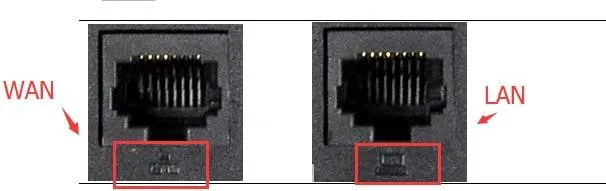
1. 電話機のデュアルLANポートによるネットワークループ。2つのポートを同時にスイッチ・ルーターに接続すると、ループが発生します。
補足:
(1) LANポートはWANポートのブリッジ拡張ポートです。デスクにネット回線が1本しかない環境で、PCと電話機を同時接続するために使用します。回線をWANに接続し、LANをPCへ接続してください。
(2) ネット差し込み口が十分にある場合は、PCと電話機を別々の回線で接続し、電話機のLANポートは未使用にしてください。
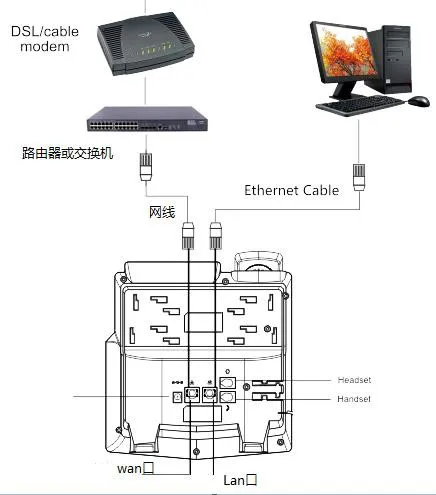
2. WANとLANの接続逆り。WANは上位機器、LANはPCなどのローカル機器に接続する必要があります。
補足:誤った接続は即時障害を引かなくても、後々動作不良の原因となります。
正しくWANポートを上位ネットワーク機器に接続し、LANポートは未使用または端末のみ接続してください。
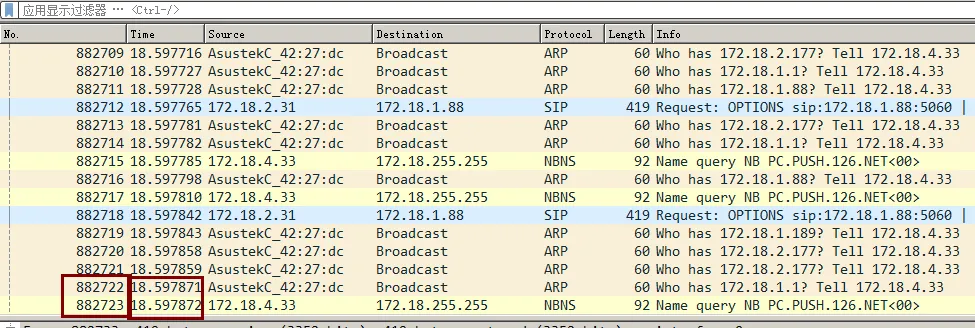
1. Wiresharkを使用したリアルタイムパケット解析が有効です:
https://jingyan.baidu.com/article/60ccbceb65ff2164cbb19777.html
2. Wiresharkは一般的な配布サイトからダウンロード可能です。
3 ネットワークストーム発生時はブロードキャストパケットが膨大になり、18秒間で88万件以上のパケットが検出されます。
4. 別の簡易的な確認方法:
https://jingyan.baidu.com/article/29697b9101f95fab21de3c6c.html
5. ネットワーク基礎知識のある方向けの調査手順です。参考トポロジーを参照してください:
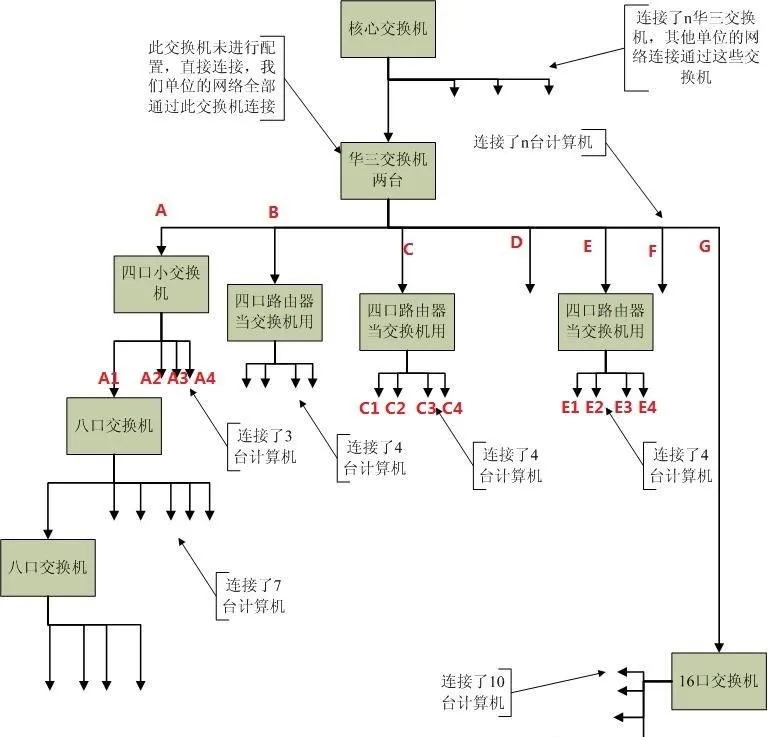
手順:
① PCにWiresharkを起動し、A地点に接続してパケット取得を開始。
結果1:A地点で異常が確認できた場合、B~Gの回線を1本ずつ抜き差しし、異常のある分岐を特定。
結果2:A地点の通信が正常な場合、A系統内に障害が存在します。
② Aの上位接続を維持し、PCをA1に接続して再取得。
結果a:異常が継続する場合、A2・A3・A4を確認。
結果b:A1が正常なら、当該分岐内を調査。
補足:実際のネットワーク構成に合わせて調査経路を調整してください。
