デスクトップフォームファクターとは、タワーPC、小型フォームファクター、ミニPC、一体型デスクトップ、ワークステーションタワー、コンパクトな業務用PC、専用オフィス端末など、デスクトップコンピューターの物理的な設計と配置を指します。設計ごとに、スペース、空気の流れ、拡張性、冷却、ケーブル配線、保守しやすさが異なります。
日常保守は外側を拭くだけではありません。システムを涼しく、安定し、安全で、整理され、電気的にも安全で、トラブルシューティングしやすい状態に保つことです。適切に維持された環境は、突然の停止、ハードウェア劣化、騒音、性能低下、データ損失、サポート負担を減らします。
物理的な作業スペースから始める
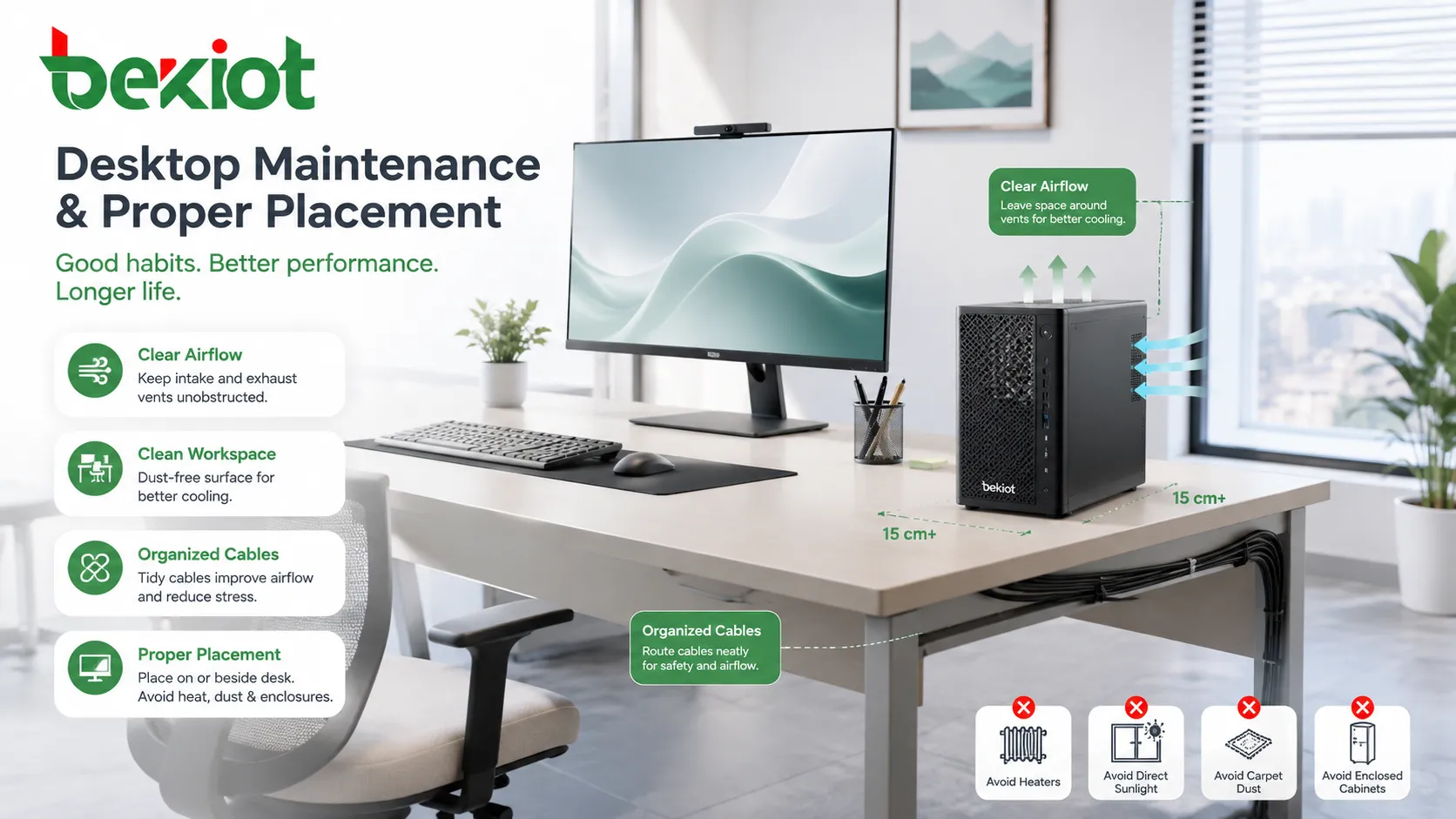
コンピューター周辺の環境は信頼性に直接影響します。ほこりの多い机の下、暖房器具の近く、閉じたキャビネット内、窓際、カーペット上に置かれたデスクトップは、吸い込むほこり、遮られた通気、静電気リスク、熱ストレスが増えます。
吸気口と排気口の周囲には十分な空間を確保する必要があります。紙、バッグ、本、電源アダプター、ケーブル、装飾品を通気口に重ねないようにします。高品質なシステムでも、空気の流れが塞がれると不安定になります。
コンパクトなシステムでは配置がさらに重要です。小型筐体は内部空間が狭く、ファンも小さいため、熱のこもりやほこりの蓄積に弱くなります。
エアフローと温度管理
通気口をふさがない
すべてのデスクトップシステムは空気の移動に依存しています。タワー型ケースは通常、前面または側面から空気を取り込み、背面または上部から排気します。ミニPCは側面、背面、底面の吸気口を使うことがあります。一体型では背面や縁に通気スロットが隠れていることが多いです。
書類、モニタースタンド、壁、カーテン、机のパネルで通気口が覆われていないか確認します。通気口が塞がれると、ファン回転数が上がり、騒音が増え、CPU性能が低下し、部品寿命が短くなります。
熱の警告サインを見る
熱問題は多くの場合、少しずつ現れます。ファン音が徐々に大きくなる、突然停止する、重い作業で遅くなる、筐体が熱い、画面が固まる、監視ソフトが警告する、といった症状があります。
こうした兆候があれば、清掃、ファン点検、熱伝導グリスの確認、負荷分析、ハードウェア保守が必要になる場合があります。熱問題を無視すると、部品を傷め、装置の信頼性を下げます。
悪い閉鎖配置を避ける
一部のオフィス机には閉じたCPU収納部があります。見た目は整いますが、暖かい空気を閉じ込めます。家具内に置く必要がある場合は、通気開口と熱を逃がす十分な空間が必要です。
高性能ワークステーション、設計用PC、エンジニアリングシステム、専用グラフィックカード搭載機は、適切なエアフロー計画なしに狭い閉鎖空間へ設置すべきではありません。
ほこり対策と清掃習慣
ほこりはデスクトップコンピューターにとって最も一般的な長期リスクの一つです。ファン、ヒートシンク、フィルター、ポート、電源、内部基板に付着します。時間がたつと空気の流れを妨げ、熱を閉じ込める断熱層のように働きます。
外装は柔らかい布で定期的に清掃します。通気口は堆積を防ぐためにやさしく掃除します。内部清掃では、電源を切り、プラグを抜き、安全な手順で扱います。圧縮空気は慎重に使えますが、清掃中にファンを過度に回転させないようにします。
紙粉、カーペット繊維、倉庫の粉じん、生産粉じん、人の出入りが多い環境では、通常の作業台よりも頻繁な清掃が必要です。
ケーブル管理とポート保護
ケーブルの負荷を減らす
電源ケーブル、ディスプレイケーブル、USBケーブル、ネットワークケーブル、ヘッドセットケーブル、周辺機器の配線は、張力、急な曲げ、偶発的な引っ張りを避けて配置します。負荷がかかったケーブルはコネクターを傷めたり、断続的な障害を起こしたりします。
ケーブルクリップ、机下トレー、ラベル付き結束バンド、適切な長さのケーブルは、作業台を整え、損傷リスクを減らします。
よく使うポートを守る
前面USBポート、ヘッドセット端子、カードリーダー、ドッキング接続は日常的に使われます。乱暴な抜き差しを繰り返すと、コネクターが緩んだり内部基板が損傷したりします。
コネクターを無理に押し込まないでください。スムーズに入らない場合は、ポートの種類と向きを確認してから続けます。
重要な接続にラベルを付ける
オフィスサポートチームにとって、ラベルは混乱を減らします。ネットワークケーブル、モニターケーブル、電源アダプター、ドッキングケーブル、専用周辺機器は、似た接続が複数ある場合にラベル付けすべきです。
明確なラベルは、共有デスク、研修室、コールセンター、サービスカウンター、研究室、産業用オフィスステーションで特に役立ちます。
電源安定性と電気安全
デスクトップコンピューターは安定した電源を使うべきです。緩いコンセント、過負荷の電源タップ、不安定な延長コード、不十分な接地は、停止、データ損失、機器損傷、安全上の危険を引き起こします。
業務上重要なデスクトップでは、UPSが短時間停電、電圧低下、突然の停止から保護します。サージ保護は一時的な過電圧の損傷を減らしますが、バッテリーバックアップとは別物です。
暖房器具、電気ケトル、大型プリンター、コンプレッサー、清掃機器などの高電力機器を、デスクトップと同じ弱い電源タップに接続しないでください。大きな負荷は電圧変動と予期しない再起動を招きます。
ストレージ状態とデータ安全
ドライブ状態を監視する
ストレージ装置は時間とともに劣化します。HDDは機械的問題が起こり、SSDには書き込み寿命があります。起動の遅さ、ファイルエラー、クリック音、頻繁なフリーズ、更新失敗、ドライブ健康警告が初期サインです。
定期監視により完全故障の前に問題を見つけられます。管理環境では、ITチームが端末管理ツールでディスク状態を追跡し、データ損失前にユーザーへ警告できます。
十分な空き容量を保つ
システムドライブがほぼ満杯になると性能が落ち、更新に失敗します。OS、アプリ、一時ファイル、ログ、キャッシュ、ユーザーダウンロードは少しずつ容量を消費します。
不要ファイル、古いインストーラー、重複ダウンロード、未使用アプリを定期的に削除すると、システムの応答性を保てます。
バックアップ習慣を守る
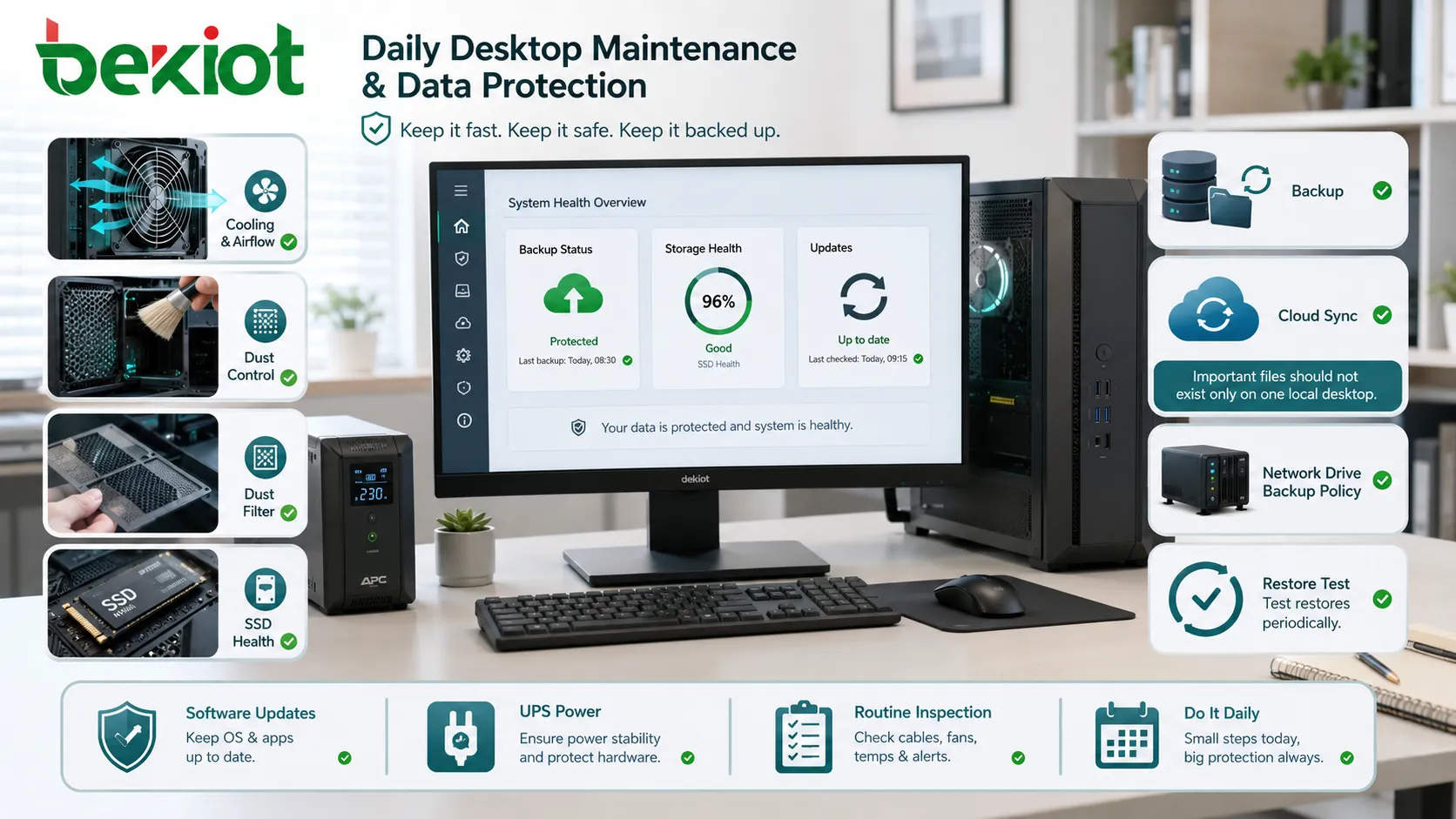
日常保守にはデータ保護習慣を含めるべきです。重要ファイルはローカルの一台だけに置くべきではありません。クラウド同期、ネットワークドライブ、バックアップソフト、端末バックアップポリシーにより、永久的なデータ損失リスクを減らせます。
バックアップは定期的に復元テストを行う必要があります。復元できないバックアップは信頼できる保護ではありません。
ソフトウェア状態と性能管理
ハードウェア保守は作業の半分にすぎません。通気口がきれいで電源が安定していても、ソフトウェア問題により遅くなったり危険になったりします。
OS更新、セキュリティパッチ、ドライバー更新、アプリ更新、ウイルス対策定義、ブラウザー更新、ファームウェア更新は一貫して管理します。更新の遅れは安全性や互換性のリスクを残します。
同時に、更新は制御されるべきです。無作為なドライバー更新、未検証のBIOS変更、ユーザー導入のユーティリティは不安定化を招きます。業務環境では、制御されない手作業ではなく、検証済みの更新方針を使います。
信頼性に影響するユーザー行動
シャットダウンと再起動の習慣
多くのユーザーはシステムを数週間稼働させたままにします。現代のコンピューターは連続稼働できますが、定期的な再起動は更新適用、停止したプロセスの整理、ドライバー更新、リソース回復に役立ちます。
本当に応答しない場合を除き、強制電源断は避けます。繰り返しの電源断はファイルシステムを傷め、更新を中断し、起動問題を起こします。
未承認ソフトを避ける
承認されていないソフトウェアは、マルウェア、ブラウザー乗っ取り、性能問題、ライセンス問題、サポートの複雑化を招きます。ユーザーは承認された経路からのみインストールすべきです。
共有または業務重要なデスクトップでは、制限されたユーザー権限とアプリ制御ポリシーがこのリスクを下げます。
周辺機器を丁寧に扱う
プリンター、スキャナー、ヘッドセット、外付けドライブ、カードリーダー、カメラ、USBアダプターは、ドライバー競合や電力負荷問題を起こすことがあります。正しく取り外し、未知のUSB機器を頻繁に差し替えないようにします。
未知のストレージ機器はサイバーセキュリティ上のリスクでもあります。組織は明確なUSB利用ポリシーを定めるべきです。
筐体サイズごとの保守ニーズ
タワーシステム
タワー型デスクトップは通常、より良いエアフローと拡張スペースを備えます。保守しやすい一方、床やカーペット近くに置くとほこりを吸いやすくなります。内部ファン、グラフィックカード、ストレージベイ、電源は定期点検が必要です。
タワー型は高性能部品を搭載できるため、工学、設計、映像、分析、重いオフィス作業によく使われます。この場合、熱と電源の計画がより重要です。
小型フォームファクターPC
小型フォームファクターは机のスペースを節約しますが、エアフローが狭く、アップグレード余地も限られます。ほこり、通気口の遮断、悪い配置の影響を大型タワーより早く受けます。
保守では、通気スペース、ファン音、外部電源アダプターの状態、熱がこもる場所を避けることに注意します。
ミニPC
ミニPCは小さく、モニター背面や机の下に取り付けやすいです。しかし小型の熱設計であるため、熱源の近くやケーブル束に覆われた場所には置かないようにします。
一部のミニPCはノートPC向け部品を使うため、ストレージやメモリーの増設が制限されます。定期バックアップと状態監視が重要です。
一体型デスクトップ
一体型はディスプレイとコンピューターを一つの筐体にまとめます。省スペースでケーブルを減らせますが、修理やアップグレードは難しい場合があります。熱管理と画面の手入れが重要です。
背面通気を塞がず、画面は強い薬品ではなく適切な材料で清掃します。
予防点検の手順
簡単な週次点検で多くの故障を防げます。通気口、ファン音の変化、緩んだケーブル、空き容量不足、保留中の更新、起動時のエラー表示を確認します。
月次点検では、ほこり、バックアップ確認、システム状態、ソフトウェア一覧、ディスク状態、ウイルス対策状態、電源タップ状態を確認します。
管理されたIT環境では、端末監視ツールが多くの作業を自動化できます。小規模オフィスでも、書面チェックリストは習慣と責任を作るため有効です。
最良の保守戦略は予防です。小さな問題が停止につながる前に、システムを涼しく、清潔に、更新済みで、保護され、バックアップされ、点検しやすい状態に保ちます。
避けるべき一般的なミス
本体をカーペットに直接置く
カーペットは底面通気口を塞ぎ、ほこりの吸入を増やし、静電気リスクを高めます。机の下に置く場合は、安定した台に載せて空気の流れを確保します。
液体を使いすぎて清掃する
過剰な液体はポート、キーボード、画面、通気部に入り込むことがあります。適切な材料と最小限の湿り気で清掃します。
ファン音を無視する
時間とともに大きくなるファン音は、ほこり、軸受の摩耗、高温、異常負荷を示すことがあります。通常の老化として片付けるべきではありません。
適当な電源アダプターを使う
コンパクトデスクトップやミニPCは外部アダプターに依存することが多いです。不適切なアダプターは不安定化や損傷を招きます。電圧、電流、コネクター形状、極性を一致させる必要があります。
保守前のバックアップを省略する
ストレージ交換、OS再インストール、ファームウェア更新、ハードウェア修理の前には重要データをバックアップします。保守作業には常に一定のリスクがあります。
よくある質問
デスクトップPCの内部清掃はどのくらいの頻度で必要ですか?
間隔はほこりの量、設置場所、エアフロー、稼働時間によって異なります。オフィスでは定期点検で十分な場合がありますが、ほこりの多い倉庫や床置きシステムではより頻繁な清掃が必要です。
デスクトップは常に電源を入れたままがよいですか?
利用状況と管理方針によります。管理されたワークステーションでは連続稼働が許容される場合がありますが、定期再起動は更新適用とリソース回復に役立ちます。
なぜコンパクトPCはタワーより早く熱くなるのですか?
コンパクト設計は内部空間が小さく、エアフローが限られます。信頼して使えますが、通気口の遮断、高い周囲温度、ほこりに敏感です。
日常保守でコンピューター性能は改善しますか?
はい。ほこり除去、空き容量の確保、更新適用、不要な起動プログラムの削減、冷却維持は、安定した性能を保つ助けになります。
デスクトップを別の机へ移動する前に何を確認すべきですか?
電源、ネットワーク接続、モニター互換性、ケーブル長、通気スペース、ユーザーデータのバックアップ、周辺機器接続、資産記録の更新有無を確認します。